Wix LearnСовершенствуйте навыки с помощью наших курсов и учебных статей.
Wix БлогПолучайте рекомендации по веб-дизайну, маркетингу и многому другому.
Центр обучения SEOУзнайте, как увеличить органический трафик из поисковых систем.
Website developmentСоздайте собственный сайт на нашей полнофункциональной платформе.
placeholder-preview-image
В этой статье
  • Настройка верхней части страницы
  • Добавление и управление элементами на экранах
  • Добавление и управление экранами
  • Изменение цвета стиля приложения для пользователей
  • Настройка экрана «Общая информация»
  • Часто задаваемые вопросы

Wix Mobile Apps: Настройка сайта в приложениях для пользователей

Настройте внешний вид сайта в приложениях Wix для пользователей (например, Spaces by Wix, Fit by Wix) с помощью мобильного веб-редактора в панели управления мобильным приложением или напрямую из приложения Wix. Ваши приложения Wix для пользователей состоят из разных экранов, похожих на страницы сайта. На этих экранах отображается то, что видят ваши пользователи, и вы можете оформлять каждый из них с помощью элементов, которые представляют ваш бизнес, например онлайн-марафонов, услуг записи или страниц товаров.

Оформляйте экраны с помощью кнопок и изображений, чтобы привлечь внимание к контенту. Например, если у вас небольшой интернет-магазин и вам нужно быстро обновить сведения о товаре или опубликовать новую запись в блоге, пока вы в дороге, вы легко можете сделать это через приложение Wix.

Настройка верхней части страницы

Верхняя часть страницы — это первое, что видят пользователи, когда открывают ваш сайт в приложениях Wix для пользователей. Оформите ее в стиле своего бизнеса, добавив уникальный логотип и обложку. Вы можете выбрать, какую информацию показывать, и превратить посетителей сайта в пользователей.
Некоторые шаги отличаются при настройке верхней части сайта в компьютерной версии и в приложении Wix.
В панели управления сайта количество пользователей показывает всех участников приложений. Это включает пользователей с открытыми и закрытыми профилями, а также заблокированных пользователей.
  1. Перейдите в Mobile App в панели управления сайта.
  2. Нажмите нужную вкладку (например, Spaces by Wix app, Fit by Wix app).
  3. Нажмите Edit Mobile App.
  4. Нажмите на верхнюю часть страницы приложения в веб-редакторе, чтобы открыть панель предварительного просмотра Edit Header.
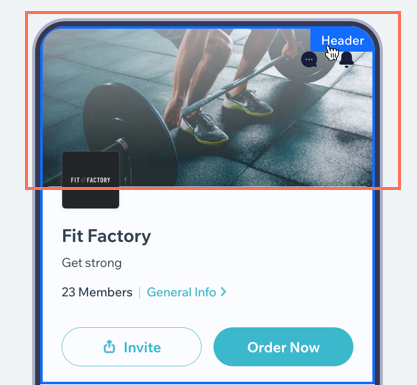
Снимок экрана с указанием места, где нужно нажать на верхнюю часть страницы в компьютерной версии мобильного веб-редактора.
  1. Выберите, что хотите редактировать:

    • Type: Вы можете редактировать только подробную верхнюю часть страницы для приложений пользователей; выбор минимальной верхней части страницы доступен только при настройке собственного приложения.

    • App Info: Выберите, что хотите настроить. Можно изменить название приложения и подзаголовок. Включите переключатель Show logo, чтобы показывать логотип, и Show general info, чтобы добавить ссылку с основной информацией о бизнесе.
      Совет: Создайте свой уникальный логотип с помощью Wixel.

    • Cover photo: Загрузите обложку для сайта. Вы можете добавить несколько фотографий и задать длительность между переходами

    • Members info: Включите нужные переключатели, чтобы показывать или скрывать количество пользователей и профили в верхней части страницы.

    • Action buttons: Включите нужные переключатели, чтобы показывать или скрывать кнопку приглашения и пользовательскую кнопку, затем выберите действие кнопки и текст. Например, кнопка «Отправить нам сообщение» может переводить пользователей в чат с вами в реальном времени.

  2. Нажмите Save & Publish.


Добавление и управление элементами на экранах

Добавляйте элементы в приложение, чтобы показывать контент и то, что вы предлагаете. Например, добавьте Online Programs и превратите пользователей в активных участников. Размещайте эти элементы там, где пользователи смогут легко увидеть их и взаимодействовать с ними.

После добавления элементов выберите, где их показывать, и легко управляйте ими, редактируйте или удаляйте их, чтобы создать персонализированный опыт.
  1. Перейдите в Mobile App в панели управления сайта.
  2. Нажмите нужную вкладку (например, Spaces by Wix app, Fit by Wix app).
  3. Нажмите Edit Mobile App.
  4. Нажмите раскрывающийся список Screen вверху и выберите экран, который хотите редактировать.
  5. Нажмите Elements слева.
  6. Выберите категорию в разделе Add Elements.
  7. Нажмите элемент, который хотите добавить на экран. Например, в разделе Basic Items можно добавлять элементы для оформления и организации приложения, такие как кнопки, медиафайлы, заголовки и абзацы.
    Примечание: Некоторые элементы можно настраивать только в приложении Wix.
  8. Управляйте элементом с помощью доступных параметров:
9.  Нажмите Save & Publish.

Добавление и управление экранами

Ваш сайт состоит из экранов, которые вы отображаете в меню навигации, чтобы пользователям было проще находить нужное. Вы также можете скрывать экраны из главного меню приложения и выбирать, у кого будет доступ к каждому экрану.
Управляйте экранами в веб-редакторе в панели управления сайта или на ходу в приложении Wix.
  1. Перейдите в раздел Mobile App в панели управления сайта.
  2. Нажмите нужную вкладку (например, Spaces by Wix app, Fit by Wix app).
  3. Нажмите Edit Mobile App.
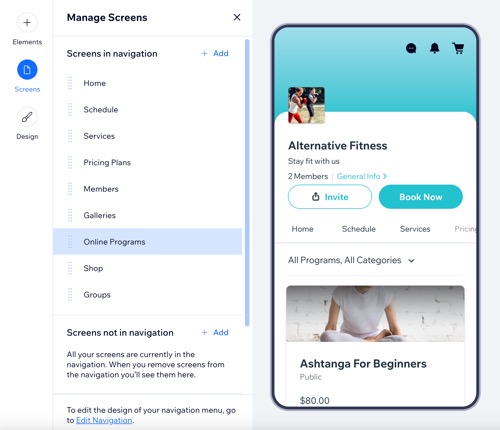
  4. Нажмите Screens слева.
Снимок экрана панели Screens.
  1. Выберите, что хотите сделать:
5. Нажмите Сохранить и опубликовать.

Изменение цвета стиля приложения для пользователей

Настройте приложение для пользователей, выбрав фирменный цветовой стиль, который соответствует вашему бренду. Выбранный цвет будет использоваться во всем приложении — от заголовка до других ключевых элементов.
  1. Перейдите в раздел «Мобильное приложение» в панели управления сайта.
  2. Нажмите нужную вкладку, например приложение Spaces by Wix, приложение Fit by Wix.
  3. Нажмите Редактировать мобильное приложение.
  4. Нажмите Дизайн слева.
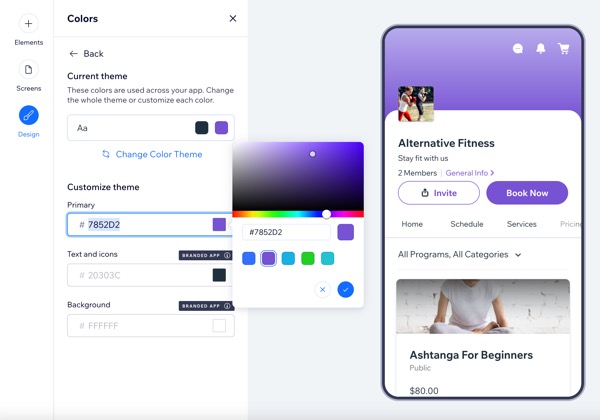
Снимок экрана панели «Дизайн» в веб-редакторе панели управления.
  1. Нажмите значок Редактировать рядом с Цвета.
  2. Задайте цвет Основное в разделе Настроить стиль.
    Примечание: Редактирование цветов текста, значков и фона доступно только при создании собственного нативного приложения.
  3. Нажмите Сохранить и опубликовать.

Настройка экрана «Общая информация»

Экран «Общая информация» позволяет вносить изменения в сведения о сайте, которые пользователи видят в своих приложениях для пользователей. Вы можете редактировать контактные данные, настройки логотипа, подзаголовок, список пользователей и различные ссылки на соцсети.
Примечание:
Сейчас эта функция доступна только в приложении Wix.
  1. Перейдите к своему сайту в приложении Wix.
  2. Нажмите Управлять внизу.
  3. Нажмите Мобильное приложение.
  4. (При необходимости) Переключитесь на редактирование другого мобильного приложения:
    1. Нажмите название мобильного приложения вверху.
    2. Нажмите нужное мобильное приложение.
      Совет: Если вы хотите редактировать другое мобильное приложение, например Fit by Wix, выберите его как предпочитаемое мобильное приложение.
  5. Нажмите Редактировать.
  6. Нажмите раскрывающийся список Экран вверху, затем нажмите Общая информация.
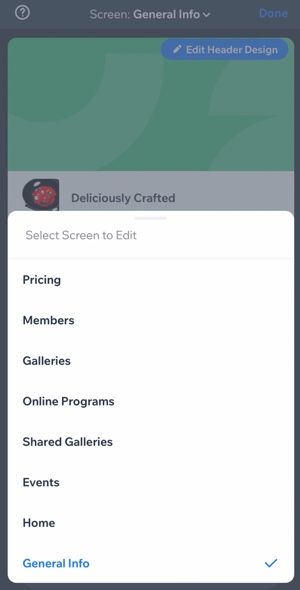
Скриншот раскрывающегося списка «Экран».
  1. Выберите, какую информацию редактировать:
7.  Нажмите Сохранить, затем нажмите Готово.

Часто задаваемые вопросы

Нажмите на вопрос, чтобы узнать больше о настройке сайта в приложениях для пользователей.

Helpmate

Привет,

Нужны дополнительные рекомендации?
Unlock personalized helpLog in to get the most out of Helpmate.