


Приложения Wix для смартфонов: настройка разрешений на просмотр для пользователей приложения
Ваше мобильное приложение содержит различные экраны, которые помогают структурировать контент, например «Главная», «События», «Занятия» и т. д. Пользователи приложения могут переходить между этими экранами с помощью навигационного меню в верхней части.
Вы можете контролировать, кто видит каждый экран, настраивая разрешения. Например, вы можете сделать экран «Занятия» видимым только для пользователей с тарифным планом или бейджем тренера, в то время как другие пользователи его не увидят.
Примечание:
Ваше нативное приложение может работать в режиме для пользователей или в
гостевом режиме. Гостевой режим дает больше возможностей для настройки разрешений экрана, и любой человек может открыть приложение, даже если он не является зарегистрированным пользователем.
Настройка разрешений на просмотр для экранов
Настройка прав доступа к экранам в мобильных приложениях Wix. Ограничьте доступ для пользователей с определенными бейджами или тарифными планами, а также настройте интерфейс приложения для остальных пользователей.
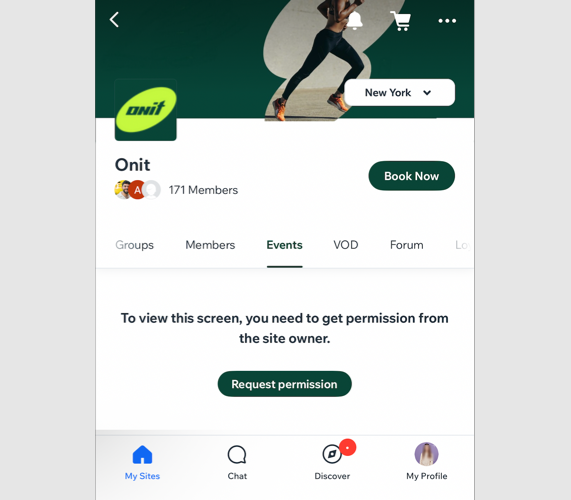
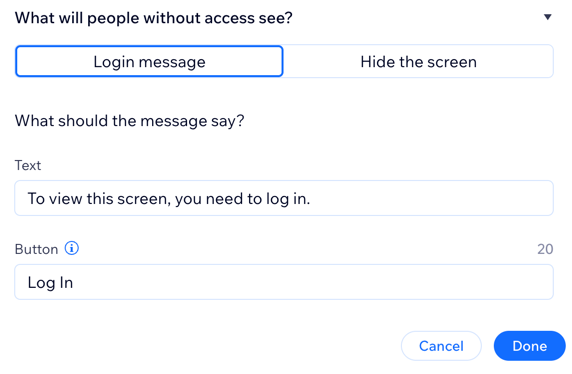
Например, вы можете скрыть экран от пользователей без доступа или показать его заблокированным с вашим собственным сообщением и кнопкой призыва к действию.
Прежде чем начать:
Переведите приложение в
гостевой режим, чтобы получить доступ к дополнительным параметрам разрешений для каждого экрана. В режиме для пользователей выбор варианта «Все пользователи» дает доступ всем и скрывает дополнительные настройки.
Панель управления
Приложение Wix
Приложение Wix Studio
- Перейдите в раздел «Мобильное приложение» в панели управления сайта.
- Нажмите на вкладку с названием вашего мобильного приложения.
- Нажмите Редактировать мобильное приложение.
- Нажмите Экраны слева.
- Нажмите на иконку Другие действия
 рядом с нужным экраном.
 - Нажмите Настроить разрешения.
- (Только для гостевого режима) Выберите, кто может просматривать этот экран:
- Все: любой пользователь вашего приложения может просматривать экран. Нажмите Готово, чтобы установить доступ для всех.
- Только пользователи: ограничьте доступ для определенных пользователей. Выберите, какие пользователи могут просматривать экран:
Все пользователи
Пользователи с бейджами:
Пользователи с тарифными планами
Часто задаваемые вопросы
Нажмите на вопрос ниже, чтобы подробнее узнать об управлении разрешениями для каждого экрана.
Что видят пользователи, если у них нет разрешения на просмотр экрана?
Что происходит после того, как пользователь запрашивает разрешение на просмотр экрана?
Есть ли разница между страницами сайта и экранами в приложении?