


Мобильные приложения Wix: настройка дизайна приложения
Настройте дизайн своего нативного приложения в соответствии с брендом. Отрегулируйте цветовой стиль, текстовый стиль, стиль кнопок и стиль хедера. Эти обновления подчеркнут уникальность приложения и обеспечат единообразие для посетителей.
Примечания:
- Необходимо перейти на план Мобильное премиум-приложение, чтобы полностью настроить дизайн своего приложения.
- Изменения цветового и текстового стилей применяются ко всем экранам приложения.
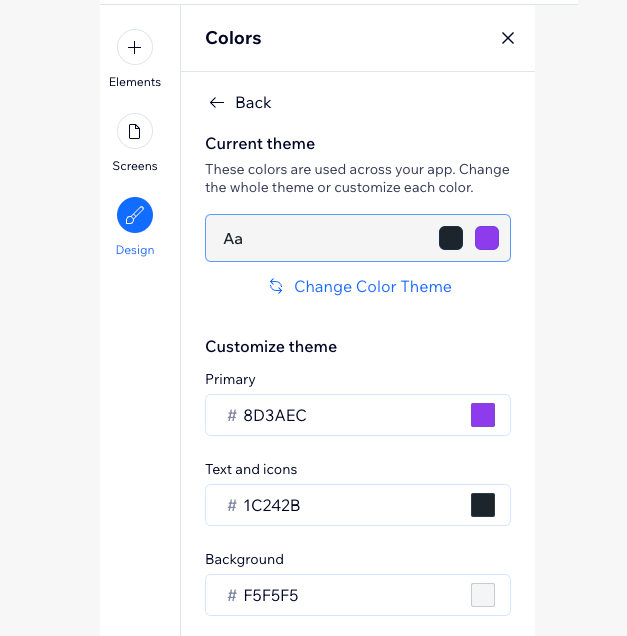
Изменение цветового стиля приложения
Выберите цветовую схему, чтобы задать тон для посетителей. Настройте отдельные цвета, чтобы обеспечить единообразие и улучшить читаемость на разных экранах и элементах.
Панель управления
Приложение Wix
Приложение Wix Studio
- Перейдите в раздел «Смартфон» в панели управления сайта.
- Нажмите на вкладку с названием своего мобильного приложения.
- Нажмите Редактировать мобильное приложение.
- Нажмите Дизайн на левой панели.
- Нажмите на иконку Редактировать
 рядом с пунктом Цветовая схема.
 - Выберите действие:
- Изменить цветовую схему: нажмите Изменить цветовую схему, чтобы выбрать новый пресет.
- Настроить цвета элементов индивидуально: выберите цвета для редактирования:
- Основной: выберите новый основной цвет для приложения.
- Текст и значки: выберите новый цвет для основного текста и значков соцсетей.
- Фон: выберите новый цвет для фона приложения.
- Нажмите Сохранить в правом верхнем углу.
Изменение текстового стиля приложения
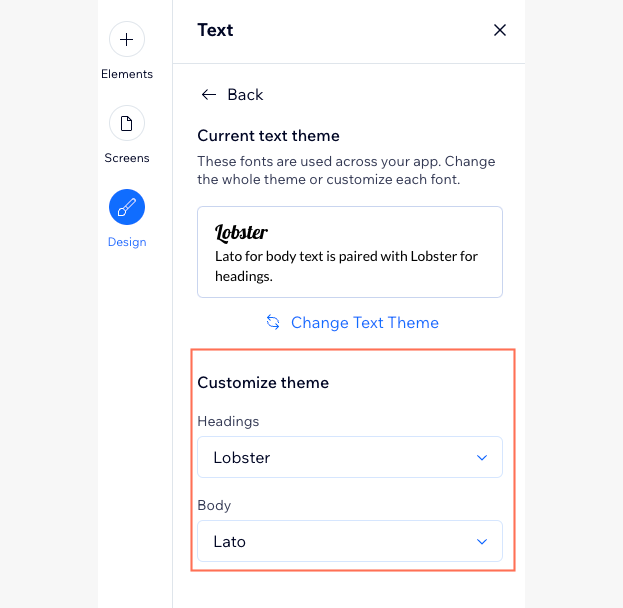
Выберите текстовый стиль, чтобы настроить оформление и читаемость приложения, а также обеспечить четкость и единообразие всего контента.
Панель управления
Приложение Wix
Приложение Wix Studio
- Перейдите в раздел «Смартфон» в панели управления.
- Нажмите на вкладку с названием своего мобильного приложения.
- Нажмите Редактировать мобильное приложение.
- Нажмите Дизайн на левой панели.
- Нажмите на иконку Редактировать рядом с пунктом Текстовая схема.
- Выберите действие:
- Изменить текстовую схему: нажмите Изменить текстовую схему, чтобы выбрать новый пресет шрифтов.
- Настроить текст индивидуально: выберите шрифт для заголовков и основного текста приложения.
- Нажмите Сохранить в правом верхнем углу.
Изменение стиля кнопок приложения
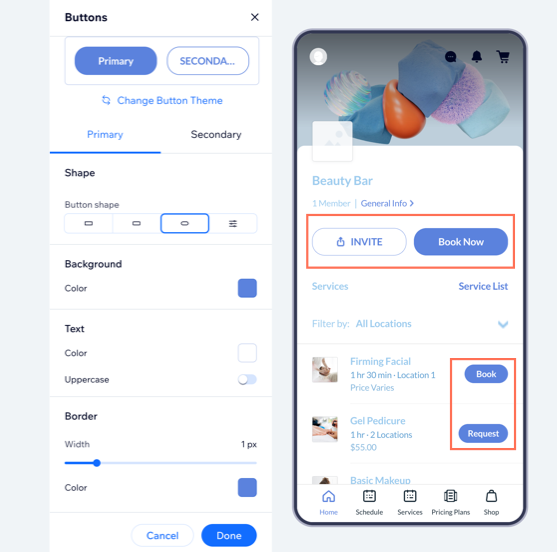
Настройте стили кнопок в соответствии с дизайном своего бизнеса. Эти стили применяются ко всем кнопкам в приложении, обеспечивая единообразный вид. Выберите один из готовых стилей или настройте отдельные элементы, такие как цвета, границы, текст и радиус углов. Вы можете смотреть изменения в режиме реального времени по мере их внесения.
Панель управления
Приложение Wix
Приложение Wix Studio
- Перейдите в раздел «Смартфон» в панели управления.
- Нажмите на вкладку с названием своего мобильного приложения.
- Нажмите Редактировать мобильное приложение.
- Нажмите Дизайн на левой панели.
- Нажмите на иконку Редактировать рядом с пунктом Стиль кнопок.
- Выберите действие:
- Выбрать готовый стиль для кнопок: нажмите Изменить стиль кнопок и выберите подходящую тему. Доступные темы основаны на цветах темы вашего приложения.
- Настроить кнопки индивидуально: нажмите на вкладку Основные или Второстепенные, а затем настройте кнопки, изменив форму, цвет фона, текст и границы.
Примечание: чтобы изменить цвета темы, нажмите Редактировать во всплывающем окне Выберите цвет. Настройте основной цвет, цвета текста, значков и фона в разделе «Цветовые схемы».
- Нажмите Сохранить в правом верхнем углу.
Изменение стиля хедера приложения
При создании собственного нативного приложения вы можете выбрать, будет ли заголовок иметь цвет фона (основной цвет приложения) или будет прозрачным.
Примечание:
Выбранный здесь стиль заголовка влияет на минимальный тип заголовка. Подробнее о
разнице между типами заголовков и способах их настройки.
Панель управления
Приложение Wix
Приложение Wix Studio
- Перейдите в раздел «Смартфон» в панели управления.
- Нажмите на вкладку с названием своего мобильного приложения.
- Нажмите Редактировать мобильное приложение.
- Нажмите Дизайн на левой панели.
- Нажмите на иконку Редактировать рядом с пунктом Стиль хедера.
- Выберите цвет хедера, используя основной цвет или цвет фона, который вы установили для приложения.
- Нажмите Сохранить в правом верхнем углу.

Совет:
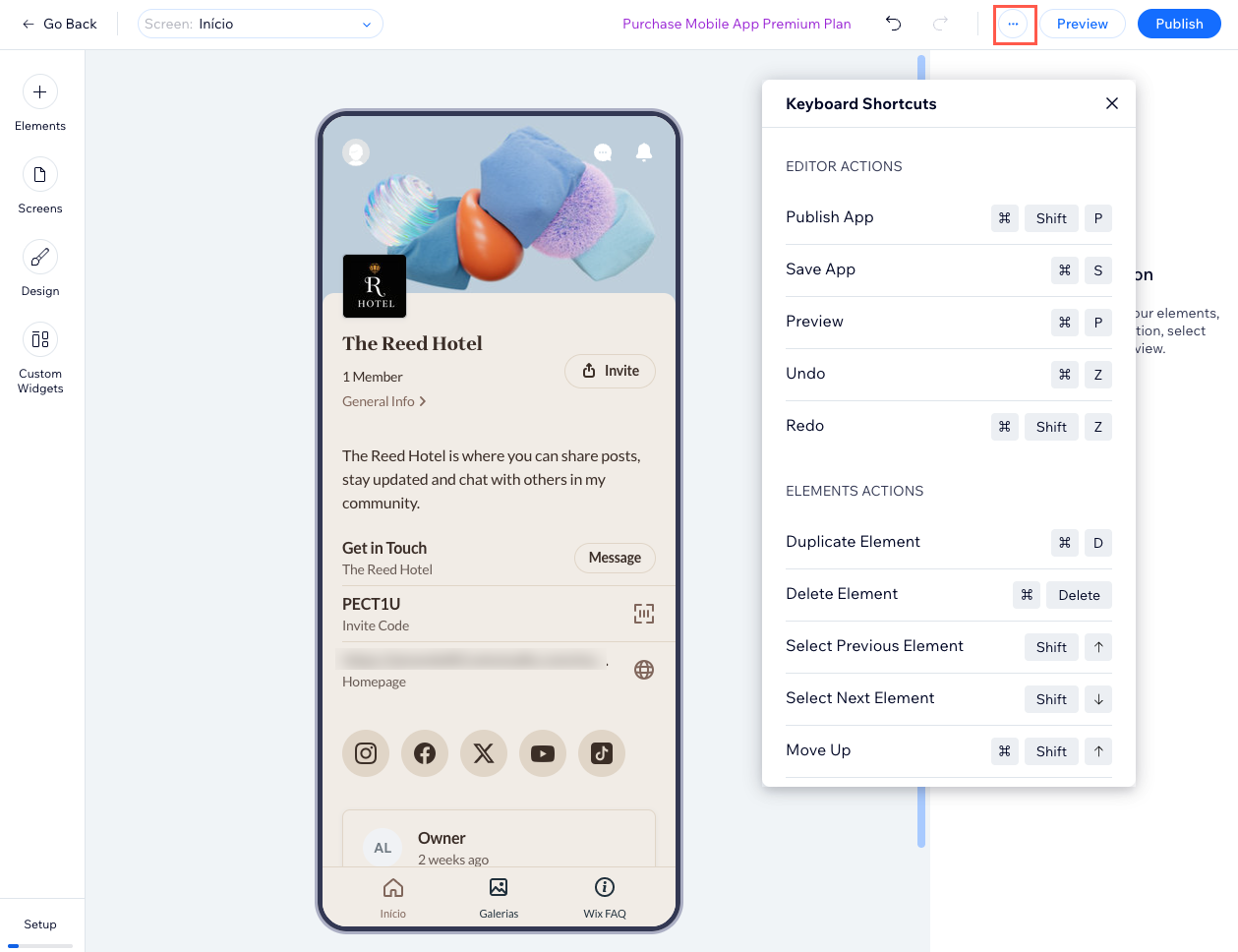
Ускорьте работу с помощью сочетаний клавиш при редактировании приложения в панели управления. В Конструкторе мобильных приложений нажмите на иконку
Другие действия
 и выберите
Сочетания клавиш, чтобы просмотреть доступные комбинации.
и выберите
Сочетания клавиш, чтобы просмотреть доступные комбинации.
и выберите
Сочетания клавиш, чтобы просмотреть доступные комбинации.