


Wix Inbox: подключение страницы Facebook
4 мин.
Подключите страницу Facebook к Wix Inbox, чтобы управлять сообщениями Facebook в том же месте, что и другими каналами связи. Это поможет упорядочить взаимодействие с клиентами, упростит управление и избавит от необходимости переключаться между платформами.
Все сообщения, отправленные на вашу страницу Facebook, появляются во входящих Wix. В панели входящих вы можете ответить через Facebook или другие каналы, такие как эл. почта или чат.
Важно:
Для подключения Wix Inbox к Facebook обязательно используйте компьютер, а не смартфон.
Подключение страницы Facebook к Wix Inbox
Чтобы подключить страницу Facebook, перейдите по ссылке в настройках Wix Inbox. Вы будете перенаправлены на страницу входа в аккаунт Facebook для завершения процесса настройки.
Чтобы подключить страницу Facebook к Wix Inbox:
- Перейдите во входящие в панели управления сайта.
- Нажмите на выпадающее меню Настройки в правом верхнем углу.
- Нажмите Каналы связи.
- Нажмите Подключить аккаунт рядом с пунктом Страница Facebook.
- Войдите в Facebook и следуйте инструкциям, чтобы подключить аккаунт.

Управление сообщениями Facebook в Wix Inbox
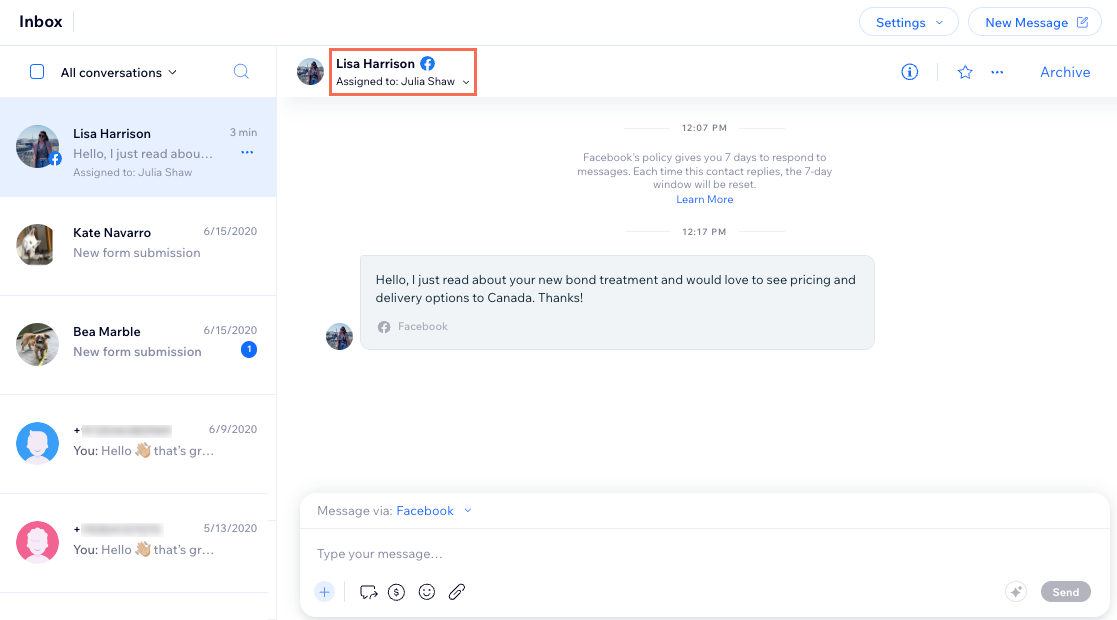
Просматривайте сообщения со страницы Facebook и отвечайте на них прямо из входящих Wix. Как и в случае с любыми другими сообщениями, вы можете помечать важные диалоги звездочкой, назначать их участникам команды, архивировать ненужные переписки и многое другое.
Пользователь, отправивший вам сообщение, автоматически сохраняется как новый контакт на сайте. Вы всегда можете изменить контактные данные, чтобы добавить номер телефона, эл. почту и т. д.
Чтобы управлять сообщениями Facebook в Wix Inbox:
- Перейдите во входящие в панели управления сайта.
- Выберите действие:
Просмотр переписки и ответ на сообщения

Управляйте сообщениями Facebook
Примечание:
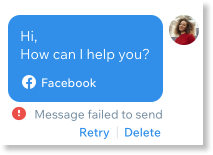
Согласно правилам платформы Facebook Messenger, у вас есть 7 дней, чтобы ответить на новые сообщения. Если вы попытаетесь ответить по истечении 7 дней, сообщение не будет отправлено, и вы увидите ошибку Не удалось отправить сообщение.
Устранение неполадок при подключении Facebook к Wix Inbox
Если у вас возникли проблемы с подключением Facebook к Wix Inbox, попробуйте выполнить следующие шаги:
Шаг 1 | Проверка правильности подключаемой страницы
Шаг 2 | Очистка файлов cookie
Шаг 3 | Отключение и повторное подключение страницы Facebook
Остались вопросы?
Какую информацию необходимо указать при обращении за помощью?
Ищете другие интеграции Wix Inbox?
Вы можете подключить дополнительные каналы, такие как Instagram и WhatsApp.
Свяжитесь с нами, чтобы запросить интеграцию с такими приложениями, как Viber, Apple Business Chat и Yelp.