


Wix Inbox: управление входящими
4 мин.
Сохраняйте новые контакты, помечайте сообщения как непрочитанные, отмечайте переписки звездочкой и многое другое. Фильтруйте входящие по ответственному лицу, чтобы мгновенно видеть сообщения, которыми управляют другие пользователи вашей команды.
Управление сообщениями
Поддерживайте порядок во входящих, управляя сообщениями по отдельности или выполняя массовые действия (например, архивируя сразу десять сообщений).
Чтобы управлять сообщениями:
- Перейдите во входящие в панели управления сайта.
- Наведите курсор на нужное сообщение и нажмите на иконку «Другие действия»
 .
.
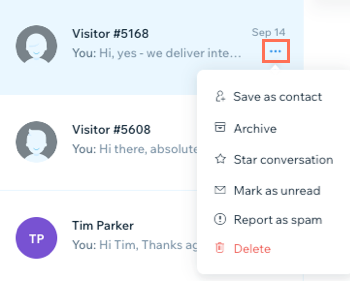
- Выберите, что вы хотите сделать:
Сохранение в контакты
Архивация сообщения
Пометка переписки звездочкой
 рядом с нужной перепиской, а затем нажмите Пометить звездочкой.
Отметка сообщения как непрочитанного
Пометка как спам

Удаление сообщения

Хотите выполнить одно и то же действие для нескольких сообщений?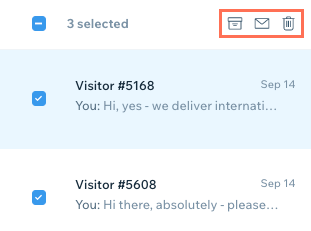
Наведите курсор на сообщения, которые вы хотите выбрать, и установите чекбоксы слева от каждого сообщения. Нажмите на иконку «Архивировать»  , иконку «Пометить как непрочитанное»
  или иконку «Удалить»
  .
.
, иконку «Пометить как непрочитанное» или иконку «Удалить» .Фильтрация входящих по исполнителю
Важно:
Эта функция пока доступна не всем пользователям.
Назначайте контакты соавторам сайта. Сообщения от этих контактов автоматически назначаются выбранному соавтору, чтобы он мог лично вести переписку. Фильтруйте сообщения по исполнителю, чтобы видеть сообщения каждого соавтора.
Чтобы отфильтровать входящие по исполнителю:
- Перейдите во входящие в панели управления сайта.
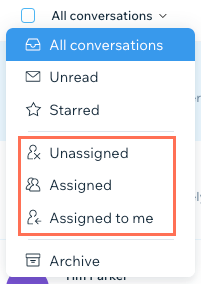
- Нажмите Все переписки в левом верхнем углу.
- Отфильтруйте сообщения, выбрав пункт в выпадающем меню:
- Без ответственного: переписки с посетителями или контактами, которые никому не назначены.
- Назначено: переписки с контактами, назначенными вам или другому сотруднику.
- Назначено мне: переписки с контактами, которые назначены вам.
Совет:
Вы также можете фильтровать входящие по исполнителю в приложении Wix.
Советы по эффективному управлению входящими:
- Нажмите на иконку «Поиск»
 над списком сообщений, чтобы найти во входящих Wix определенный контент в сообщении или выполнить поиск по имени контакта.
 - Нажмите Скрыть меню над списком переписок, чтобы свернуть левую панель управления и максимально увеличить область просмотра входящих.
- Узнайте, как отправлять сообщения и прикреплять позиции.