


Wix Hotels by HotelRunner: подключение Pitchup.com к сайту
6 мин.
Pitchup.com интегрируется с Wix Hotels by HotelRunner для оптимизации управления онлайн-записью. Перед подключением убедитесь, что все стоимости номеров и наличие мест настроены в панели управления Wix Hotels by HotelRunner, так как эта интеграция перезаписывает ваш календарь Pitchup.com.
Шаг 1 | Важная информация перед подключением Pitchup.com
- Перед подключением обязательно установите стоимость и доступность всех номеров в Календаре запаса товара. После подключения HotelRunner перенесет весь ваш запас товара на Pitchup.com, заменив там существующий календарь. Все обновления должны вноситься через Wix, так как календарь в вашем экстранете будет заблокирован.
- Только те бронирования, которые вы получите после завершения подключения, будут перенесены в панель управления Wix Hotels by HotelRunner. Вы можете вручную добавить будущие бронирования, полученные до подключения к Pitchup.com, чтобы обеспечить правильность данных о доступности.
- Вы можете подключить только один ID отеля от каждого канала к одному аккаунту Wix Hotels by HotelRunner. Групповые отели или разные ID отелей не могут быть подключены к одному и тому же аккаунту Wix Hotels by HotelRunner.
- Перед интеграцией, чтобы открыть слоты на Pitchup.com, обновите данные номеров, указав стоимость и доступность на 2 недели вперед, чтобы администратор каналов мог полностью зарегистрировать ваши номера.
- Убедитесь, что ваш аккаунт на Pitchup.com активен, а типы номеров созданы и обновлены как минимум на три месяца вперед.
Шаг 2 | Подтверждение Wix Hotels by HotelRunner для подключения на Pitchup.com
Чтобы подтвердить Wix Hotels by HotelRunner на Pitchup.com, войдите в экстранет Pitchup.com, перейдите в раздел Онлайн-запись. Затем перейдите в раздел Интеграция и нажмите Получить API. Обязательно отметьте все соответствующие чекбоксы для бронирования столиков, стоимости и наличия мест, отзывов гостей, отчетности и т. д.
Примечание:
Для получения дополнительной помощи посетите центр поддержки Pitchup.com.
Чтобы подтвердить Wix Hotels by HotelRunner для подключения на Pitchup.com:
- Войдите в экстранет Pitchup.com, используя имя пользователя и пароль.
- Нажмите Онлайн-запись в меню сверху.
- В разделе «Интеграция» справа нажмите Получить ключ API.
- Скопируйте и вставьте Ключ API (другие системы бронирования).
- Перейдите в Администратор каналов в панели управления Wix Hotels by HotelRunner.
- Нажмите Подключить рядом с Pitchup.com.
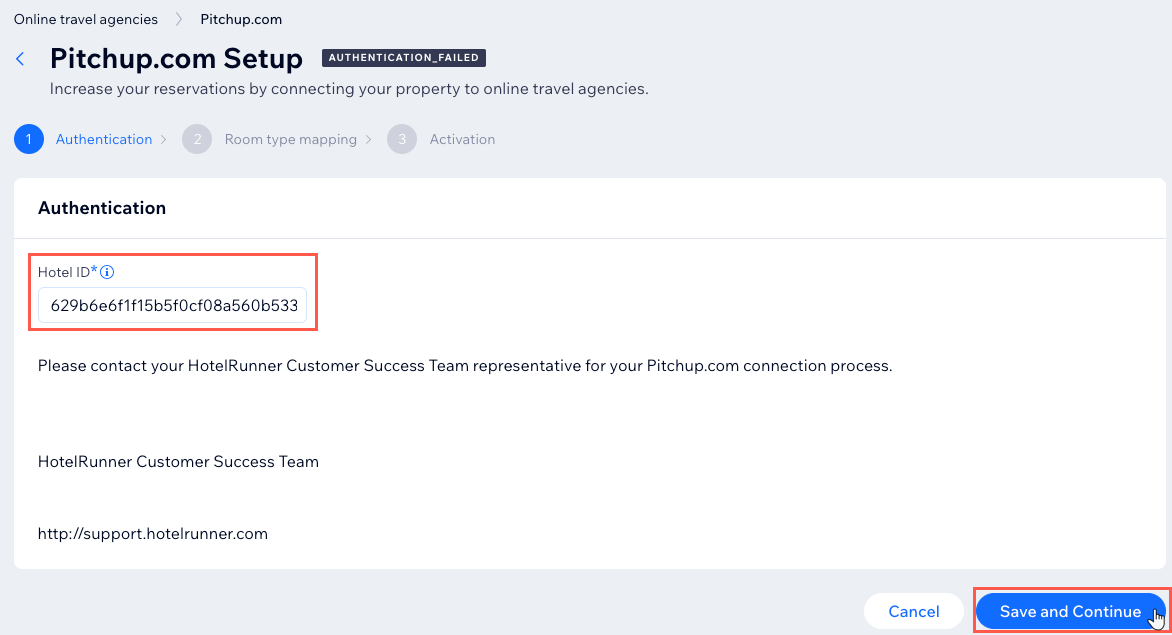
- Введите ваш Ключ API Pitchup.com в поле ID отеля.
- Нажмите Сохранить и продолжить.
Шаг 3 | Сопоставление типов номеров
После завершения авторизации Wix Hotels by HotelRunner загрузит ваши активные типы номеров из Pitchup.com.
Чтобы сопоставить типы номеров:
- Соберите ID ваших номеров в экстранете Pitchup.com в разделе Сведения о номерах во вкладке Объект.
- В другой вкладке браузера перейдите в Администратор каналов в панели управления Wix Hotels by HotelRunner.
- Нажмите Посмотреть сведения о канале рядом с Pitchup.com.
- Нажмите Получить типы номеров.
- Наведите курсор на каждый тип номера и нажмите Развернуть.
- Сопоставьте типы номеров Pitchup.com с типами номеров в Wix Hotels by HotelRunner, используя выпадающие списки.
Примечание: обязательно перепроверьте, что вы сопоставляете правильные типы номеров на обеих платформах, так как названия типов номеров могут отличаться. Мы рекомендуем проверить ID номеров на обеих платформах, чтобы убедиться в их соответствии. - Нажмите Сохранить внизу.
Шаг 4 | Изменение дополнительных настроек
С помощью дополнительных настроек интеграции с Pitchup.com вы можете гарантировать, что доступность ваших номеров не упадет ниже установленного числа, используя параметр «Базовая доступность». Вы также можете корректировать стоимость номеров, указывая другую цену для отправки на Pitchup.com. Кроме того, вы можете остановить продажи для определенных типов стоимости или пометить стоимость как «только для чтения», чтобы предотвратить обновления.
Чтобы изменить дополнительные настройки:
- Перейдите в Менеджер каналов в панели управления Wix Hotels by HotelRunner.
- Нажмите Посмотреть сведения о канале рядом с Pitchup.com.
- Наведите курсор на соответствующий тип номера и нажмите Развернуть.
- Нажмите Дополнительная настройка в правом верхнем углу.
- Выберите нужный параметр в выпадающем списке Тип номера вашего объекта.
- Выберите нужный параметр в выпадающем списке Тип распределения:
- Без изменений: сохраняет текущие настройки доступности без внесения каких-либо корректировок. Выберите этот вариант, если вы уверены, что существующие данные о запасе товара точны и актуальны.
- Количество свободных коек в свободных номерах: устанавливает доступность на основе количества коек в свободных номерах. Например, если вы управляете хостелом, где в каждом номере несколько коек, и вы хотите отслеживать и продавать каждую койку отдельно в свободных номерах.
- Количество свободных коек: устанавливает доступность на основе общего количества свободных коек. Например, в общем номере, где койки можно забронировать индивидуально, независимо от того, в каком конкретном номере они находятся.
- Количество свободных номеров: устанавливает доступность на основе общего количества свободных номеров. Используйте этот параметр для традиционных отелей, где вы хотите установить доступность на основе бронирования целых номеров, не ориентируясь на количество коек в каждом номере.
- Введите соответствующее число в поле Базовая доступность. Базовая доступность — это минимальное количество номеров, которое вы всегда хотите держать свободными, независимо от того, сколько вы продадите. Например, если вы установите значение 5, система всегда будет показывать как минимум 5 свободных номеров, даже если другие забронированы. Мы рекомендуем не вносить здесь никаких изменений, так как это может привести к овербукингу.
- Выберите Да в переключателе Комиссия включена.
- Введите соответствующую сумму Корректировки.
- Выберите либо процентную корректировку
 , либо денежную
  корректировку, а также укажите, является ли корректировка увеличением + или уменьшением -.
 - Включите переключатель Основная стоимость, чтобы установить этот тип стоимости в качестве основного.
- Включите переключатель Только для чтения, чтобы обновлять бронирование столиков и доступность номера.
Примечание: другие обновления, такие как стоимость, минимальный срок пребывания, остановка продаж и т. д., не затрагиваются. - Включите переключатель Отправить цену, чтобы обновлять только доступность для типа номера. Цена для этого типа стоимости не будет отправлена на Pitchup.com.
- Повторите шаги 9–14 для всех типов номеров.
- Нажмите Сохранить.
Показать, как использовать дополнительные настройки, чтобы увеличить стоимость номеров на Pitchup.com
 .
.
Шаг 5 | Активация подключения Pitchup.com
После завершения сопоставления номеров нажмите Активировать. Как только подключение к Pitchup.com будет завершено, весь ваш запас товара (стоимость, наличие мест и ограничения) из календаря Wix Hotels by HotelRunner будет перенесен в ваш аккаунт Pitchup.com. Вы можете просмотреть и обновить сопоставление номеров в Администраторе каналов в панели управления в любое время.
Часто задаваемые вопросы
Нажмите на вопрос ниже, чтобы узнать подробнее.
Что необходимо сделать перед подключением Wix Hotels by HotelRunner к Pitchup.com?
Как обрабатываются бронирования после подключения?
Можно ли подключить несколько ID отелей или группу отелей к одному аккаунту Wix Hotels by HotelRunner?
Что происходит с заблокированными датами в календаре Pitchup.com после интеграции?
Как сопоставить типы номеров между Wix Hotels by HotelRunner и Pitchup.com?