


Wix Hotels by HotelRunner: управление ценами и наличием мест в календаре запаса товара
7 мин.
Важно:
Эта статья относится к последней версии Wix Hotels от HotelRunner. Для получения информации о предыдущей версии Wix Hotels нажмите здесь.
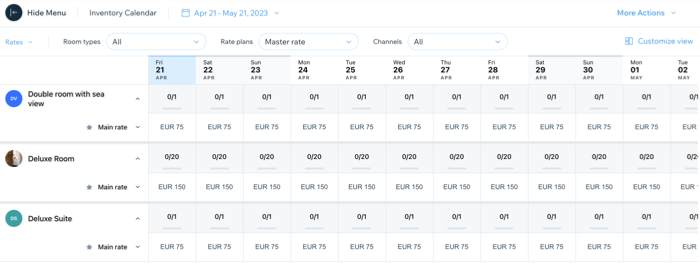
Календарь запаса товара позволяет визуализировать и управлять запасом номеров и бронированием столиков, заказом столиков. Настройте календарь запаса товара с помощью фильтров, чтобы просматривать соответствующие типы номеров и тарифные планы в определенный период. После этого вы сможете настроить цены и наличие мест в одном месте.
Календарь также позволяет добавить ограничения на заезд и отъезд, а также на общую доступность мест.
Фильтрация календаря запаса товара
Отфильтруйте календарь запаса товара, чтобы получить четкое представление о наличии номеров и бронировании столиков, заказе столиков в соответствии с вашими предпочтениями. Вы можете применять такие фильтры, как тип номера, тарифный план, диапазон дат и другие. Это позволяет быстро увидеть, какие номера доступны, а какая категория проданная на определенный период, и принимать обоснованные решения о ценах и рекламных акциях.
Затем вы можете обновить соответствующие тарифные планы в нужный период, следуя инструкциям в разделах ниже.
Чтобы отфильтровать календарь запаса товара:
- Перейдите в Календарь запасов в панели управления сайта.
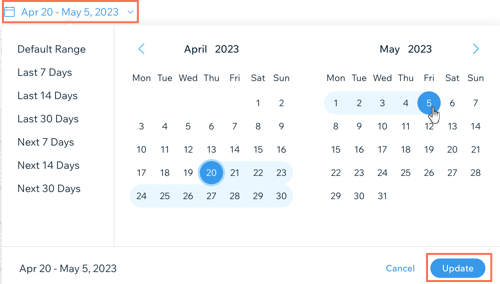
- Выберите нужные даты в выпадающем списке календаря:
- Выберите вариант из списка пресетов слева, например, «Следующие 30 дней».
- Выберите конкретные даты и месяцы с помощью календаря.
- Нажмите Обновить, чтобы сохранить диапазон дат.
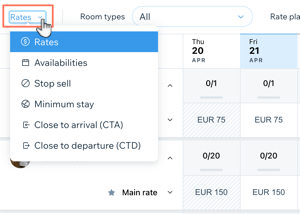
- Нажмите на выпадающий список в левом верхнем углу и выберите нужный фильтр из доступных вариантов.
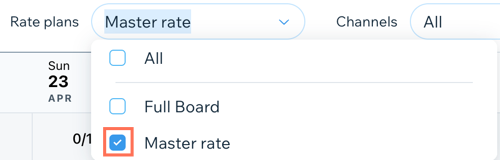
- Нажмите на выпадающий список «Тарифные планы» и установите чекбокс рядом с соответствующими тарифными планами, которые вы хотите просмотреть.
- Нажмите на выпадающий список «Каналы» и установите чекбокс рядом с соответствующими каналами, которые вы хотите просмотреть.
Изменение стоимости с помощью календаря запаса товара
Календарь запаса товара позволяет изменять основную стоимость в ваших тарифных планах в определенные периоды. Правила, установленные в тарифном плане, по-прежнему действуют. Например: 2 гостя могут записаться в номер за 150 USD, более 2 гостей могут записаться в тот же номер за 150 USD + 50 USD за каждого дополнительного гостя.
Вы можете выбрать конкретную дату или применить новую цену к нескольким датам. Это отличный способ реагировать на внезапные изменения спроса, быстро менять стоимость и максимизировать выручку.
Примечание:
Вы настраиваете правила ценообразования в своих Тарифных планах, которые корректируют стоимость на основе определенных критериев, таких как заполняемость или продолжительность пребывания. Используя календарь запаса товара и тарифные планы вместе, вы можете быть уверены, что ваши цены всегда конкурентоспособны.
Чтобы изменить стоимость с помощью календаря запаса товара:
- Перейдите в Календарь запасов в панели управления сайта.
- Выберите нужный диапазон дат в выпадающем списке сверху.
- Нажмите Обновить.
- Выберите Стоимость в выпадающем списке слева.
- Выберите нужные Типы номеров, Тарифные планы и Каналы в выпадающих списках сверху.
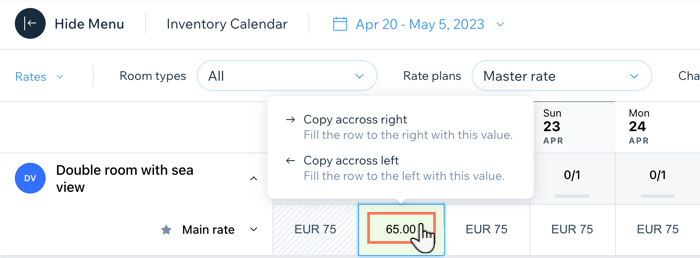
- Нажмите на стоимость, которую хотите отредактировать.
- Введите новую стоимость для этой даты.
- (Необязательно) Нажмите Копировать вправо или Копировать влево, чтобы заполнить все остальные даты до или после выбранной даты в рамках выбранного диапазона.
- Нажмите Применить обновления в правом верхнем углу.
Ограничение доступности
Используйте календарь запаса товара, чтобы настроить число номеров или единиц жилья, доступных для онлайн-записи на определенные даты или на определенный период. Это отлично подходит для случаев, когда вам нужно разместить больше гостей и увеличить выручку или когда вы хотите предотвратить избыточное бронирование.
Чтобы ограничить наличие мест:
- Перейдите в Календарь запасов в панели управления сайта.
- Выберите нужную дату или диапазон дат в выпадающем списке сверху.
- Нажмите Обновить.
- Выберите «Наличие мест» в выпадающем списке слева.
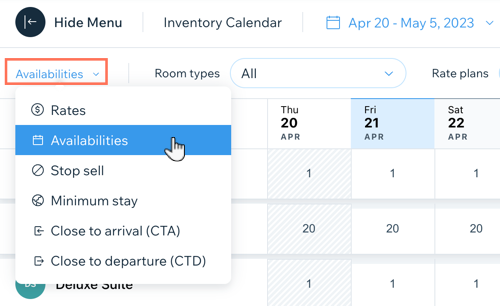
- Выберите нужные Типы номеров, Тарифные планы и Каналы в выпадающих списках сверху.
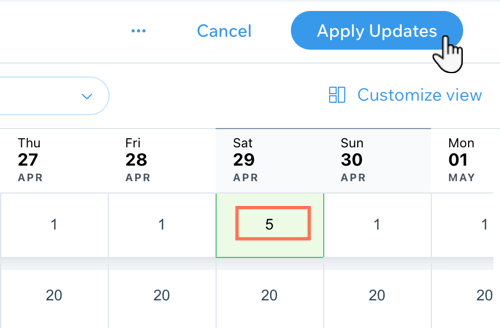
- Нажмите, чтобы отредактировать наличие мест для каждого типа номера в нужные даты.
- (Необязательно) Нажмите Копировать вправо или Копировать влево, чтобы заполнить все остальные даты до или после выбранной даты в рамках выбранного диапазона.
Предотвращение бронирований с помощью Stop Sell
Stop sell позволяет ограничить продажу определенных типов номеров или тарифов на определенный период. Это полезно, когда у вас есть ограничения по вместимости, проводятся ремонтные работы или вы хотите повысить спрос.
Чтобы предотвратить бронирования с помощью Stop Sell:
- Перейдите в Календарь запасов в панели управления сайта.
- Выберите нужный диапазон дат в выпадающем списке сверху.
- Нажмите Обновить.
- Выберите Stop Sell в выпадающем списке слева.
- Выберите соответствующие Типы номеров, Тарифные планы и Каналы в выпадающих списках сверху.
- Активируйте переключатель(и) на нужные даты, на которые вы хотите запретить бронирование.
- (Необязательно) Нажмите Копировать вправо или Копировать влево, чтобы заполнить все остальные даты до или после выбранной даты в пределах выбранного диапазона дат.
- Нажмите Применить обновления в правом верхнем углу.
Настройка минимального срока проживания
Отрегулируйте минимальный срок пребывания с помощью календаря запаса товара на определенные даты или на определенный период. Это полезно для максимизации выручки в периоды высокой нагрузки и обеспечения достаточного количества персонала для регистрации заезда и отъезда.
Чтобы изменить минимальный срок проживания:
- Перейдите в Календарь запасов в панели управления сайта.
- Выберите нужный диапазон дат в выпадающем списке сверху.
- Нажмите Обновить.
- Выберите Минимальный срок проживания в выпадающем списке слева.
- Выберите нужные Типы номеров, Тарифные планы и Каналы в выпадающих списках сверху.
- Нажмите, чтобы отредактировать минимальный срок проживания для каждого типа номера в нужные даты.
- (Необязательно) Нажмите Копировать вправо или Копировать влево, чтобы заполнить все остальные даты до или после выбранной даты в рамках выбранного диапазона.
- Нажмите Применить обновления в правом верхнем углу.
Закрытие для заезда
Закрытие заезда позволяет ограничить новые бронирования на определенные даты или на определенный период. Это полезно, когда у вас запланированы ремонтные работы, специальные события или сезонное закрытие. Вы также можете разрешить заезд в определенные дни недели, чтобы лучше управлять персоналом.
Чтобы закрыть для заезда:
- Перейдите в Календарь запасов в панели управления сайта.
- Выберите нужную дату или диапазон дат в выпадающем списке сверху.
- Нажмите Обновить.
- Выберите Закрыто для заезда (CTA) в выпадающем списке слева.
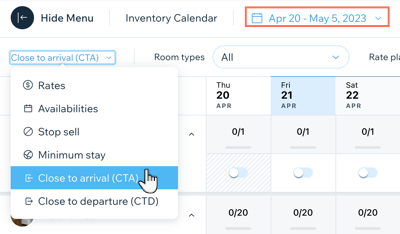
- Выберите нужные Типы номеров, Тарифные планы и Каналы в выпадающих списках сверху.
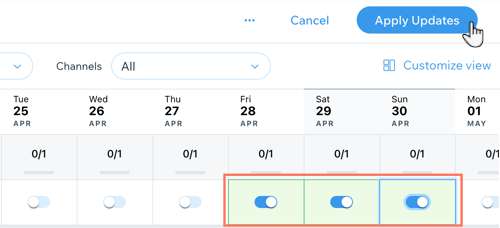
- Активируйте переключатели для нужных дат, которые вы хотите закрыть для заезда.
- (Необязательно) Нажмите Копировать вправо или Копировать влево, чтобы заполнить все остальные даты до или после выбранной даты в рамках выбранного диапазона.
- Нажмите Применить обновления в правом верхнем углу.
Закрытие для выезда
Закрытие выезда позволяет ограничить выезд в определенные даты или на определенный период. Это полезно, когда вы проводите специальные события и ваш персонал загружен полностью. Это также может быть полезно в межсезонье, когда у вас меньше персонала.
Чтобы закрыть для выезда:
- Перейдите в Календарь запасов в панели управления сайта.
- Выберите нужную дату или диапазон дат в выпадающем списке сверху.
- Нажмите Обновить.
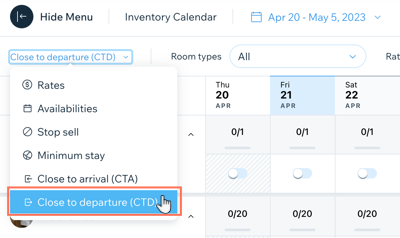
- Выберите Закрыто для выезда (CTD) в выпадающем списке слева.
- Выберите соответствующие Типы номеров, Тарифные планы и Каналы в выпадающих списках сверху.
- Активируйте переключатель(и) на нужные даты, которые вы хотите закрыть для заезда.
- (Необязательно) Нажмите Копировать вправо или Копировать влево, чтобы заполнить все остальные даты до или после выбранной даты в пределах выбранного диапазона дат.
- Нажмите Применить обновления в правом верхнем углу.