Wix Hotels by HotelRunner: управление бронированиями
Важно:
Эта статья относится к последней версии Wix Hotels от HotelRunner. Для получения информации о предыдущей версии Wix Hotels нажмите
здесь.
На вкладке «Бронирования» можно добавлять, фильтровать и обновлять бронирования и информацию о гостях. Вы также можете настроить вид списка бронирований, добавляя или удаляя столбцы.
Добавление бронирований
Вы можете добавлять бронирования вручную и указывать важную информацию, такую как даты бронирования, номер, план питания и многое другое. Вы также можете обновить эти данные на вкладке «Бронирования» в любое время.
Важно:
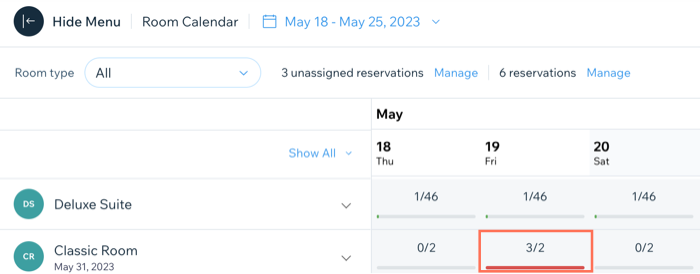
- Обязательно добавьте идентификаторы номеров. Если у бронирования нет идентификатора номера, оно не отображается должным образом в календаре бронирований, а только показывает, что номер забронирован. Вы можете найти недостающие бронирования (без идентификатора номера) на странице «Бронирование столиков».
- При добавлении бронирований вручную будьте осторожны, чтобы случайно не забронировать номер дважды. Обязательно проверьте наличие свободных мест в Календаре бронирований перед оформлением записи. При избыточном бронировании под номером в календаре бронирований отображается красная линия.
Добавление бронирования:
- Перейдите в раздел Бронирование столиков в панели управления сайта.
- Нажмите + Добавить бронирование вверху.
- Заполните Детали бронирования:
- Заезд: Нажмите, чтобы выбрать соответствующую дату и время Заезда.
- Выезд: Нажмите, чтобы выбрать соответствующую дату и время Выезда.
- Взрослые/Дети: Выберите соответствующее количество гостей из выпадающих списков.
- Тип номера: Выберите соответствующий параметр товара из выпадающего списка.
- Тарифный план: Выберите соответствующий параметр товара из выпадающего списка.
- План питания: Выберите соответствующий параметр товара из выпадающего списка (если вы включаете план питания в тип номера).
- Идентификатор номера: Выберите соответствующий параметр товара из выпадающего списка. Это могут быть номера комнат или названия номеров, например, «Президентский люкс» или «Пляжный домик».
- Расчет цены: Выберите, применять ли цену За ночь или за Весь период проживания.
- Цена: Выберите один из следующих вариантов:
- Применить тарифный план: Нажмите Применить тарифный план, чтобы назначить соответствующую цену тарифного плана для номера.
- Своя цена: Нажмите, чтобы ввести свою цену в поле Цена. Это полезно для компенсации любых неудобств или проблем, с которыми гости могли столкнуться при бронировании или прибытии в отель.
- Заполните Контактные данные:
- Добавьте основной контакт: Введите имя гостя и выберите его из списка или нажмите + Добавить новый контакт.
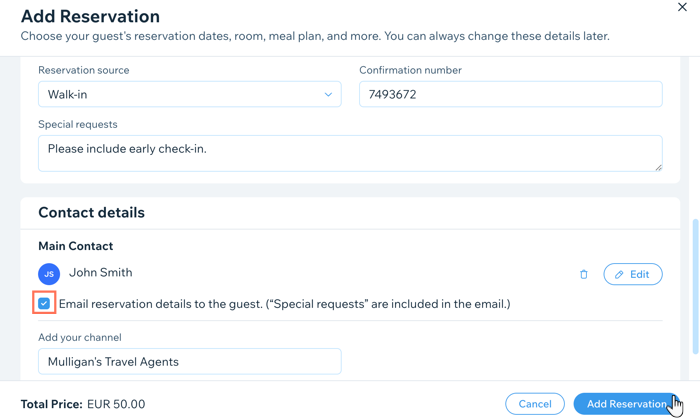
Совет: После добавления основного контакта нажмите Редактировать, чтобы добавить номер телефона, эл. почту и платежный адрес. Вы можете обновить их данные в любое время на вкладке «Работа с гостями» в панели управления сайта. - Отправить детали бронирования гостю по эл. почте: Установите флажок, чтобы отправить детали бронирования гостям по электронной почте.
- Добавьте канал: Введите соответствующий канал, через который гость узнал о вашем отеле.
- Добавьте основной контакт: Введите имя гостя и выберите его из списка или нажмите + Добавить новый контакт.
- Заполните Дополнительные детали:
- Источник бронирования: Выберите соответствующий параметр товара из выпадающего списка. Отслеживание источников бронирования полезно для понимания ваших гостей и эффективности маркетинга.
- Номер подтверждения: Введите номер подтверждения в поле.
- Особые пожелания: Введите любые особые пожелания гостей, включая «ранний заезд» или «поздний выезд».
Примечание: Если вы отправляете детали бронирования гостю по эл. почте, его особые пожелания будут включены в письмо.
- Нажмите Добавить бронирование.
Фильтрация бронирований
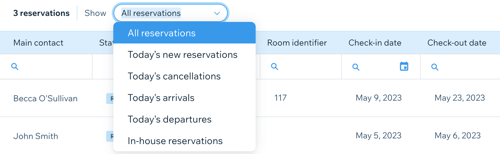
Организуйте и фильтруйте бронирования, чтобы видеть только самую актуальную и полезную информацию. Вы можете фильтровать вкладку «Бронирования» по типу бронирования, диапазону дат, типу номера, источнику и статусу.
Чтобы отфильтровать бронирования:
- Перейдите в раздел Бронирования в панели управления сайта.
- Нажмите Настроить вид вверху.
- Установите флажки рядом со всеми данными, которые вы хотите видеть. Это могут быть даты заезда и выезда, имя контакта, дата бронирования и многое другое.

- Нажмите на выпадающий список вверху и выберите нужный параметр товара.
Что дальше?
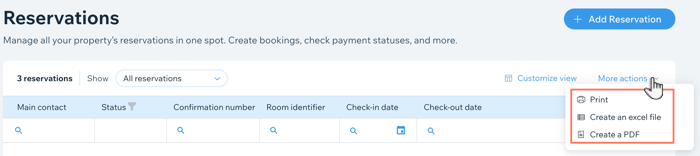
Нажмите
Другие действия вверху, чтобы распечатать, создать файл Excel или PDF-файл отфильтрованного списка. Это полезно для хранения ваших записей в автономном режиме, а также для дальнейшего использования и анализа.
Обновление бронирований
Вы можете обновить детали бронирования, такие как имя гостя, даты проживания или тип номера, в любое время. Это удобно для внесения изменений в планы гостей в последнюю минуту или для исправления ошибок в первоначальном бронировании.
Обновление бронирования:
- Перейдите в раздел Бронирования в панели управления сайта.
- Наведите курсор на нужное бронирование.
- Нажмите Редактировать.
- Выберите информацию, которую вы хотите добавить или обновить:
Заезд

Отметить как оплаченное

Общая информация

Гости и контакты
 рядом с разделом Гости и контакты.
Суточная стоимость

Оплата
Примечания и особые пожелания
Дополнительные сборы
 , чтобы Редактировать существующий дополнительный сбор.
Отмена предстоящих бронирований
Вы можете отменить бронирование в любое время, но убедитесь, что клиент точно хочет отмены, так как вы не сможете отменить это действие и вам придется
создать новое бронирование вручную.
Отмена предстоящего бронирования:
- Перейдите в раздел Бронирования в панели управления сайта.
- Наведите курсор на нужное бронирование и нажмите Редактировать.
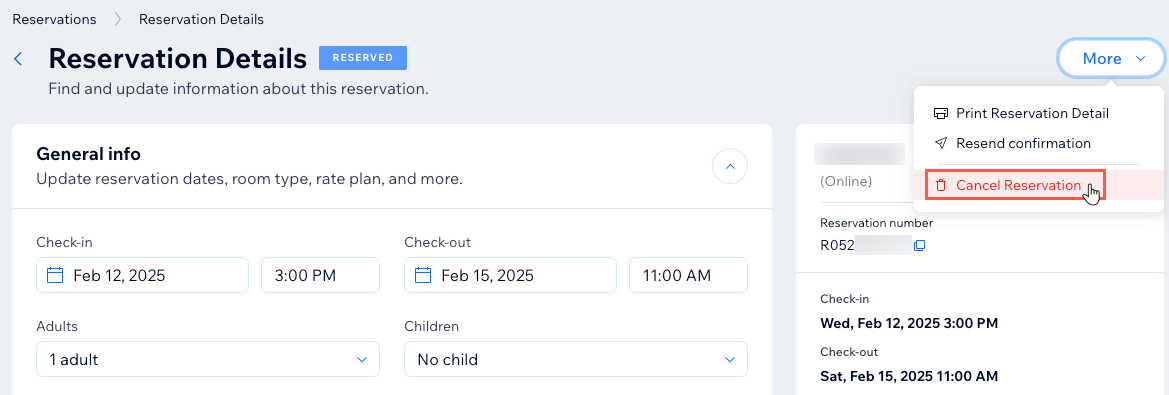
- Нажмите на выпадающее меню Ещё в правом верхнем углу.
- Нажмите Отменить бронирование.
Примечание: это действие нельзя отменить.
Примечание:
Иногда кнопка отмены бронирования может не отображаться, если дата заезда уже прошла.
Чтобы отменить бронирование:
- Измените дату заезда на будущую дату.
- Нажмите Обновить бронирование.
- Выполните шаги 1–4 в разделе выше, чтобы отменить бронирование.