


Редактор Wix Harmony: что нового в репитерах
Используйте репитер, чтобы показывать коллекцию CMS (система управления контентом) на сайте. Добавьте его на любую страницу, подключите к коллекции, и каждый элемент будет отображаться в созданном вами дизайне — портфолио, меню, отзывы и многое другое.
Если вы уже использовали репитеры в редакторе Wix или Редакторе Studio, в Wix Harmony они играют более важную роль, и подключаются по-другому.
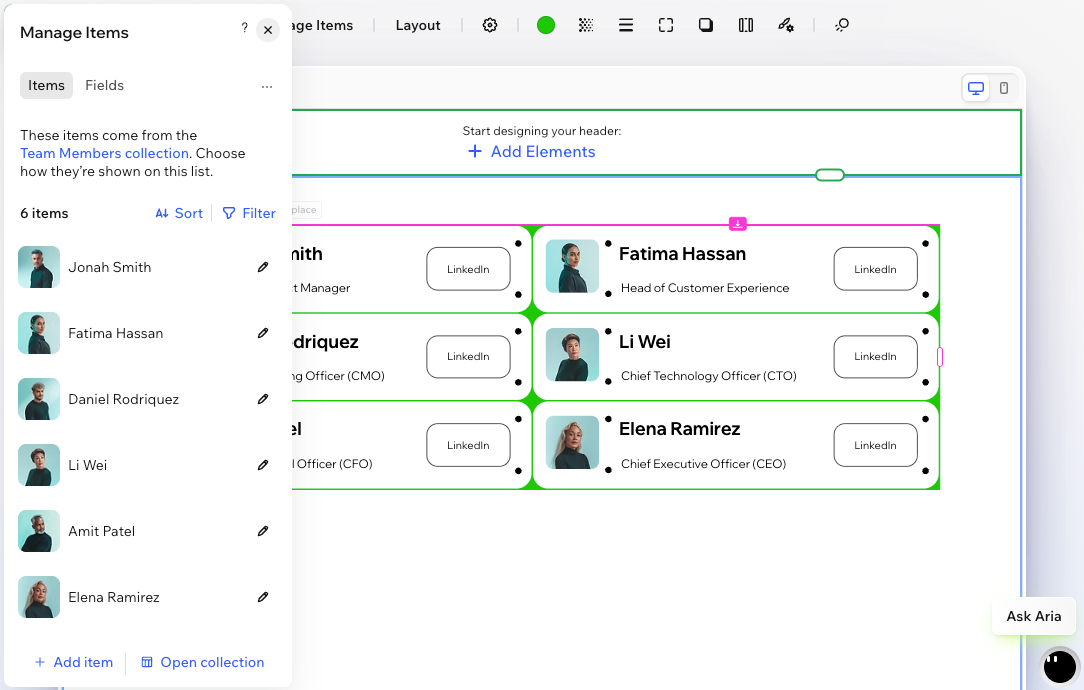
Репитеры — это связь с CMS
На страницах сайта вы показываете содержимое коллекции с помощью репитера. Подключите текст, изображения и кнопки внутри репитера к полям в коллекции, и каждый элемент будет отображаться со своим содержимым.
Это заменяет сценарий с набором данных из редактора Wix и Редактора Studio. В Wix Harmony нет наборов данных — репитер подключается напрямую к коллекции. Подробнее о том, что нового в CMS в Wix Harmony.
Страницы элементов работают немного иначе. На странице элемента отображается по одному элементу за раз, поэтому репитер не нужен — вы подключаете текст, изображения и кнопки там, где размещаете их на странице. Всеми подключениями по-прежнему можно управлять из той же панели «Управление элементами».
Подключите коллекцию до начала дизайна
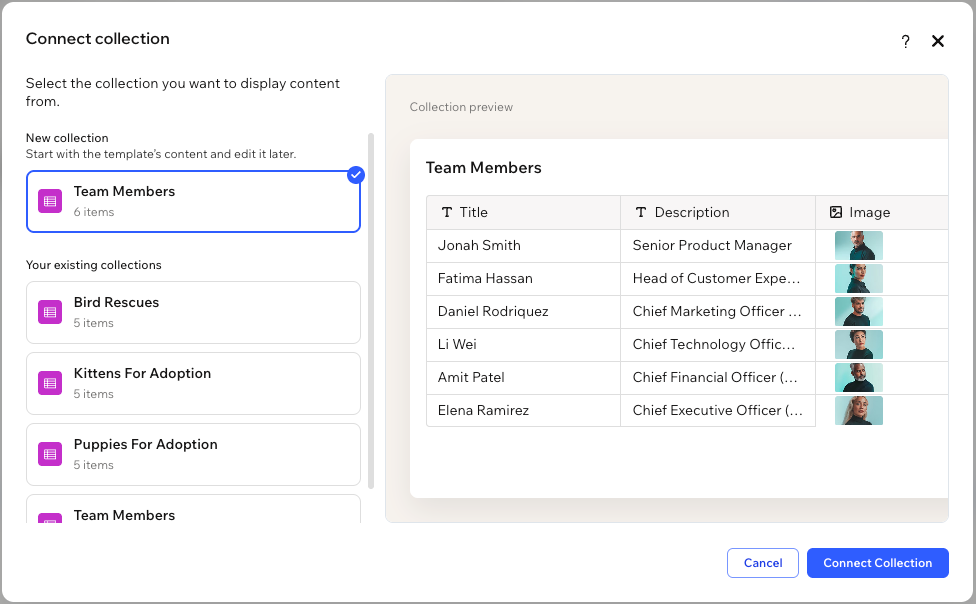
Новый репитер содержит текст-заполнитель, пока вы не подключите его к коллекции. После этого вы создаете макет, уже имея свой контент на странице, и управляете подключениями в панели «Управление элементами».
Вот как работает подключение:
Выберите коллекцию: Нажмите «Подключить коллекцию» на репитере, затем выберите одну из своих коллекций. Еще нет коллекции? Создайте новую из контента, который уже есть в репитере.
Элементы подключаются автоматически: Wix Harmony сопоставляет текст, изображения и кнопки в репитере с полями в коллекции. Позже вы можете изменить любое подключение.
В любой момент можно поменять коллекцию: Нажмите «Заменить» рядом с названием коллекции, чтобы показывать в том же репитере другую коллекцию.
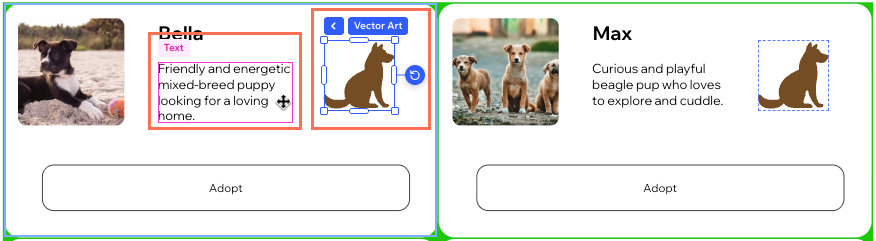
Метка над элементом показывает, подключен ли он. Синий цвет означает, что элемент статичен и остается одинаковым для каждого элемента, розовый — что он показывает контент коллекции.
Подробнее о добавлении и настройке репитеров.
Управляйте элементами и полями в одной панели
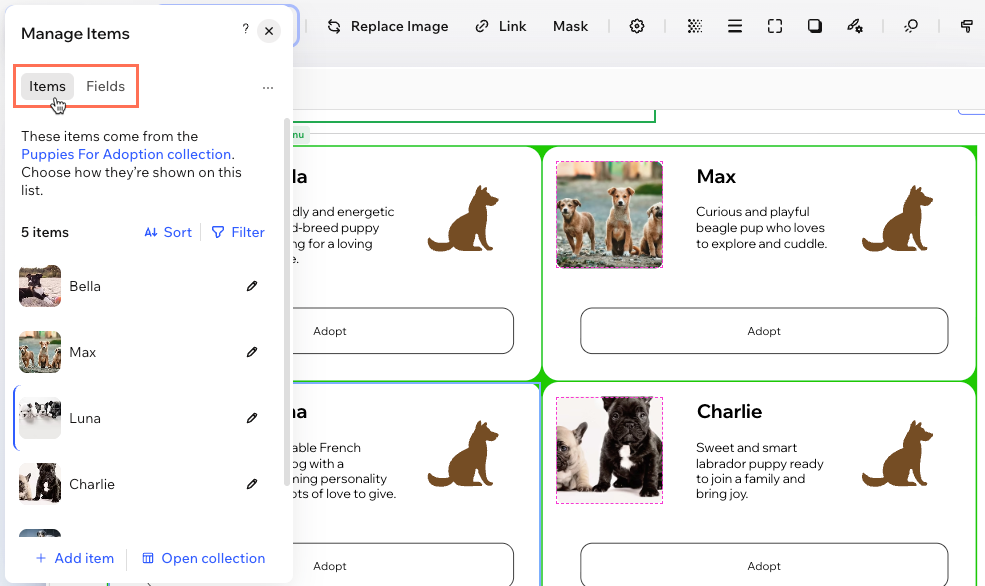
Нажмите «Управление элементами» на репитере, чтобы открыть панель, которая заменяет набор данных.
Здесь вы работаете с двумя вкладками:
- Вкладка «Элементы»: Выберите, какие элементы будут показаны и в каком порядке. Фильтруйте список, сортируйте его по любому полю в коллекции, а также добавляйте или редактируйте элементы, не выходя из редактора.
- Вкладка «Поля»: Выберите, что показывает каждый элемент. Перетащите поле на элемент, чтобы подключить его, посмотрите, какие поля уже используются, и добавьте новое поле в коллекцию.
Подробнее о фильтрации и сортировке элементов в репитерах.
Сколько элементов загружается за раз в репитере, настраивается в его «Настройках», а не в панели «Управление элементами».
Создайте для каждого элемента отдельную страницу
Чтобы посетители могли подробно просматривать элемент, настройте кнопку или изображение внутри репитера на открытие страницы элемента. Wix Harmony создаст страницу элемента для каждого элемента в вашей коллекции, и у всех будет один макет.
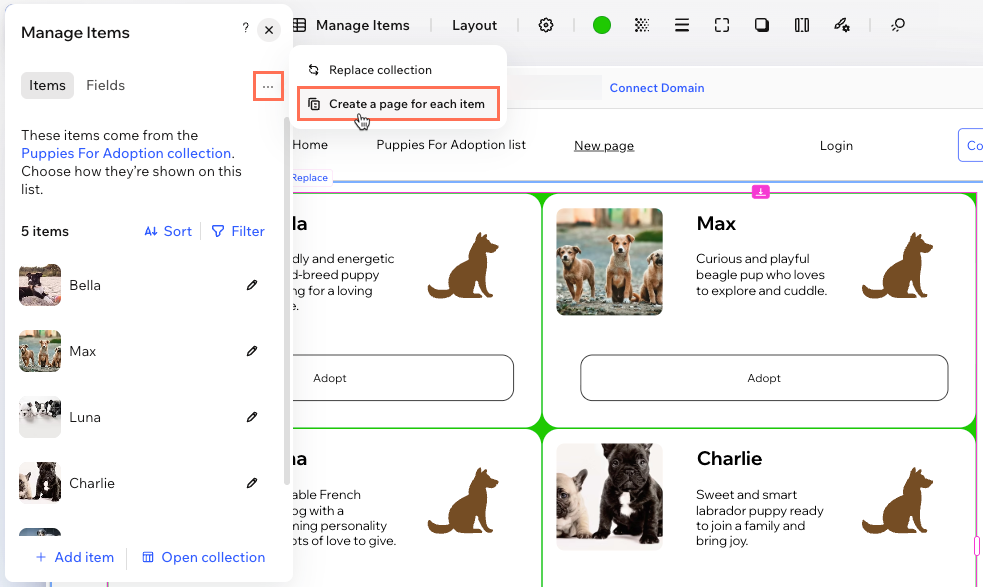
Подробнее о страницах элементов в Wix Harmony.
Вы контролируете, кто может изменять ваш контент
Ваш репитер показывает контент коллекции посетителям, а вы сохраняете контроль над самим контентом. Вы и ваши соавторы управляете элементами в панели «Управление элементами» в редакторе или на вкладке CMS в панели управления сайта. Посетители не могут добавлять, обновлять или удалять контент коллекции на опубликованном сайте.
Перейдите в настройки коллекции, чтобы управлять тем, кто может просматривать контент на опубликованном сайте.
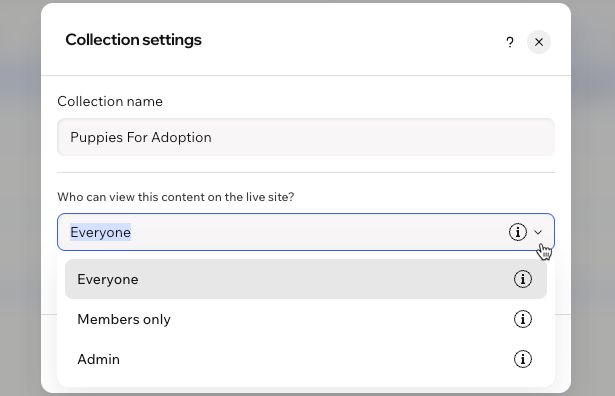
Подробнее о выборе, кто может просматривать контент коллекции.
Часто задаваемые вопросы
Нажмите на вопрос ниже, чтобы узнать больше о репитерах в Wix Harmony.