


Редактор Wix Harmony: Фильтрация и сортировка элементов в репитерах
Выберите, какие именно элементы показывает репитер, и в каком порядке. Фильтры сужают список до элементов, которые соответствуют заданным условиям, а сортировка упорядочивает их по дате, названию или любому другому полю в коллекции. И фильтры, и сортировка находятся в панели «Управлять элементами» репитера, поэтому вы можете настраивать список по мере работы над дизайном и сразу видеть результат.
Подробнее о добавлении и настройке репитеров.
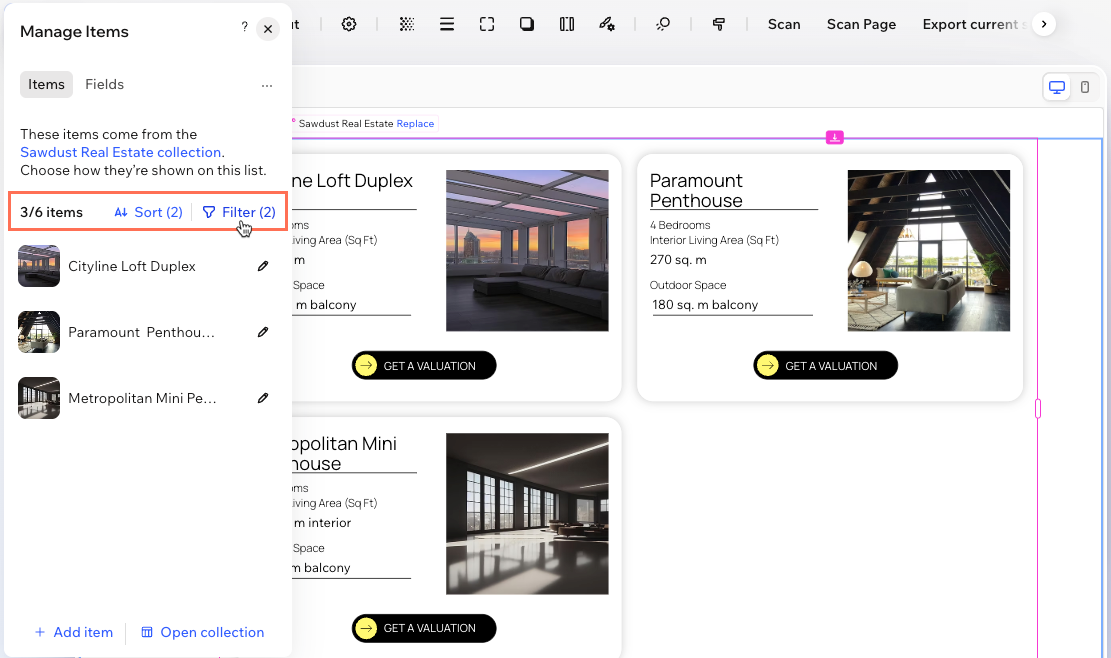
Фильтрация элементов в репитере
Фильтры показывают только элементы, которые соответствуют заданным условиям. Например, можно показывать только объекты недвижимости с садом или только посты с заголовком. Добавьте дополнительные фильтры, чтобы еще сильнее сузить список.
Фильтры влияют только на то, что показывает репитер, — в коллекции по-прежнему остаются все элементы.
Чтобы отфильтровать элементы:
Нажмите на репитер, затем нажмите Управлять элементами.
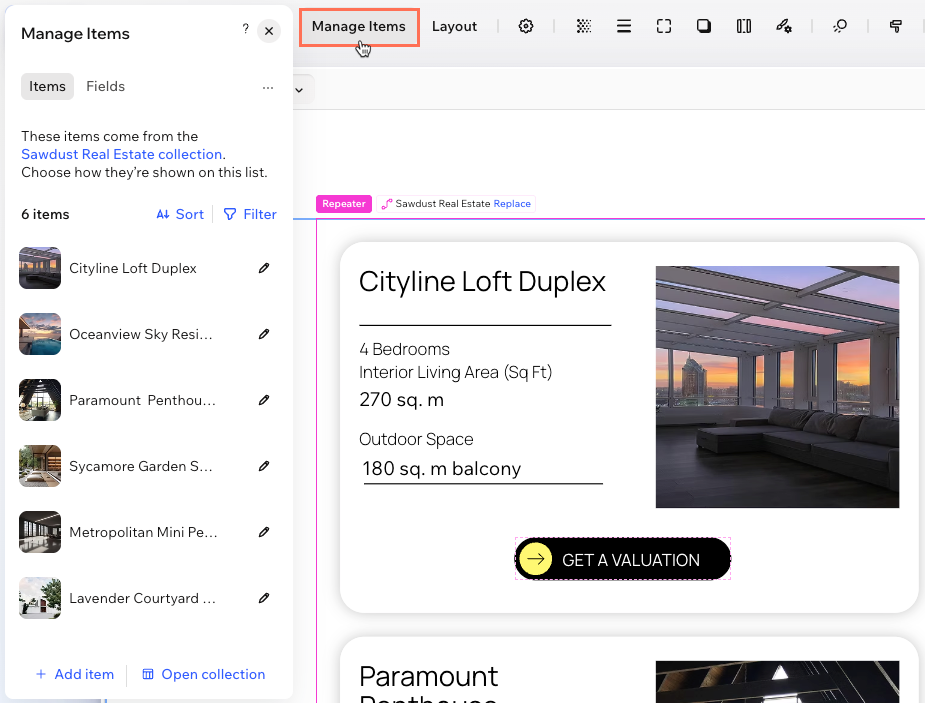
Нажмите Фильтр на вкладке «Элементы».
Выберите поле, по которому нужно фильтровать.
Выберите условие, которому должны соответствовать элементы, например содержит или не пусто. Доступные условия зависят от типа поля.
Введите значение, которому должны соответствовать элементы. Для условий пусто и не пусто значение не требуется.
(Необязательно) Нажмите + Добавить еще один фильтр, чтобы еще сильнее сузить список.
Когда закончите, нажмите Применить.
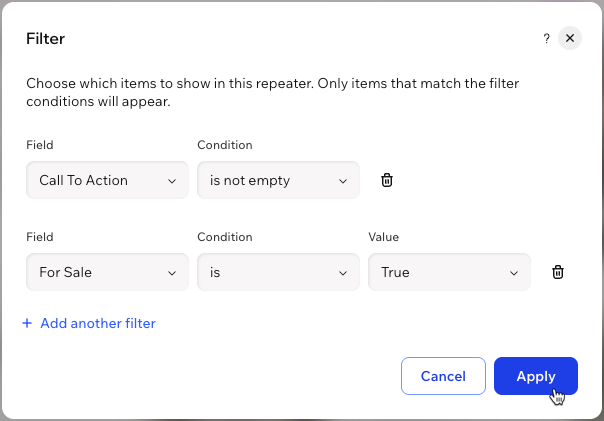
Удаление фильтра: нажмите значок Удалить фильтр  рядом с фильтром, затем нажмите Применить.
Сортировка элементов в репитере
Сортировка управляет порядком отображения элементов. Сортируйте по любому полю в коллекции, включая системные поля, например «Дата создания», и сочетайте несколько сортировок, чтобы точнее настроить порядок.
Чтобы отсортировать элементы:
Нажмите на репитер, затем нажмите Управлять элементами.
Нажмите Сортировка на вкладке «Элементы».
Выберите поле, по которому нужно сортировать.
Выберите порядок сортировки, например A-Z или Z-A для текстовых полей.
(Необязательно) Нажмите + Добавить еще одну сортировку, чтобы упорядочить элементы по другому полю. Сначала элементы сортируются по первой сортировке, а элементы с совпадающим значением — по следующей сортировке в списке.
Когда закончите, нажмите Применить.
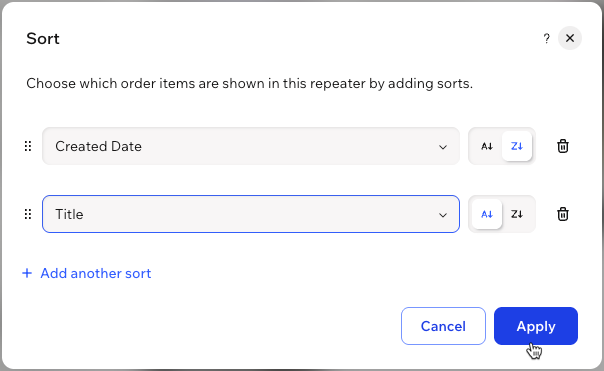
Изменение приоритета сортировки: перетащите сортировку за ее ручку, чтобы изменить, какая из них применяется первой.
Удаление сортировки: нажмите значок Удалить сортировку
рядом с сортировкой, затем нажмите Применить.
Часто задаваемые вопросы
Нажмите на вопрос ниже, чтобы узнать больше о фильтрации и сортировке элементов в репитерах.