


Редактор Wix Harmony: что нового на страницах позиций
Создайте одну страницу, и для каждой позиции в коллекции появится своя версия — тот же дизайн, но другой контент и свой URL. Вам нужно создать и поддерживать только одну страницу вместо отдельной для каждой позиции. Страницы позиций заменяют динамические страницы, которые вы могли использовать в редакторе Wix или Редакторе Studio.
На статических страницах можно подключать только элементы текста, изображений и кнопок, которые находятся в репитере, к коллекции CMS. Однако на страницах позиций можно подключать текст, изображения и кнопки в любом месте страницы.
Страницы позиций заменяют динамические страницы
Настройка «динамические страницы» больше не используется, включая разделение на динамические страницы списка и динамические страницы позиции:
- Списки размещаются на обычных страницах: На любой странице можно показать вашу коллекцию — добавьте репитер и подключите его. Отдельный тип «динамическая страница списка» создавать и управлять им не нужно. Подробнее о нововведениях CMS в Редакторе Wix Harmony.
- Страницы позиций создаются автоматически: Когда вы связываете репитер со страницами позиций, Wix Harmony создает страницу для каждого элемента коллекции, и все они используют один и тот же макет, который вы создаете.
- Без наборов данных: Вы подключаете элементы к полям коллекции напрямую на панели Управление позициями на странице, которую вы редактируете.
Создание страниц позиций
Добавьте страницы позиций из уже добавленного на страницу репитера, через панель Добавить, из вашей коллекции в CMS или с помощью Aria. Если у вас еще нет репитера, варианты через панель Добавить и CMS могут создать его одновременно.
У всех страниц позиций один и тот же макет. Изменения, которые вы вносите на одной странице, применяются ко всем.
Из репитера
Подключите кнопку или изображение в репитере, чтобы создать первую страницу позиции. Затем этот элемент станет тем, по которому посетители будут нажимать, чтобы открыть страницу нужной позиции.
Чтобы создать страницы позиций из репитера:
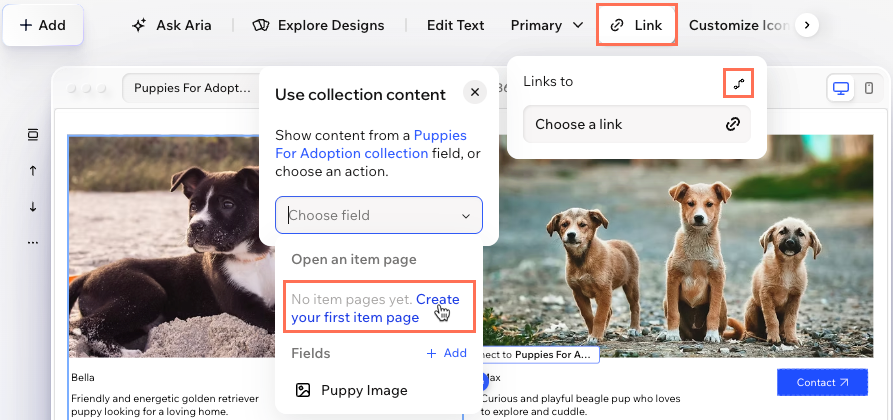
Нажмите кнопку или изображение в репитере.
Нажмите Связать на панели действий вверху.
Нажмите значок Использовать контент из коллекции
 .
. Нажмите раскрывающийся список Выбрать поле и выберите Создать первую страницу позиции.
Нажмите шаблон страницы позиции, который хотите использовать для отображения элементов коллекции.
Нажмите Добавить.
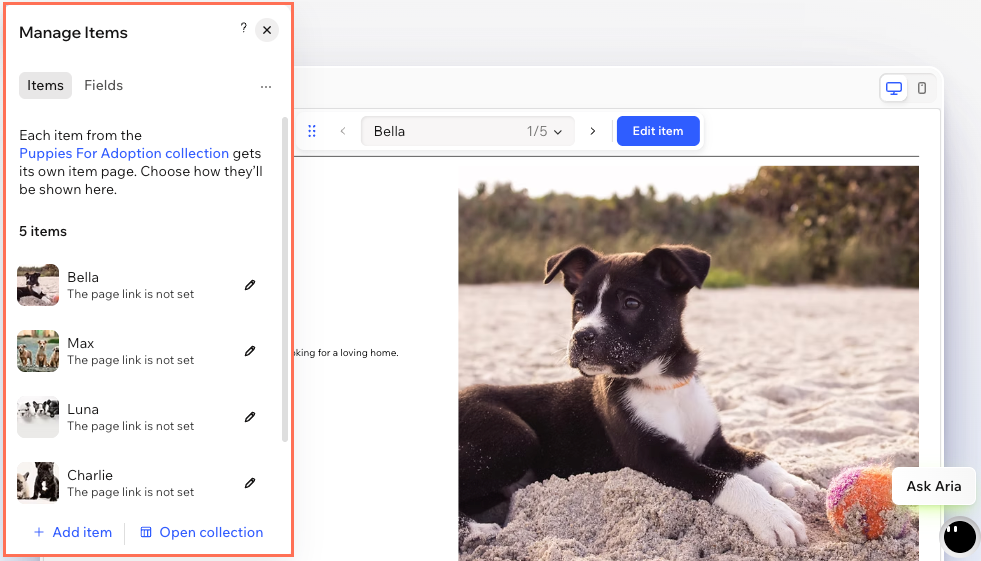
После создания страницы позиции используйте панель Управление позициями, чтобы подключить элементы на странице позиции к полям коллекции. На странице позиции отображается только один элемент за раз, поэтому репитер не нужен — подключайте элементы в любом месте страницы.
Из панели Добавить
Добавьте страницу позиции или набор, который включает и страницу позиции, и страницу с репитером. Страница с репитером показывает список нескольких элементов вашей коллекции. Вы можете связать кнопки и изображения в репитере со страницей позиции, чтобы посетители нажимали на нужный элемент и смотрели подробности на странице позиции.
Чтобы создать страницы позиций из панели Добавить:
Нажмите + Добавить в левом верхнем углу редактора и выберите Страницы.
Нажмите Списки.
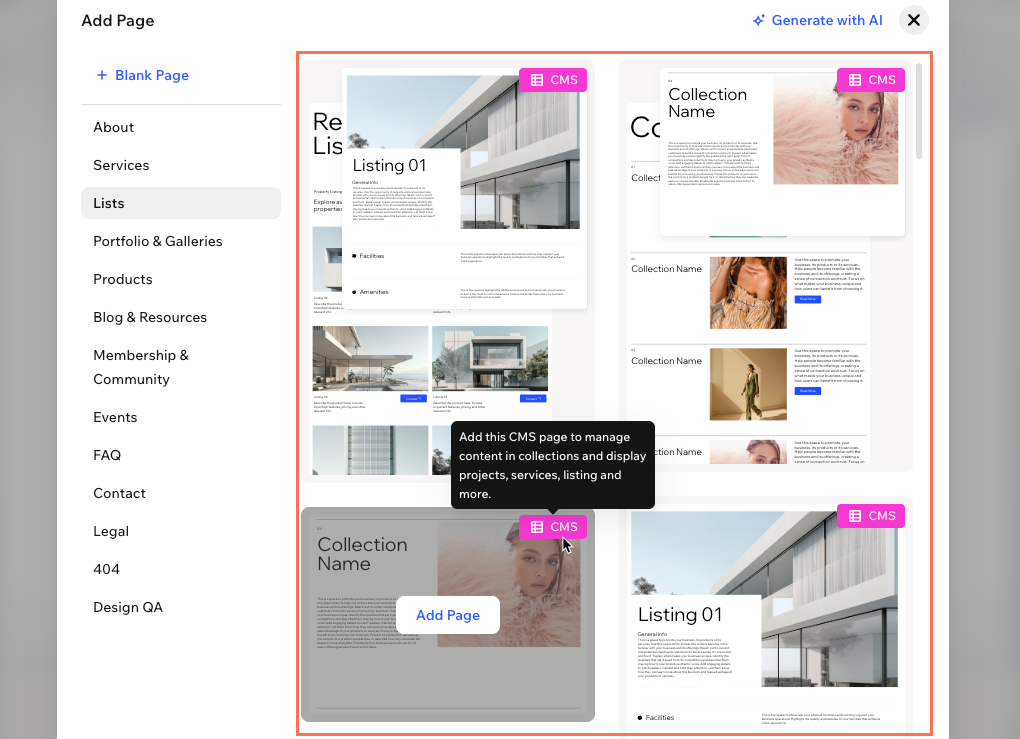
Выберите шаблон с розовой меткой CMS вверху:
Только страница позиции: Наведите курсор на нужный шаблон страницы и нажмите Добавить страницу. Так будет добавлена одна страница позиции для показа сведений об одной отдельной позиции за раз.
Страница позиции и страница с репитером: Наведите курсор на нужный пакет и нажмите Добавить страницы. Так будут добавлены страница позиции и статическая страница с репитером. Каждая из них будет связана с содержимым вашей коллекции.
Из вашей коллекции CMS
Можно также начать с самой коллекции. Добавьте страницу коллекции из CMS в панели управления сайта, а затем выберите, нужна ли вам страница позиции или страница с репитером.
Чтобы добавить страницу позиции из коллекции:
Перейдите в CMS в панели управления сайта.
Нажмите нужную коллекцию.
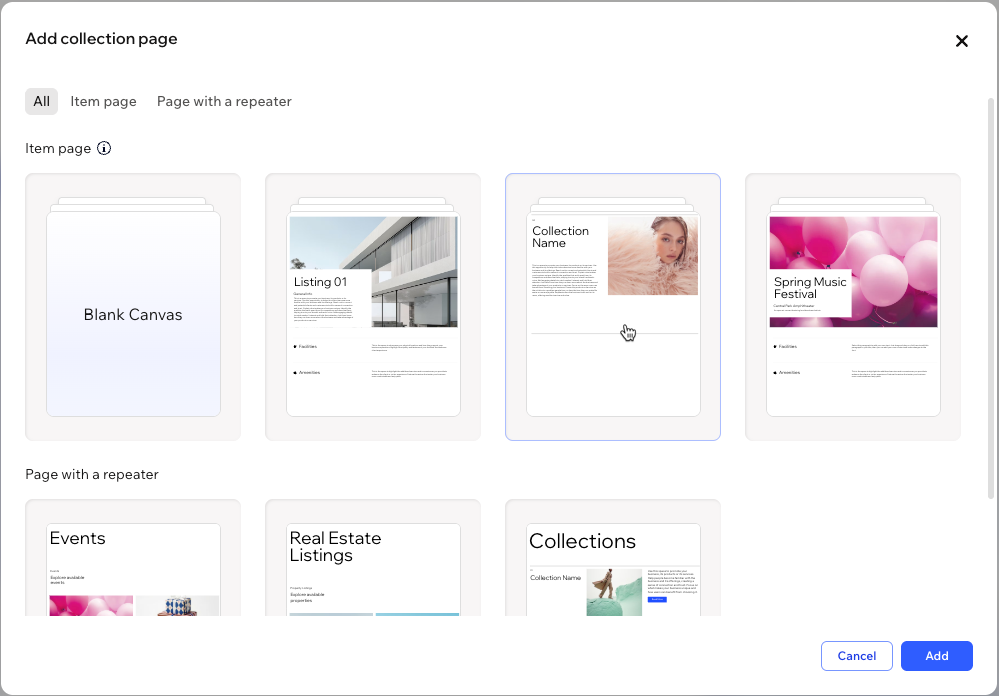
Нажмите Добавить страницу коллекции внизу коллекции. Редактор откроет панель Добавить страницу коллекции. Также можно нажать раскрывающийся список Дополнительные действия вверху и выбрать Добавить страницу коллекции.
Нажмите нужный шаблон:
Страница позиции: Показывает сведения об одной позиции за раз. Нажмите Пустой холст, чтобы создать страницу с нуля.
Страница с репитером: Добавляет страницу со списком нескольких ваших позиций. Свяжите кнопки и изображения в репитере со страницей позиции, чтобы посетители могли перейти к подробной информации.
Нажмите Добавить.
С помощью Aria
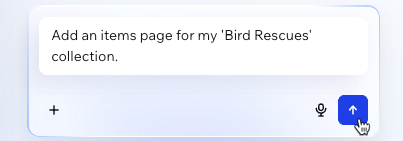
Aria, ИИ-ассистент в редакторе, может добавить для вас страницу позиции. Укажите в запросе название коллекции, которую хотите показать, чтобы Aria добавила страницу для нужного содержимого. Подробнее о работе с Aria.
Чтобы создать страницы позиций с помощью Aria:
- Перейдите в редактор.
- Нажмите Спросить Aria в правом нижнем углу редактора.
- Введите запрос в чат, указав название нужной коллекции. Например: «Добавьте страницу позиции для моей коллекции Recipes».
Подключение элементов на странице позиции
Страница позиции показывает одну позицию за раз, поэтому репитер не нужен. Подключайте текст, изображения и кнопки к коллекции в любом месте страницы — добавляйте элементы для дополнительных сведений, изменяйте дизайн страницы или начните с пустого холста.
Метка над элементом показывает, подключен ли он. Синий цвет означает, что элемент статический, а розовый — что он подключен к вашей коллекции.
Чтобы подключить элемент к коллекции:
Перейдите на страницу элемента.
(Если нужно) Добавьте элемент текста, изображения или кнопку на панели Добавить.
Нажмите на элемент, который хотите подключить.
Подключите элемент к коллекции CMS:
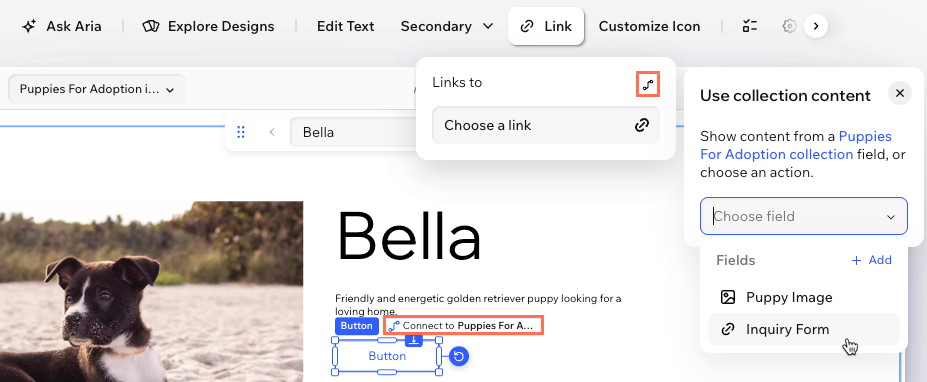
Нажмите Подключить к {your collection} или нажмите на розовую метку с названием подключенного поля.
Нажмите значок Использовать контент из коллекции
.Нажмите выпадающий список Выбрать поле и выберите поле коллекции, которое должен показывать элемент.
Выберите кнопку и нажмите Редактировать текст на панели действий. Вы можете ввести статический текст, который будет одинаковым для каждого элемента, или нажать значок Использовать контент из коллекции и использовать поле коллекции для вывода текста, который меняется в зависимости от элемента.
URL страниц элементов
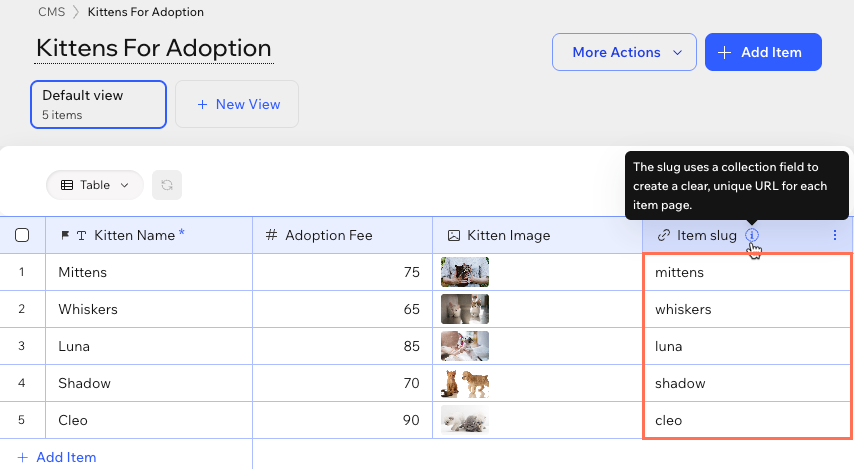
Каждый URL страницы элемента состоит из 2 частей, которые можно редактировать. Префикс (например, /recipes/) общий для всех страниц элементов, подключенных к вашей коллекции. Последний фрагмент URL (например, chocolate-cake) уникален для каждого элемента и берется из поля Последний фрагмент URL этого элемента в вашей коллекции. Вместе они формируют адрес страницы элемента: yoursite.com/recipes/chocolate-cake
- Один последний фрагмент URL на один URL: URL страницы элемента содержит только один последний фрагмент URL. Добавлять в структуру URL дополнительные поля коллекции нельзя.
- Последние фрагменты URL уникальны: Wix Harmony добавляет -1, -2 и так далее, чтобы сгенерированные последние фрагменты URL были уникальными. Если вы измените последний фрагмент URL на значение, которое уже существует, вы не сможете сохранить его, пока не выберете другое.
- Редактирование последнего фрагмента URL в вашей коллекции: Поле Последний фрагмент URL появляется справа от полей коллекции после создания страницы элемента. Нажмите на последний фрагмент URL элемента, чтобы изменить окончание URL его страницы.
- Редактирование префикса в настройках страницы: Измените префикс в настройках страницы элемента в панели Страницы сайта. Это обновит URL всех страниц элементов, подключенных к коллекции.
При изменении последнего фрагмента URL элемента или общего префикса создаются новые URL, поэтому все ранее опубликованные ссылки перестают работать. Чтобы автоматически перенаправлять посетителей со старых URL на новые, сначала подключите домен к сайту.
Управление настройками страницы элемента
Все элементы на странице элемента используют один набор настроек. Откройте их в панели Страницы сайта, чтобы изменить общий префикс URL, настроить доступ к страницам и подготовить их для SEO.
Чтобы открыть настройки страницы элемента:
Нажмите выпадающий список Страница в левом верхнем углу страницы.
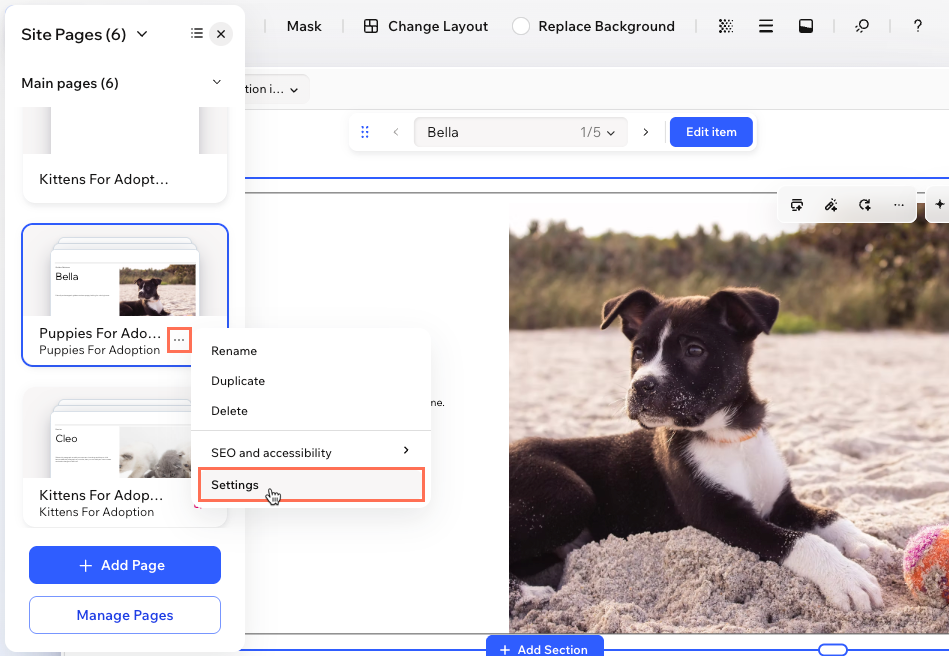
(В панели Страницы сайта) Наведите курсор на нужную страницу элемента и нажмите значок Другие действия
 .
.Выберите Настройки.
Выберите, что хотите отредактировать:
URL страницы: Показывает окончание URL, которое общее для всех страниц элемента: сначала префикс, затем Последний фрагмент URL каждого элемента. Нажмите значок Редактировать
 , чтобы изменить префикс для всех страниц элемента в коллекции.
Доступ: Нажмите Управлять доступом, чтобы выбрать, кто может открыть ваши страницы элемента: все, посетители с паролем или пользователи сайта. Для пользователей можно разрешить доступ всем пользователям сайта или только пользователям с определенными статусами, планами или бейджами.
SEO: Нажмите Перейти к настройкам SEO, чтобы настроить все страницы коллекции для SEO в одном месте. Вы также можете настроить, как страницы элемента отображаются в результатах поиска. Подробнее об редактировании настроек SEO для страниц элемента.
Информация о странице: Показывает коллекцию, из которой взяты ваши страницы элемента, со ссылкой на нее, а также количество созданных страниц элемента.
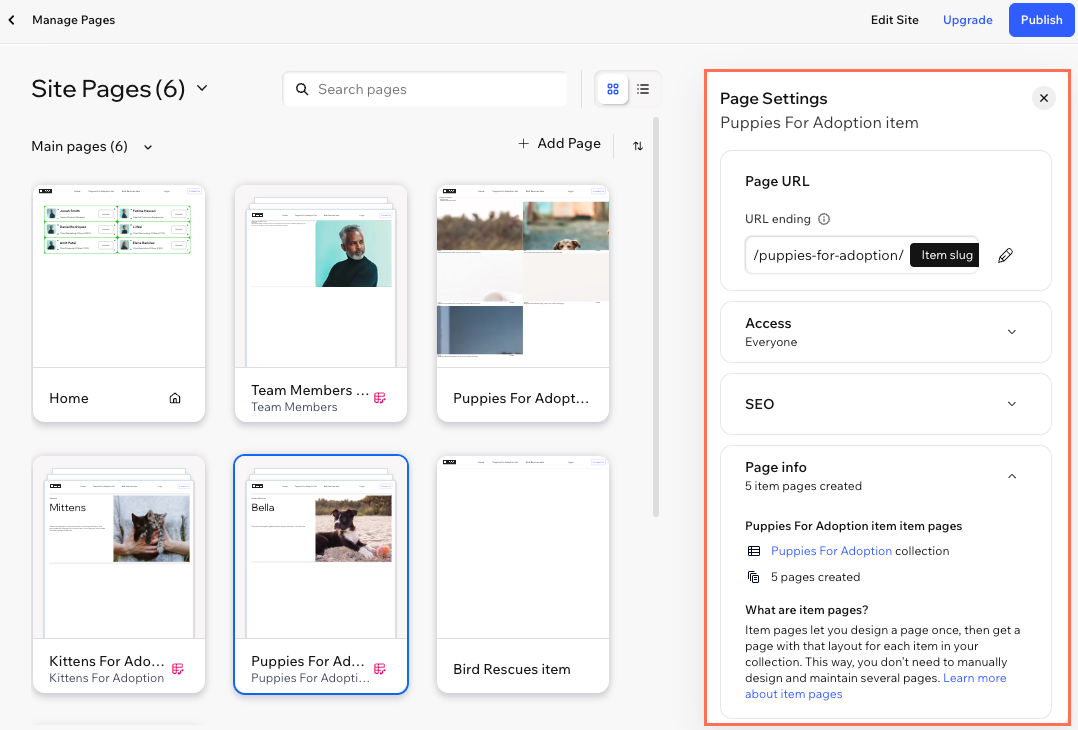
Чтобы переименовать, создать копию или удалить страницу элемента, наведите курсор на страницу, нажмите значок Другие действия и выберите нужный параметр.
Часто задаваемые вопросы
Нажмите на вопрос ниже, чтобы узнать больше о страницах элемента в Wix Harmony.