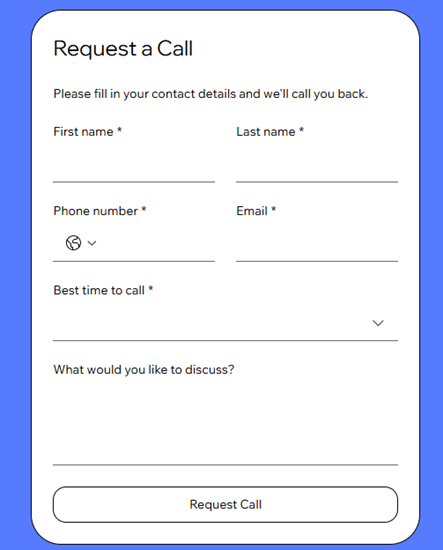
Wix Формы помогают собирать данные посетителей, чтобы вы могли оставаться на связи, получать лиды, онлайн-записи и многое другое. Добавьте форму прямо на страницу в редакторе Wix Harmony, а затем настройте ее внешний вид и работу для вашего бизнеса.
Шаг 1 | Добавьте форму на сайт
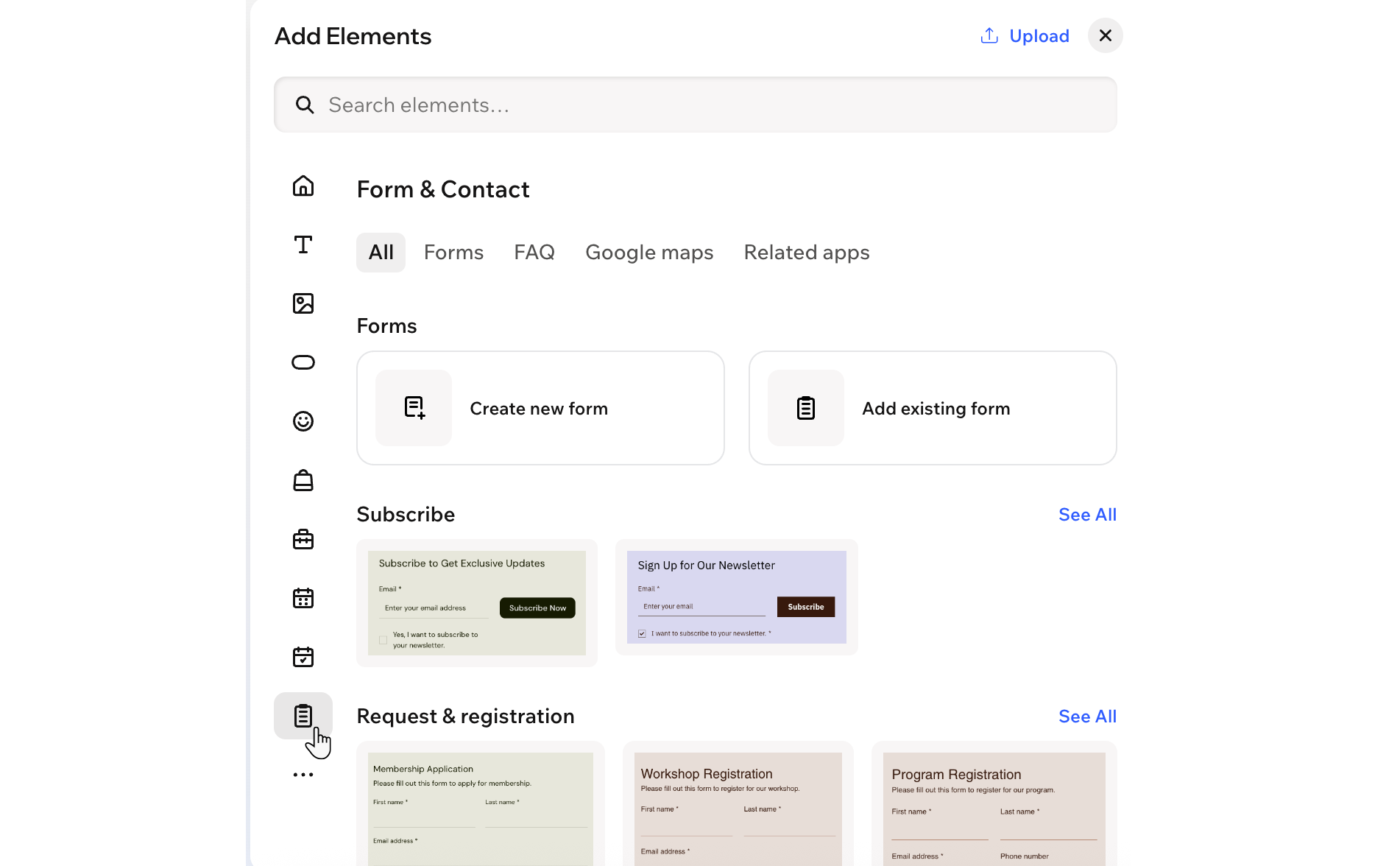
Сначала добавьте форму на сайт с панели «Добавить». Вы можете выбрать шаблон из таких категорий, как
Подписка,
Запрос и регистрация и
Свяжитесь с нами, выбрать одну из существующих форм или создать свою с нуля.
Чтобы добавить форму на страницу:
- Перейдите в редактор.
- Нажмите + Добавить в левом верхнем углу редактора.
- Выберите Элементы.
- Наведите курсор на значок Больше параметров
 , затем прокрутите вниз и нажмите Форма и контакты
 .
.
- Выберите способ начала работы:
- Создать новую форму с нуля:
- Нажмите Создать новую форму.
- Добавьте нужные поля.
Совет: Вы сможете настроить их позже.
- Добавить существующую форму:
- Нажмите Добавить существующую форму.
- Выберите форму, которую хотите использовать повторно.
- Добавить шаблон формы:
- Выберите шаблон, который хотите использовать.
- Перетащите шаблон на страницу.
Шаг 2 | Настройте поля формы
Когда форма добавлена на страницу, вы можете адаптировать ее под свои нужды и использовать для сбора и управления важной информацией о посетителях. Добавляйте, редактируйте, создавайте копии или удаляйте поля, чтобы форма запрашивала только то, что действительно важно.
Чтобы настроить поля формы:
- Нажмите на элемент формы в редакторе.
- Выберите, что вы хотите сделать:
- Нажмите Редактировать форму на панели действий.
- Нажмите значок Добавить
 слева.
- Выберите тип поля, которое хотите добавить.
- Нажмите значок Настройки
 на панели действий.
- Нажмите Дизайн.
- Нажмите Поля формы.
- Нажмите на выпадающее меню Состояние вверху и выберите состояние, которое хотите настроить: Обычное, При наведении или Ошибка.
- Используйте доступные параметры для оформления полей формы, например, цвета, границы и стиль текста.
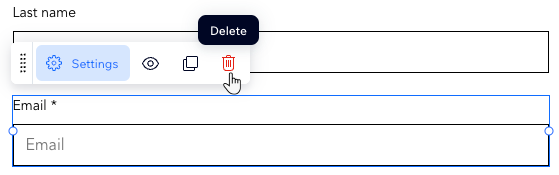
- Нажмите Редактировать форму на панели действий.
- Нажмите на нужное поле.
- Нажмите значок Удалить
 .
.
Шаг 3 | Редактируйте настройки формы и сохраните их
Отрегулируйте настройки формы, чтобы она выглядела и работала так, как вам нужно. Обновите макет, фильтр спама, сообщение об успешной отправке и многое другое, чтобы создать форму, которая соответствует вашему сайту и стилю.
Чтобы изменить настройки формы:
- Нажмите на элемент формы в редакторе.
- Выберите, что вы хотите сделать:
Настройте дизайн и настройки макета формы
- Нажмите значок Настройки на панели действий.
- Нажмите на любую из вкладок, чтобы настроить форму:
- Макет: Настройте отступы и интервалы формы.
- Дизайн: Настройте фон, поля, заголовок, абзацы и кнопки формы.
- Управление: Просматривайте все свои формы и управляйте ими в одном месте.
- Нажмите Сохранить.
- Нажмите Редактировать форму на панели действий.
- Нажмите Настройки.
- Введите название в поле Название формы.
- Нажмите Сохранить.
- Нажмите Редактировать форму на панели действий.
- Нажмите Настройки.
- Прокрутите вниз и нажмите на выпадающий список Настройки спам-фильтра в разделе Спам-фильтр.
- Выберите один из следующих вариантов:
- Только reCAPTCHA: использует невидимую капчу reCAPTCHA для анализа поведения посетителя и определения, является ли он человеком или ботом. Если есть подозрение, что это бот, отображается проверка. Это базовый уровень защиты от спама.
- Базовый и reCAPTCHA: после прохождения невидимой капчи reCAPTCHA отправки проходят через базовый спам-фильтр, который помечает спам на основе таких критериев, как сетевые идентификаторы и контактные данные. Это средний уровень защиты.
- Расширенный и reCAPTCHA: включает reCAPTCHA и базовый фильтр, а также расширенный фильтр, использующий дополнительные технологии для выявления спама. Этот максимальный уровень защиты применяется, только если два других фильтра не пометили отправку как спам.
- Нажмите Сохранить.
Редактирование стиля обязательного поля
- Нажмите Редактировать форму на панели действий.
- Нажмите Настройки.
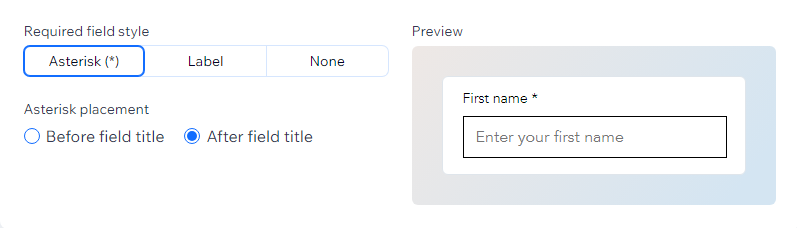
- В разделе Общие настройки выберите, как отображать обязательные поля:
- Звездочка: отображать звездочку, чтобы посетители знали, что поле обязательно для заполнения.
- Этикетка: отображать надпись «Обязательно».
- Нет: не отображать никаких уведомлений о том, что поле обязательно.
- (Необязательно) Выберите, отображать звездочку до или после названия поля.
- Нажмите Сохранить.
Редактирование сообщения с подтверждением
- Нажмите Редактировать форму на панели действий.
- Нажмите Настройки.
- В разделе Сообщение с подтверждением выберите, как будет вести себя сообщение:
- После отправки формы: нажмите на выпадающий список и выберите, что произойдет после того, как посетитель отправит форму:
- Показать сообщение: отобразить сообщение с подтверждением в форме.
- Переадресация на URL: перенаправить посетителей на другую страницу или внешнюю ссылку.
- Очистить форму: очистить все поля после отправки.
- Время отображения сообщения: выберите, как долго показывать сообщение:
- Пользовательское: показывать сообщение в течение заданного количества секунд. Введите время в поле Секунды отображения.
- Всегда: оставить сообщение видимым.
- Нажмите Сохранить.
Создайте правила и/или дополнительные страницы для формы
- Нажмите Редактировать форму на панели действий.
- Нажмите Правила или Страницы слева, чтобы добавить в форму условные правила или несколько страниц:
- Правила: добавьте в форму условное правило. Правила улучшают процесс сбора информации на основе ответов. Ответ посетителя в одном поле может определять, будет ли другое поле показано, скрыто, обязательным или необязательным. Например, добавьте правило: «Если посетитель выбирает параметр товара А в вопросе 1, то вопрос 2 скрыт. Если он выбирает параметр товара Б, вопрос 2 виден».
- Страницы: создайте несколько страниц для формы. Это помогает упорядочить вопросы и информацию.
Совет: Если у вас несколько страниц, обязательно добавьте поле «Отправить» на каждую из них, чтобы посетители могли переходить по страницам, нажимая «Далее».
- Нажмите Сохранить.
Шаг 4 | Просматривайте и управляйте отправками формы
Вся информация, которую вы собираете через Wix Формы, хранится в одном месте. На вкладке
Формы и отправки в панели управления сайта вы можете просматривать и экспортировать отправки, управлять тем, кто получает уведомления при отправке формы, и многое другое.
Чтобы просматривать и управлять отправками формы:
- Перейдите в раздел «Формы и отправки» в панели управления сайта.
- Наведите курсор на нужную форму и нажмите значок Больше действий
 .
.
- Выберите Просмотреть отправки.
- Выберите способ управления данными отправок:
Сортировать данные заявок
Нажмите стрелку рядом с нужным названием поля, чтобы отсортировать таблицу по этой колонке.

Редактировать данные заявки
- Нажмите на нужную отправку формы.
- Нажмите Редактировать в разделе Детали отправки.
- Отредактируйте отправку при необходимости.
Экспорт данных из таблицы
- Установите чекбокс слева от нужной отправки.
- Нажмите Экспорт.
- Выберите данные, которые хотите экспортировать.
- Нажмите Экспорт.
- Нажмите значок Больше действий рядом с отправкой.
- Выберите Скачать PDF.
- Откройте PDF-файл в папке загрузок.
Примечания:
- Вы можете скачать только одну отправку за раз.
- Вы не можете настроить параметры PDF.
- В PDF включаются только поля с данными. Пустые поля (например, необязательные поля, оставленные незаполненными) исключаются.
- Установите чекбокс слева от нужной отправки формы.
- Нажмите Пометить как спам.
Примечания:
- Чтобы убрать отметку «спам» с отправки формы, установите чекбокс слева от нужной отправки на вкладке Спам, затем нажмите Пометить как не спам.
- Чтобы удалить спам-отправки навсегда, нажмите иконку Больше действий и выберите Удалить навсегда.
- Спам-отправки (отфильтрованные автоматически или помеченные вручную) хранятся на этой вкладке 30 дней, после чего удаляются без возможности восстановления.
Пометить заявку как удаленную
- Установите чекбокс рядом с нужной отправкой формы.
- Нажмите Переместить в корзину.
Примечание:
Вы всегда можете восстановить отправки формы, которые ранее пометили как удаленные, на вкладке
Корзина. Отправки формы, вручную перемещенные в корзину, хранятся на вкладке
Корзина в течение 180 дней. По истечении этого срока они будут удалены без возможности восстановления.
Часто задаваемые вопросы
Нажмите на вопрос ниже, чтобы узнать подробнее.
Как протестировать форму?
Чтобы протестировать форму, выполните следующие шаги:
- Выберите форму в редакторе.
- Нажмите Редактировать форму на панели действий.
- Нажмите вкладку Превью в верхней части конструктора форм.
- Протестируйте форму: выбирайте различные параметры, вводите информацию в текстовые поля и нажимайте «Далее» для перехода между страницами формы.
Сколько форм можно добавить на сайт?
Вы можете бесплатно создать 4 формы. Если вы
перейдете на премиум, вы сможете создавать столько форм, сколько вам нужно.
Как настроить уведомления по эл. почте для формы?
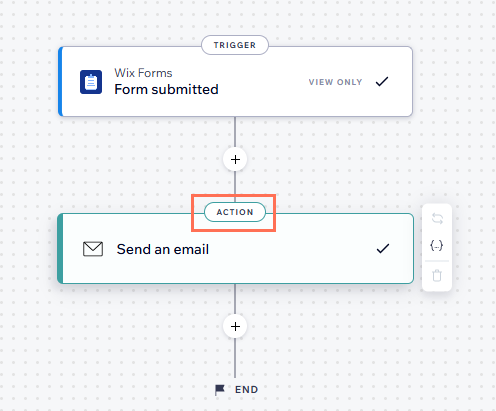
Когда кто-либо отправляет форму, владельцу сайта автоматически приходит уведомление по эл. почте. Это уведомление настраивается с помощью
Wix Автопроцессов. После того как вы
настроили триггер автопроцесса, вы можете обновить его, а также изменить список получателей уведомлений на вкладке
Формы и отправки
в панели управления сайта.
- Перейдите в раздел «Формы и отправки» в панели управления сайта.
- Нажмите иконку Больше действий
 рядом с нужной формой.
- Нажмите Уведомления о форме.
Совет: Откроется вкладка Настройки, где можно увидеть активные автопроцессы.
- Нажмите Редактировать рядом с нужным автопроцессом.
- Нажмите Действие.
- Прокрутите до раздела Настройка получателей на левой панели.
- Нажмите + Добавить получателей.
- Нажмите Статус (File Share).
- Выберите Статус (File Share), представители которого должны получать уведомления об отправке формы.
- Нажмите Применить.
Можно ли восстановить удаленное поле?
Да. При удалении поля из формы, в которой уже есть отправки, оно перемещается в раздел
Удаленные поля.
Нажмите иконку
Больше действий

, чтобы восстановить поле и снова сделать его активным, либо удалить его навсегда. Обратите внимание, что безвозвратное удаление поля также удаляет все связанные с ним отправки.
Как настроить дизайн и настройки макета формы в смартфоне?
Чтобы настроить дизайн и параметры макета формы в смартфоне:
- Нажмите значок Смартфон
 в правом верхнем углу страницы.
- Нажмите на форму, которую хотите отредактировать.
- Нажмите значок Настройки на панели действий.
- Нажмите на любую из вкладок, чтобы настроить форму:
- Макет: Настройте отступы и интервалы формы.
- Дизайн: Настройте фон, поля, заголовок, абзацы и кнопки формы.
- Нажмите Сохранить.