


Wix Группы: дизайн группы
20 мин.
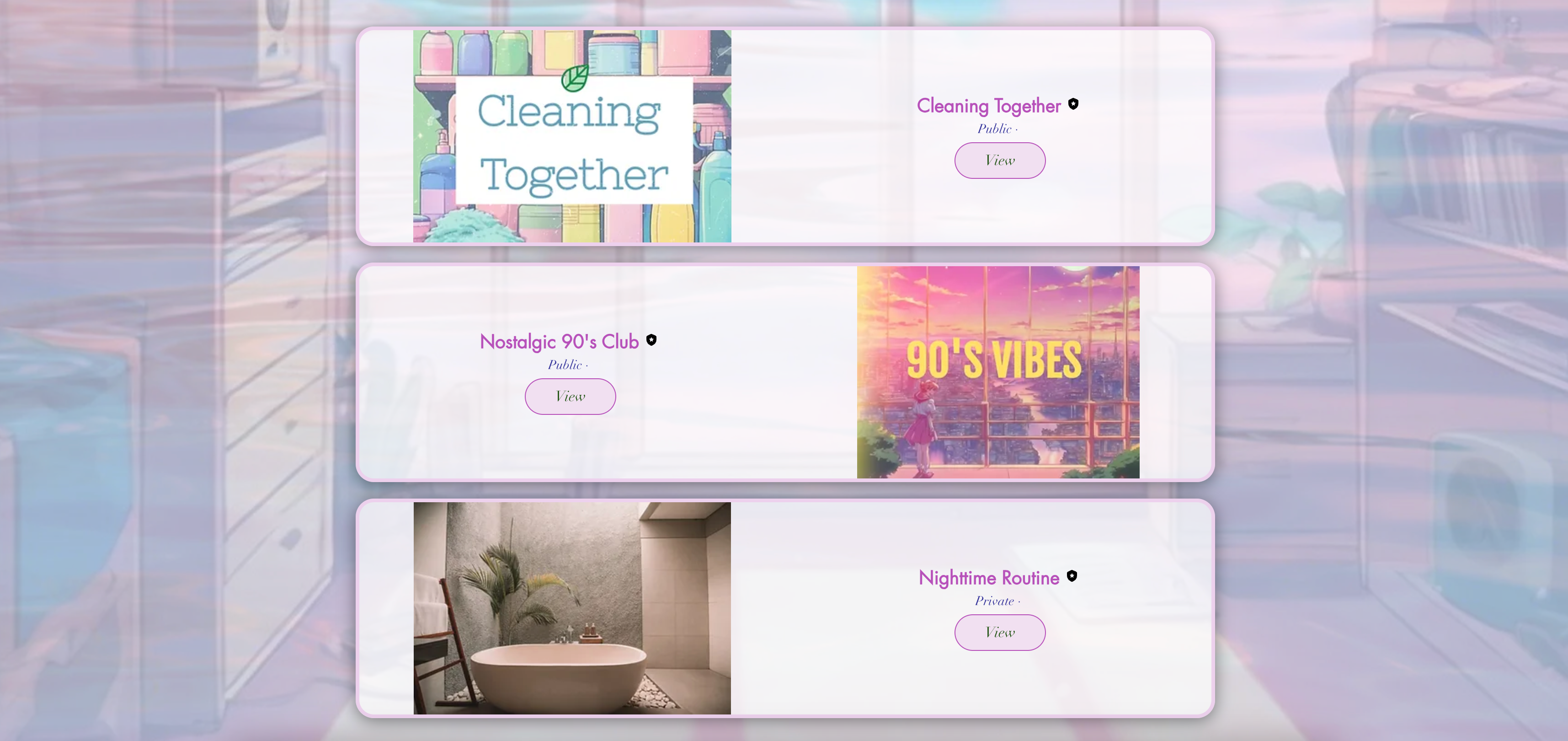
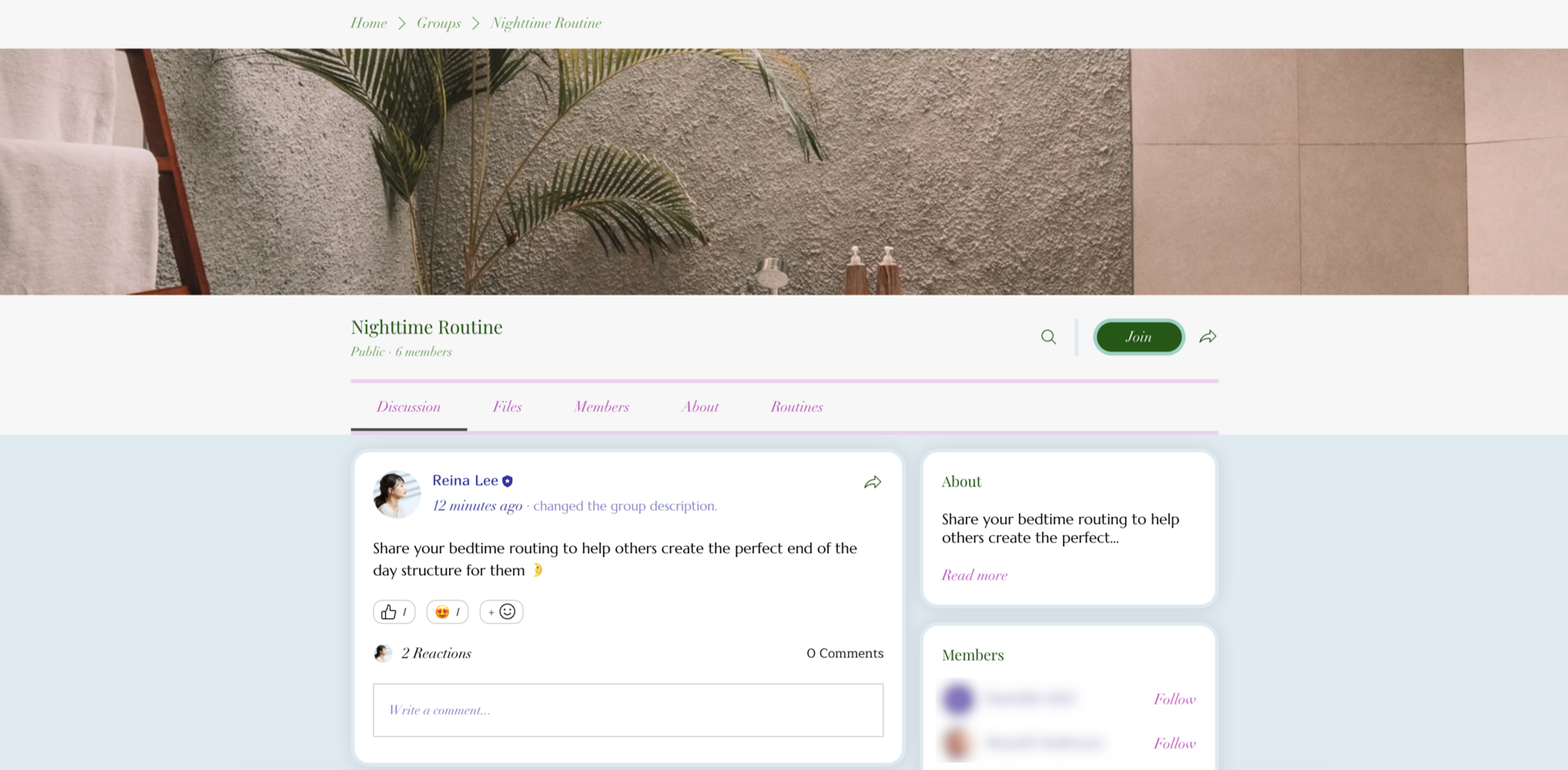
Приложение Wix Группы добавляет на сайт две страницы, связанные с группами. На странице «Группы» отображаются все группы и посты вместе. Страница группы предназначена для каждой отдельной группы.
Вы можете изменить внешний вид этих страниц, отредактировав макет, текст, изображения, названия вкладок и многое другое.
Вы также можете настроить такие дополнения, как «Карточки групп», «Список групп» и «Лента групп», и разместить их на любой странице сайта.
Примечания:
- Страница группы — это динамичный элемент. Изменения, которые вы вносите в нее, применяются к странице каждой группы на сайте. Это не относится к вкладкам контента, которые уникальны для каждой группы.
- Не забудьте добавить и настроить Wix Группы, чтобы иметь возможность выполнить шаги, описанные в этой статье.
- Опубликуйте сайт после создания группы, чтобы страница группы появилась в редакторе.
Настройка страницы группы
Страница группы использует один и тот же макет и дизайн для каждой отдельной группы. Настройте дизайн, который будет использоваться каждой группой на этой странице. Вы можете настроить страницу группы в редакторе, приложении Wix или авторизовавшись как админ на опубликованном сайте.
Редактор Wix
Редактор Studio
Приложение Wix
Редактор Harmony
- Перейдите в редактор.
- Перейдите на страницу группы:
- Нажмите Страницы и меню
 слева в редакторе.
 - Нажмите Страницы группы.
- Нажмите Страница группы.
- Нажмите Страницы и меню
- Нажмите на элемент группы на странице.
- Нажмите Настройки.
- Нажимайте на соответствующие вкладки, чтобы настроить страницу:
- Макет: нажмите Общие, чтобы выбрать макет обложки, высоту и интервал. Нажмите Медиа, чтобы выбрать макет галереи изображений и количество изображений в ряду.
- Отображение: выберите вкладку, которую хотите редактировать: Обсуждения, Медиа или О группе. Затем установите чекбокс рядом с каждым элементом, который вы хотите показать.
- Текст: введите текст-подсказку, который появляется в поле, где пользователи могут написать пост.
- Дизайн: настройте цвета и шрифты для заголовка, текста, кнопок, ссылок, фона и границ. Нажмите Восстановить первоначальный дизайн внизу, если вам нужно отменить изменения.
Настройка страницы групп
На странице «Группы» отображаются все видимые группы. Выберите, что вы хотите включить в ленту, в которой показаны посты из всех ваших групп. Вы можете скрыть список групп, в котором отображаются все видимые группы, или выбрать, что именно будет в нем отображаться.
Редактор Wix
Редактор Studio
Редактор Wix Harmony
- Перейдите в редактор.
- Перейдите на страницу «Группы»:
- Нажмите Страницы и меню слева в редакторе.
- Нажмите Страницы группу.
- Нажмите Группы.
- Нажмите Страницы и меню
- Нажмите на элемент «Группы» на странице.
- Нажмите Настройки.
- Нажимайте на соответствующие вкладки, чтобы настроить страницу:
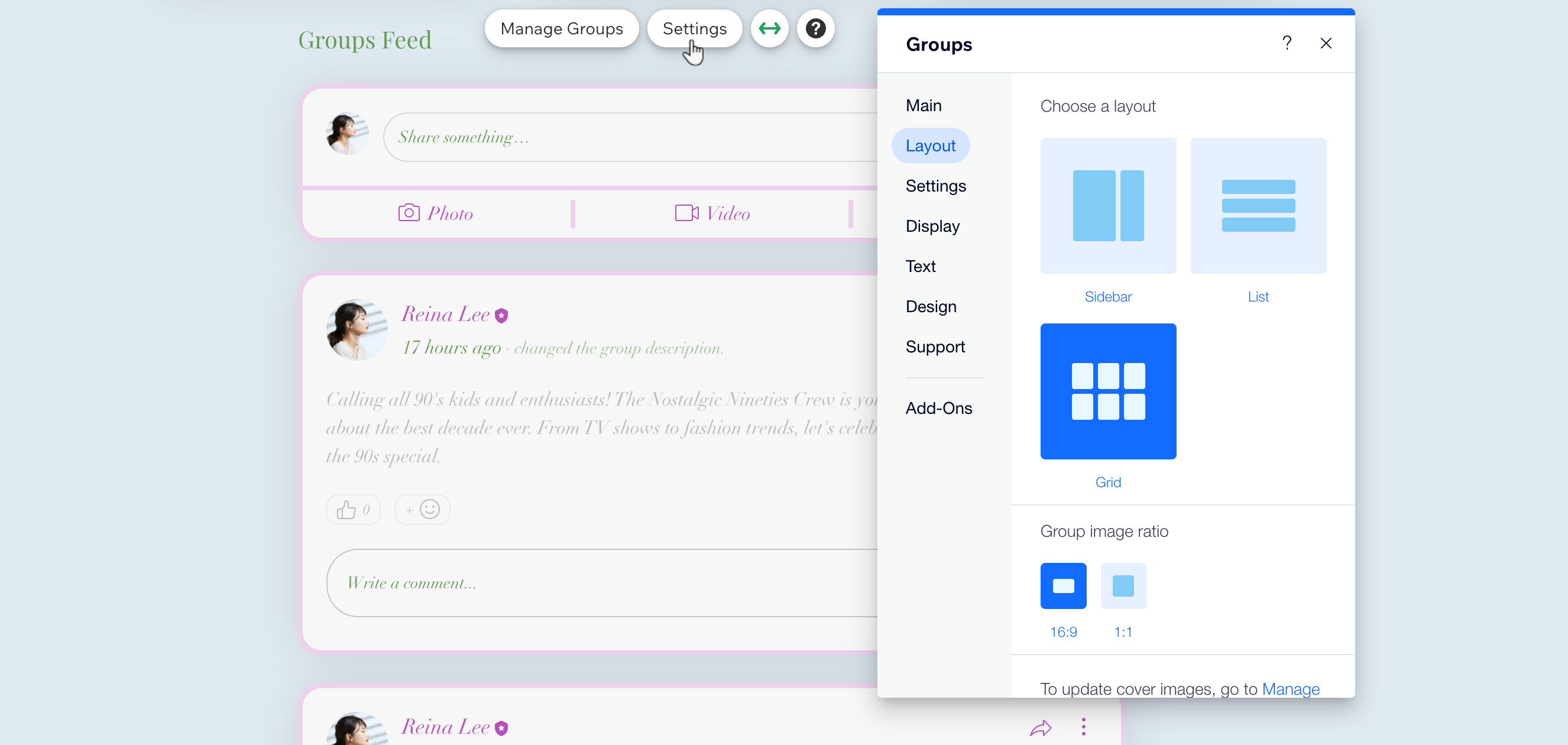
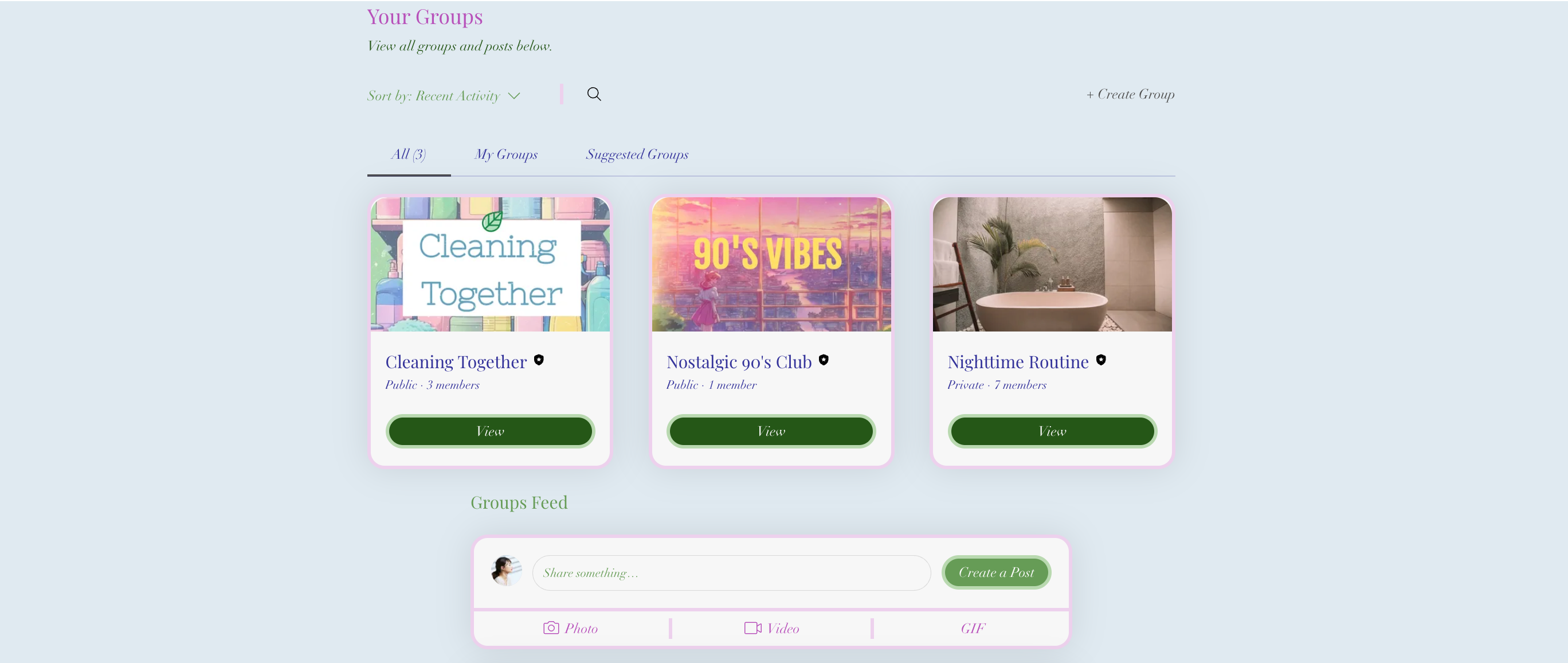
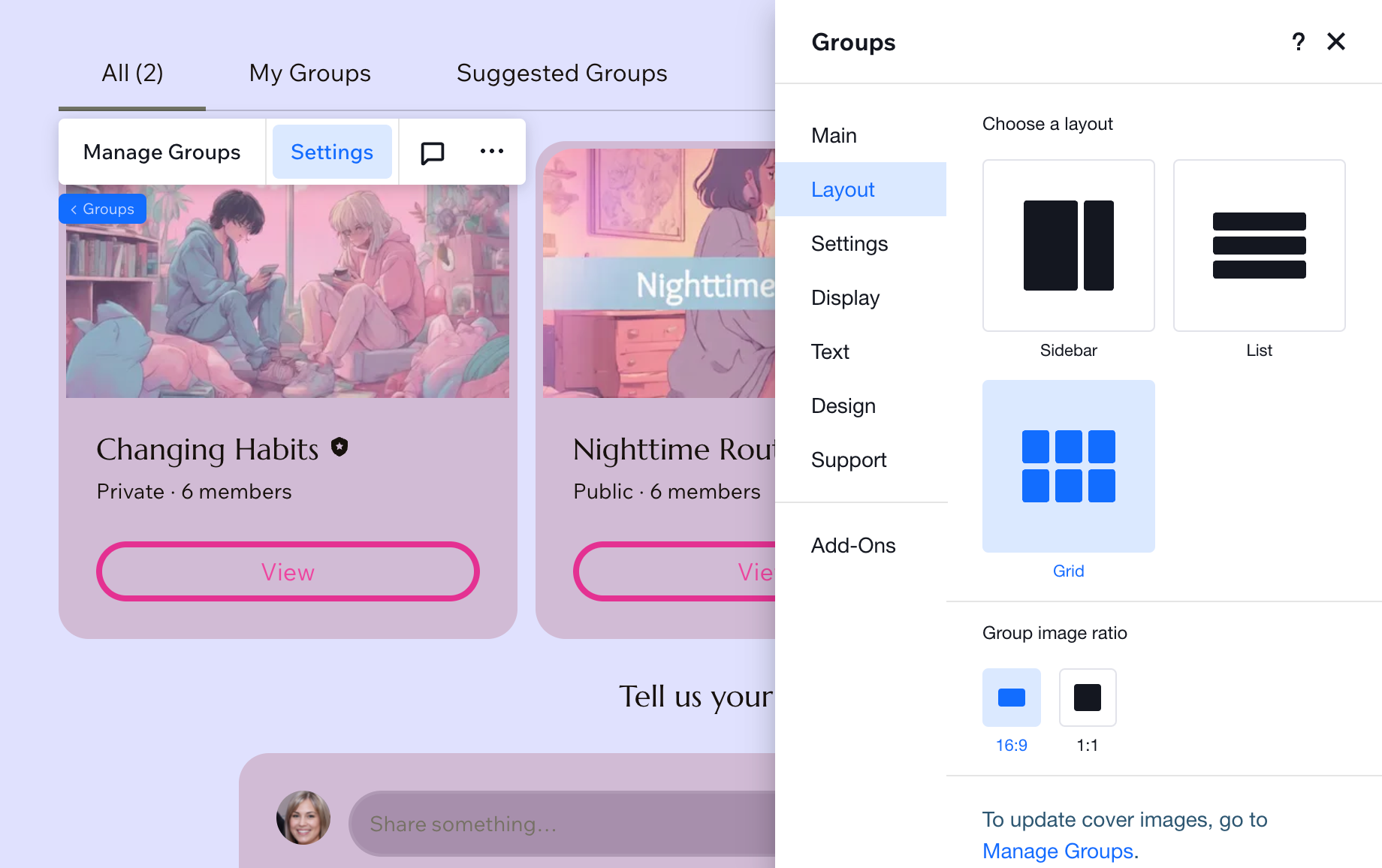
- Макет: установите макет для ленты групп. Боковая панель, список или сетка. Выберите макет карточек групп и количество карточек в ряду.
- Настройки: выберите способ сортировки групп. Выберите подходящий параметр товара: последняя активность, от А до Я или количество пользователей.
- Отображение: выберите элементы для отображения в списке групп и выравнивание ленты.
- Текст: введите собственный текст для заголовков ленты групп и списка групп.
- Дизайн: нажмите Стиль текста, чтобы изменить цвета и шрифты для каждого элемента в соответствии с дизайном сайта. Нажмите Кнопки и иконки, чтобы настроить дизайн кнопок и ссылок для состояний «В покое» и «При наведении», и нажмите Фон и границы, чтобы настроить фон приложения, карточки и текстовые поля.
Добавление и настройка дополнения «Карточки групп»
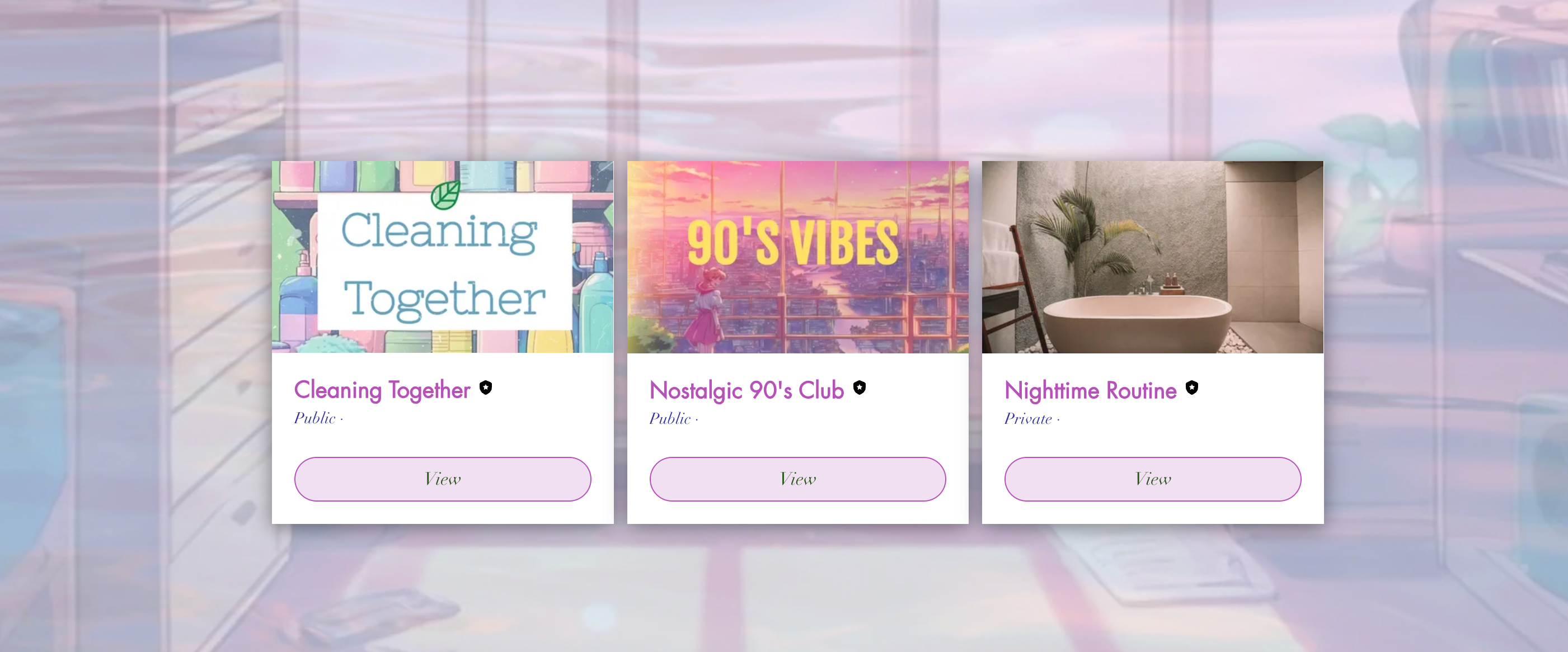
Вы можете настроить дополнение «Карточки» и оформить его уникальным образом, отличным от дизайна, выбранного для вашей группы. Таким образом, вы сможете адаптировать его к дизайну страницы, на которую вы его добавили. В дополнении отображаются только открытые группы.
Редактор Wix
Редактор Studio
Редактор Wix Harmony
- Перейдите в редактор.
- Перейдите на страницу «Группы» на сайте.
- Нажмите на элемент «Группы» на странице.
- Нажмите Настройки.
- Нажмите Дополнения.
- Выберите дополнение Карточки.
- Выберите нужную страницу на сайте.
- Нажмите Добавить на страницу.
- Нажмите на элемент Дополнение «Карточки групп» на странице.
- Нажмите Настройки.
- Нажимайте на соответствующие вкладки, чтобы настроить дополнение:
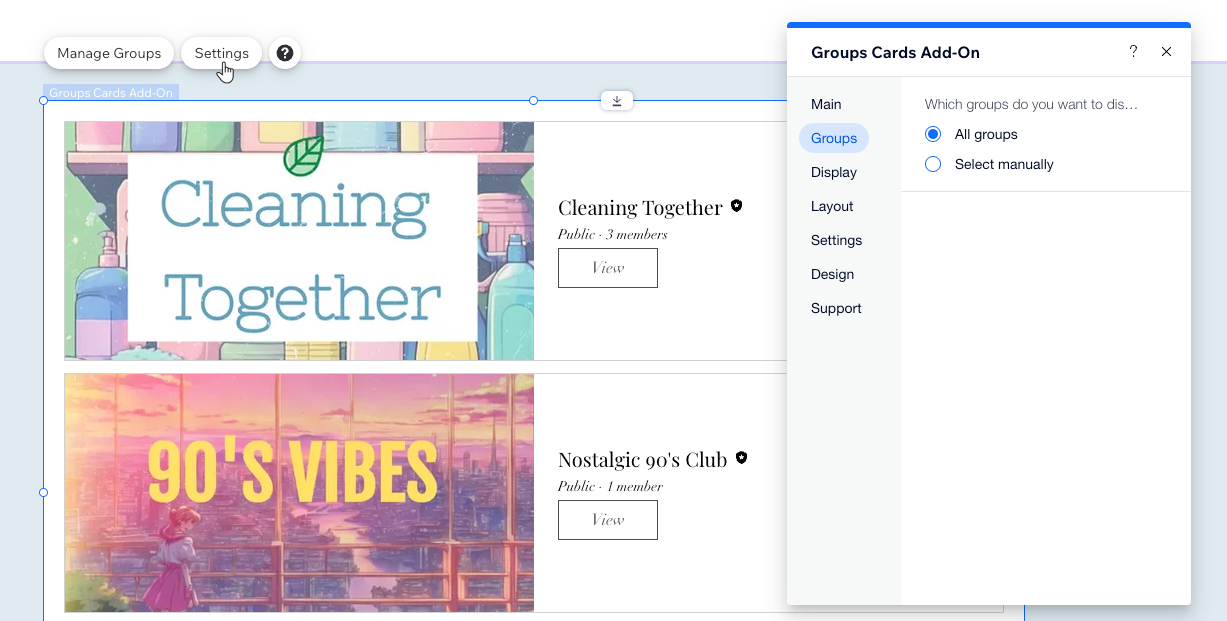
- Группы: выберите группы, которые хотите отобразить. Выберите все группы или конкретные.
- Отображение: установите флажки рядом с элементами, которые вы хотите показать в списке групп.
- Макет: измените макет группы, изображения и текста.
- Настройки: выберите нужный параметр товара: «Последняя активность», «А–Я» или «Количество участников».
- Дизайн: нажмите Текст, чтобы изменить цвета и шрифты для каждого элемента в соответствии с дизайном сайта. Нажмите Кнопки, чтобы настроить дизайн кнопок и ссылок для состояний «Обычный» и «При наведении». Нажмите Фон, чтобы настроить фон приложения и карточки.
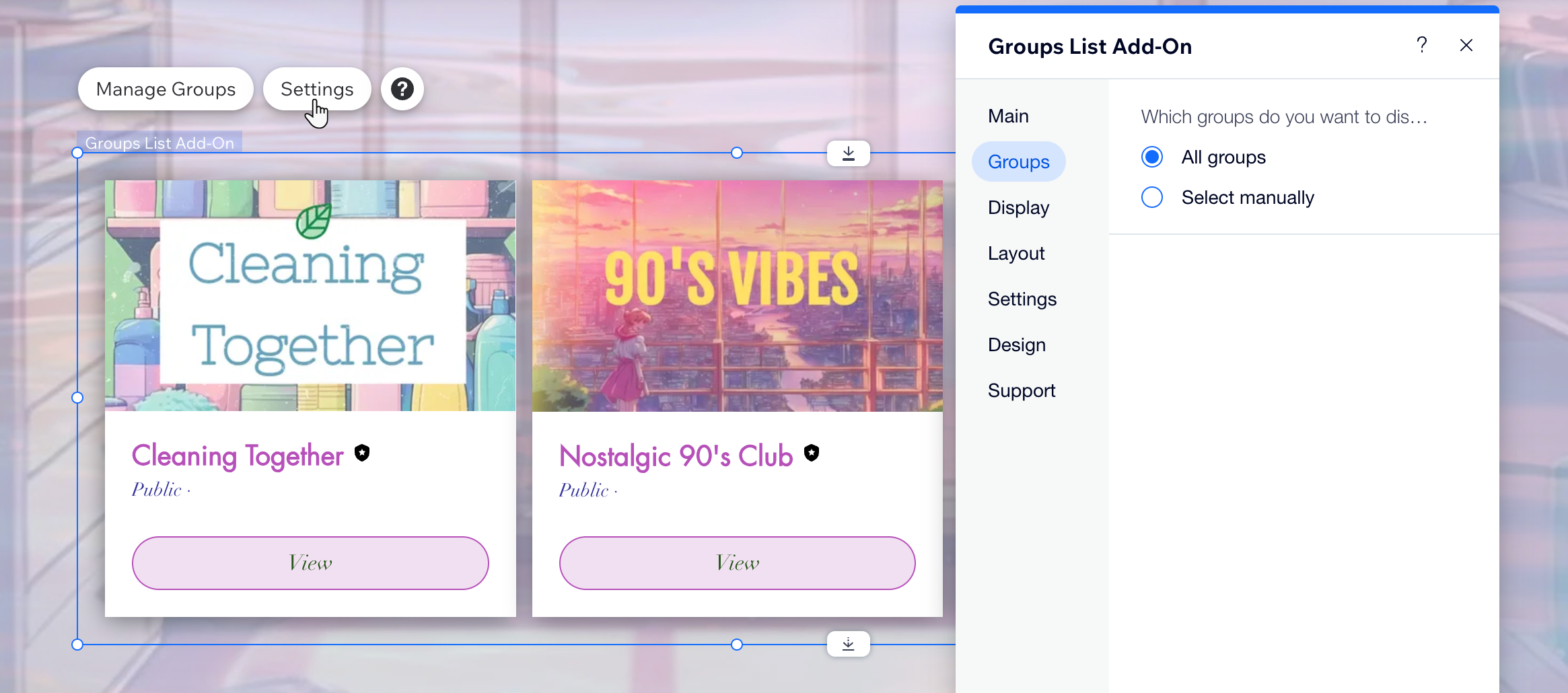
Добавление и настройка дополнения «Список групп»
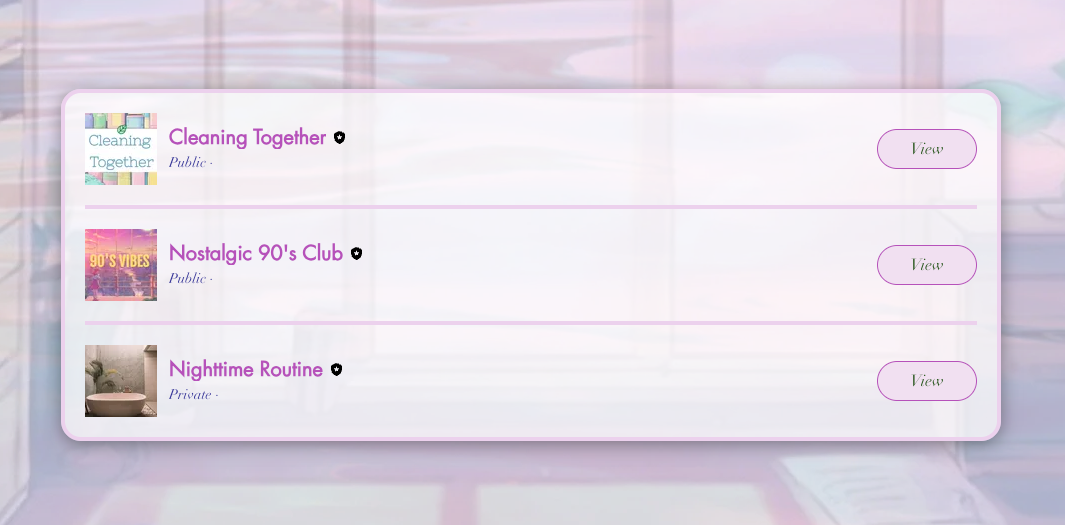
Вы можете настроить дополнение «Список групп» и оформить его уникальным образом, отличным от дизайна, выбранного для вашей группы. Таким образом, вы сможете адаптировать его к дизайну страницы, на которую вы его добавили. В дополнении отображаются только открытые группы.
Редактор Wix
Редактор Studio
Редактор Wix Harmony
- Перейдите в редактор.
- Перейдите на страницу «Группы» на сайте.
- Нажмите на элемент «Группы» на странице.
- Нажмите Настройки.
- Нажмите Дополнения.
- Выберите дополнение Список.
- Выберите нужную страницу на сайте.
- Нажмите Добавить на страницу.
- Нажмите на элемент Дополнение «Список групп» на странице.
- Нажмите Настройки.
- Нажимайте на соответствующие вкладки, чтобы настроить дополнение:
- Группы: выберите группы, которые хотите отобразить. Выберите все группы или конкретные.
- Отображение: установите флажки рядом с элементами, которые вы хотите показать.
- Макет: измените макет группы, изображения и текста.
- Настройки: выберите нужный параметр товара: «Последняя активность», «А–Я» или «Количество участников».
- Дизайн: нажмите Текст, чтобы изменить цвета и шрифты для каждого элемента в соответствии с дизайном сайта. Нажмите Кнопки, чтобы настроить дизайн кнопок и ссылок для состояний «Обычный» и «При наведении». Нажмите Фон, чтобы настроить фон приложения и карточки.
Добавление и настройка дополнения «Лента групп»
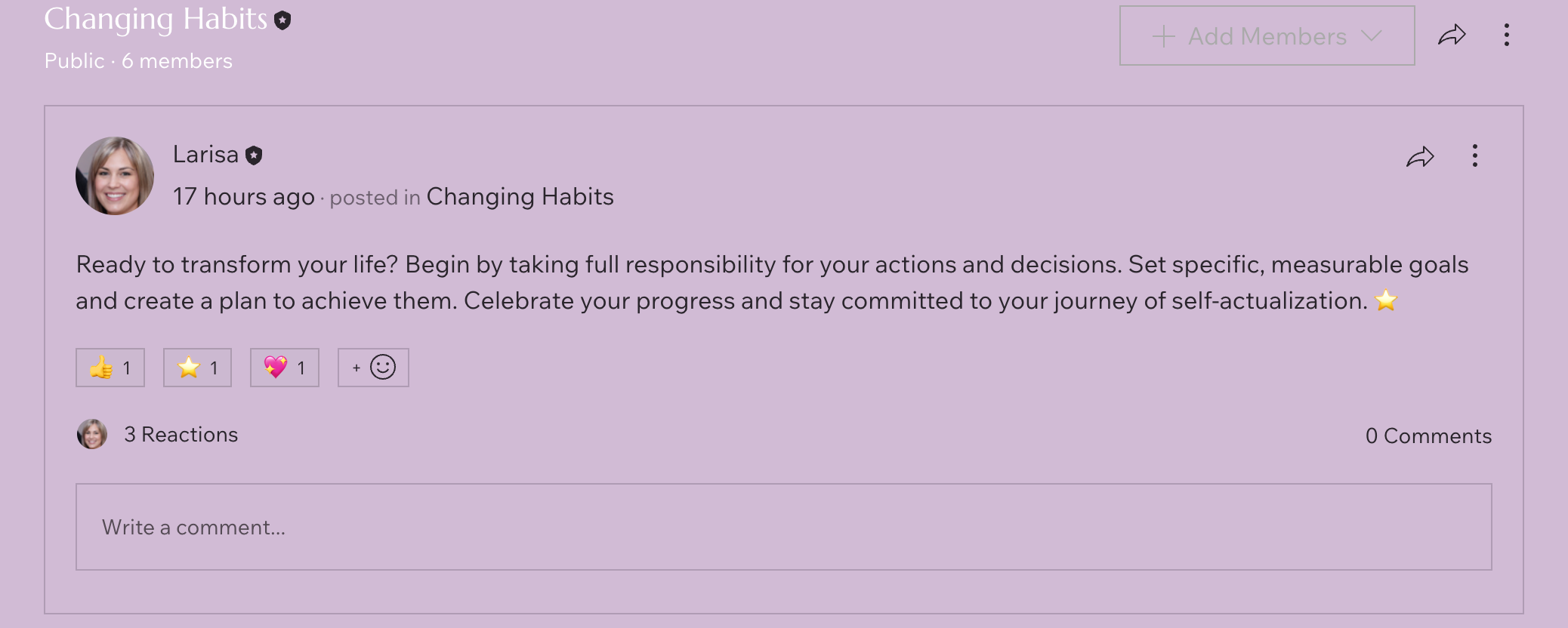
Вы можете настроить дополнение «Лента групп» и оформить его уникальным образом, отличным от дизайна, выбранного для вашей группы. Таким образом, вы сможете адаптировать его к дизайну страницы, на которую вы его добавили. В дополнении отображаются только открытые группы.
Редактор Wix
Редактор Studio
Редактор Wix Harmony
- Перейдите в редактор.
- Перейдите на страницу «Группы» на сайте.
- Нажмите на элемент «Группы» на странице.
- Нажмите Настройки.
- Нажмите Дополнения.
- Выберите дополнение Лента.
- Выберите нужную страницу на сайте.
- Нажмите Добавить на страницу.
- Нажмите на Дополнение «Лента групп» на странице.
- Нажмите Настройки.
- Нажимайте на соответствующие вкладки, чтобы настроить дополнение:
- Настройки: выберите группы, которые хотите отобразить. Выберите все группы или конкретные.
- Отображение: установите флажки рядом с элементами, которые вы хотите показать.
- Дизайн: нажмите Хедер чтобы настроить цвета и шрифты для заголовков в соответствии с дизайном сайта. Нажмите Посты, чтобы изменить фон приложения и дизайн текста. Нажмите Кнопки, чтобы настроить дизайн кнопок и ссылок для состояний «Обычный» и «При наведении».
Настройка вкладок страницы группы
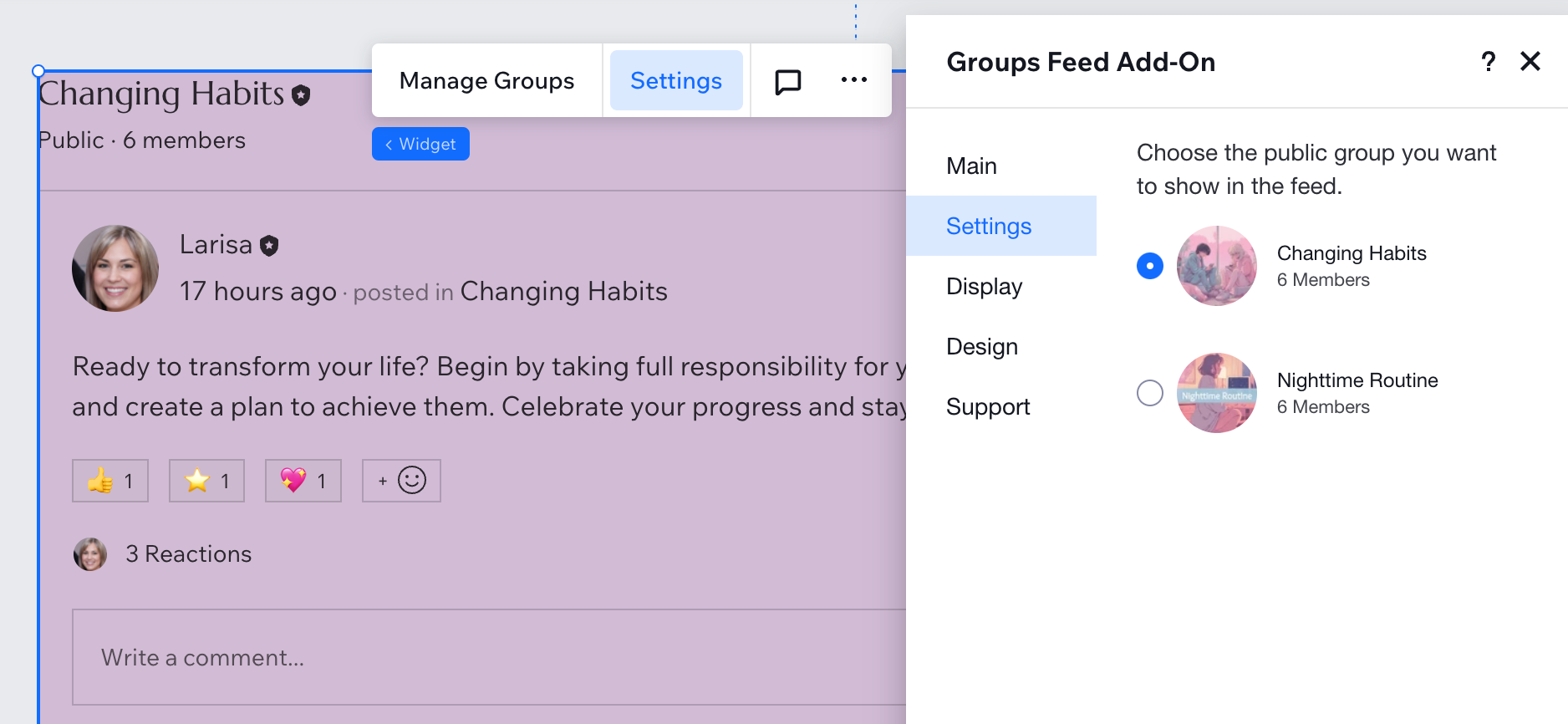
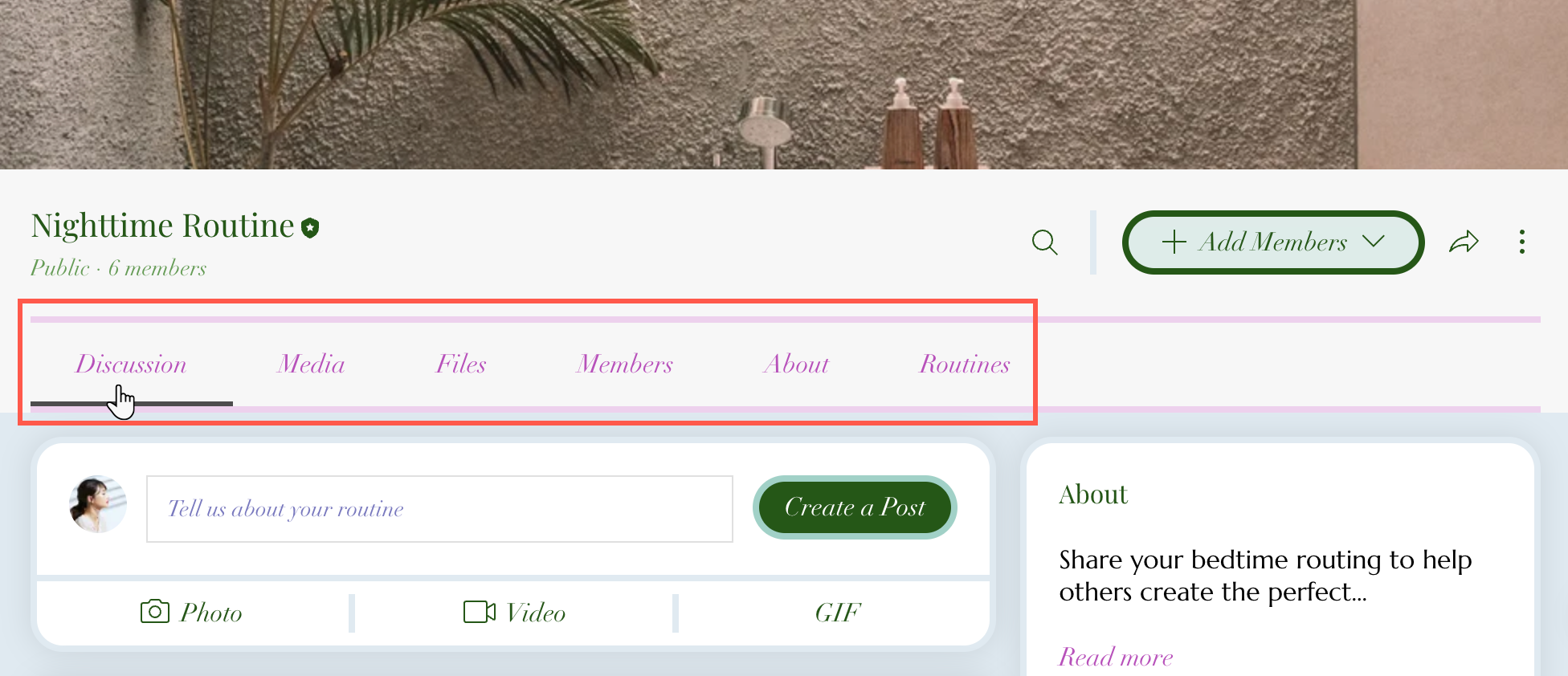
В верхней части страницы группы есть вкладки, которые помогают отображать различную информацию о группе. Вы можете изменить названия этих вкладок, добавить новые или скрыть те, которые не должны видеть люди. Если вы измените вкладку, она изменится только для этой конкретной группы.
Панель управления
Приложение Wix
- Перейдите в раздел Группы в панели управления сайта.
- Выберите нужную группу.
- Нажмите Вкладки.
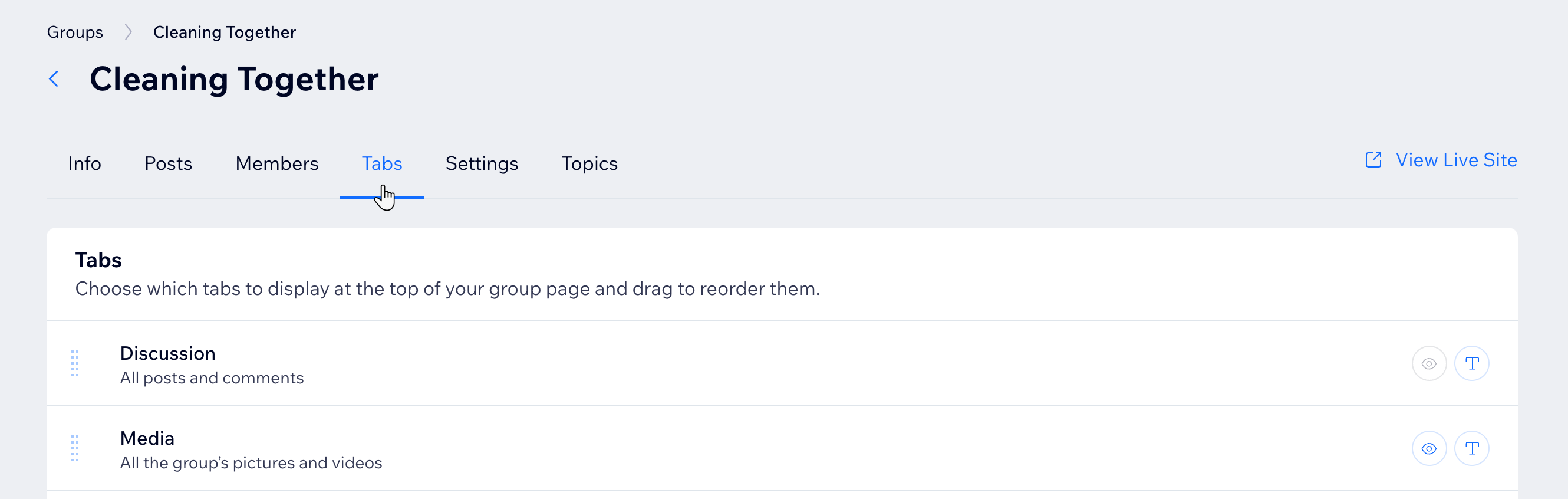
- Выберите, что вы хотите сделать дальше:
Переименование вкладки
 рядом с нужной вкладкой.
Показать или скрыть вкладку
 рядом с соответствующей вкладкой, чтобы показать или скрыть ее на странице группы.
Создание пользовательской вкладки

Изменение порядка вкладок

Вопросы и ответы
Нажмите на вопрос ниже, чтобы подробнее узнать о дизайне группы.
Можно ли удалить вкладку группы?
Могут ли все вкладки быть настраиваемыми?

Можно ли выделить определенную вкладку?
Можно ли полностью настроить каждый элемент в посте?

Можно ли изменить порядок разделов «О группе», «Пользователи» и «Темы» справа?

Можно ли изменить порядок элементов на странице справа налево?
Можно ли изменить дизайн текста тем?
Что меняет дизайн основного текста и полей ввода?

