


Wix Группы: добавление и настройка Wix Групп
Группы — это отличный способ общения с людьми, которые разделяют ваши интересы. Вы можете публиковать посты, общаться с пользователями и даже просить других помочь в управлении группой. Вы можете настроить внешний вид группы, чтобы привлечь больше пользователей. Используйте готовую группу или создайте свою собственную.
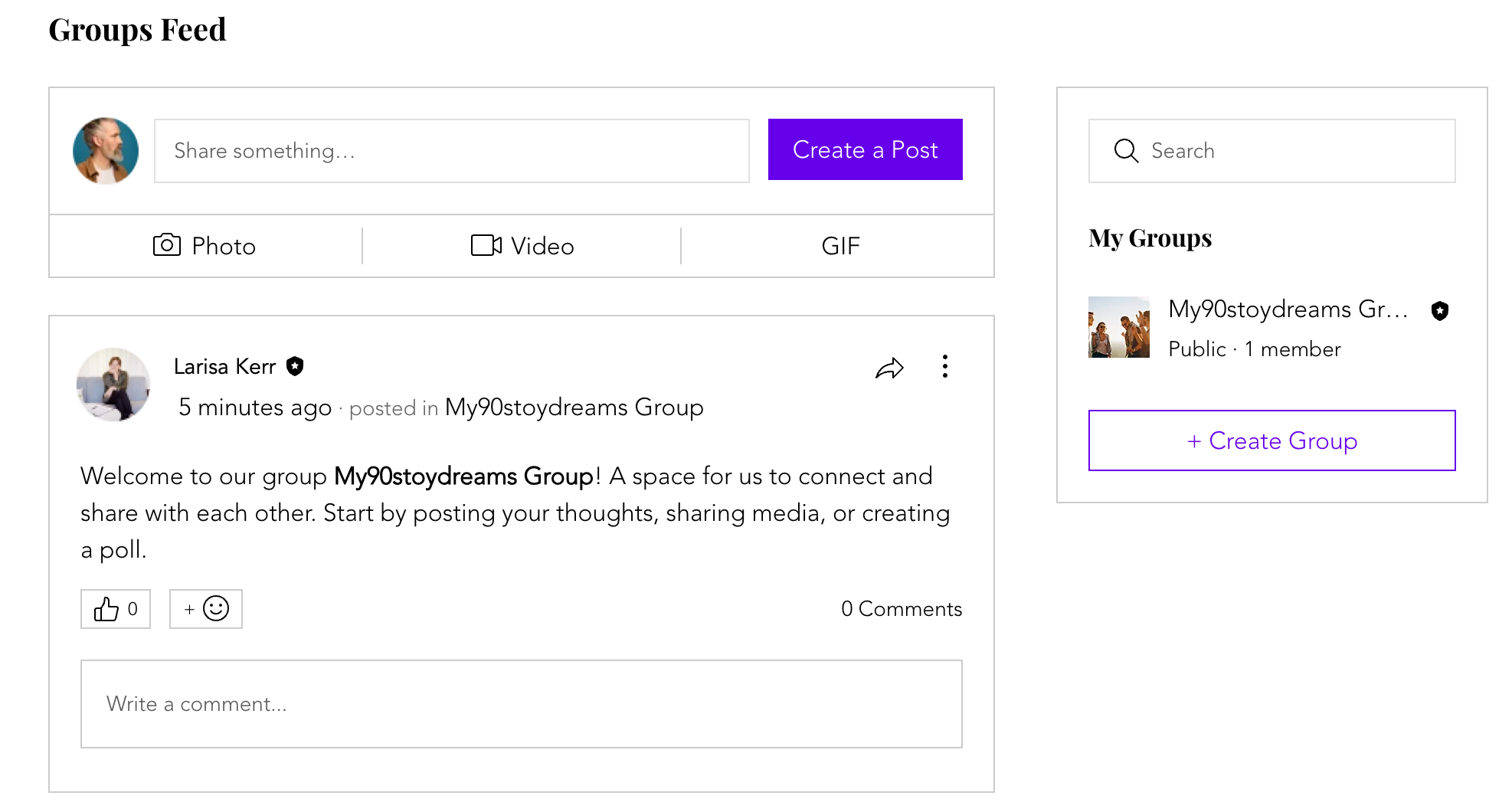
Шаг 1 | Добавление приложения Wix Groups на сайт
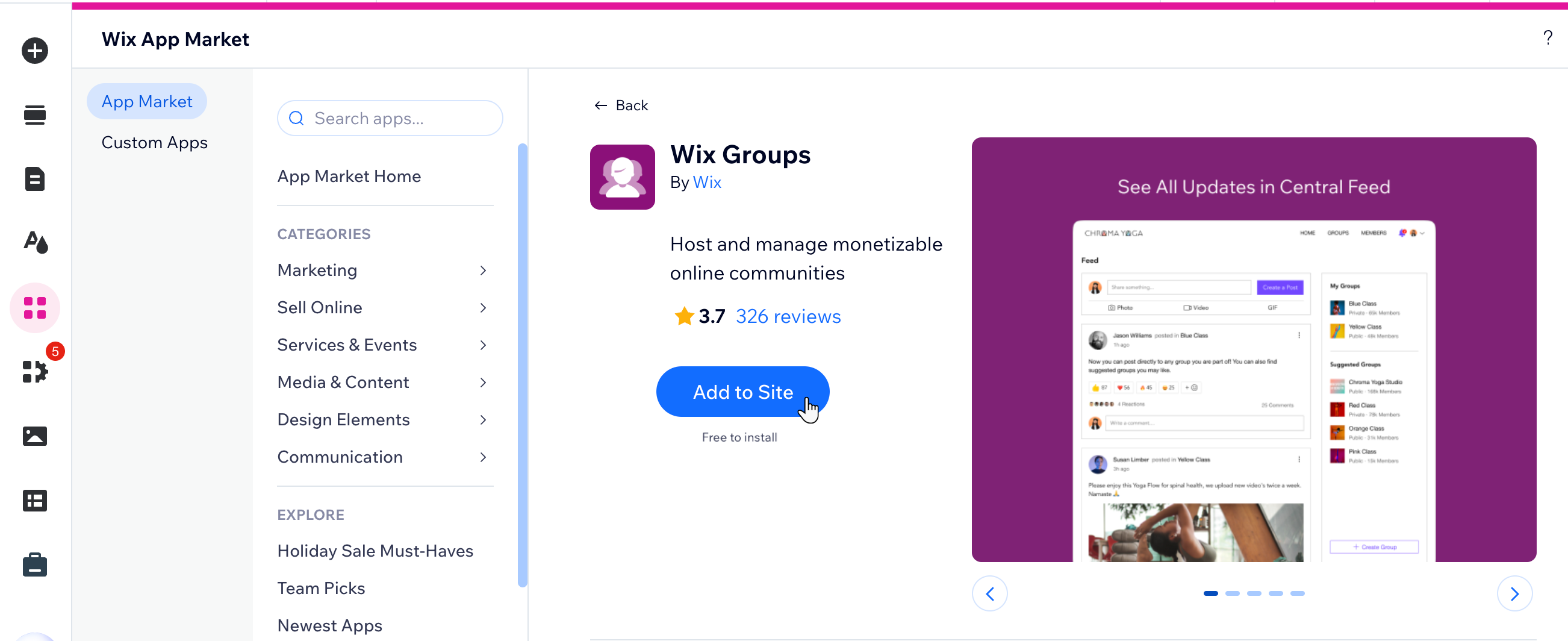
Начните с добавления приложения Wix Groups на сайт из Wix App Market. Вы можете добавить Wix Groups из редактора или через вкладку «Приложения» в панели управления сайта.
редактор Wix
Редактор Studio
Панель управления
редактор Harmony
- Перейдите в редактор.
- Нажмите Добавить приложения
 слева в редакторе.
 - Найдите приложение Wix Groups через строку поиска.
- Нажмите Добавить.
Шаг 2 | Создание первой группы
После добавления Wix Groups на сайт вы сможете
создать свою первую группу. Вы можете использовать готовый шаблон или создать группу с нуля. Позже вы сможете
настроить параметры группы в соответствии с целями и видением вашего сообщества.
Шаг 3 | Дизайн страниц группы
После создания группы пришло время
настроить ее внешний вид. В редакторе вы можете выбрать макет и решить, какую информацию отображать на страницах группы и в дополнениях.
Шаг 4 | Приглашение пользователей группы
Ваша группа готова к публикации? Теперь вы можете
пригласить людей присоединиться к вашей группе и стать ее пользователями.
Вопросы и ответы
Нажмите на вопрос ниже, чтобы узнать подробнее.
Можно ли запретить пользователям группы скачивать общие видео?
Как сделать группу закрытой, чтобы доступ к ней имели только приглашенные пользователи?
Как перевести бесплатную группу в платную без потери пользователей?
Можно ли ограничить доступ к группе на основе статуса пользователей, например для покупателей и партнеров?
Как ограничить доступ к страницам группы только для платных пользователей?
Существует ли ограничение на количество создаваемых групп или на размер каждого поста?