


Редактор Wix: публикация сайта
4 мин.
Публикация сайта, созданного в конструкторе сайтов редакторе Wix, — это последний шаг к тому, чтобы он стал доступен онлайн. Это момент, когда вся ваша работа по дизайну, созданию и доработке сайта приносит плоды. После публикации ваш сайт будет доступен в интернете для всех.
У вас еще нет сайта?
Wix предлагает множество шаблонов и инструментов дизайна, которые помогут вам быстро создать профессиональный сайт. Перейдите на Wix.com и нажмите Начать, чтобы зарегистрироваться и приступить к созданию.
Публикация сайта
Вы можете опубликовать свой сайт в любое время с помощью верхней панели инструментов редактора. Даже после публикации вы можете редактировать сайт сколько угодно. Каждый раз, когда вы вносите изменения, просто нажимайте «Опубликовать» еще раз, чтобы они появились онлайн.
Примечание:
Нажатие кнопки Сохранить не публикует изменения онлайн. После сохранения обязательно нажмите Опубликовать, чтобы показать обновления на опубликованном сайте.
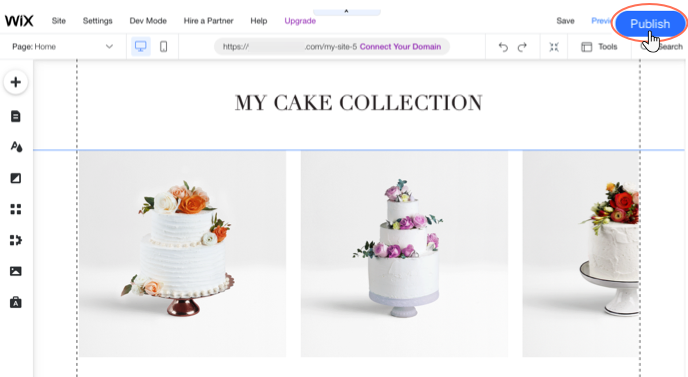
Чтобы опубликовать сайт:
- Нажмите Опубликовать в правом верхнем углу редактора.
- (Необязательно) Нажмите Перейти на сайт, чтобы увидеть опубликованный сайт.
- Нажмите Готово, чтобы вернуться в редактор.
Знаете ли вы?
Вы можете настроить расписание публикации сайта автоматически с помощью Wix Автопроцессов. Выберите точную дату и время и избавьтесь от необходимости делать это вручную. Это идеально подходит для крупных запусков или обновлений.
Просмотр опубликованного сайта
После публикации сайт автоматически появляется онлайн и становится доступен любому, кто введет ваш бесплатный URL сайта (siteprefix.wixsite.com/site-name) или домен.
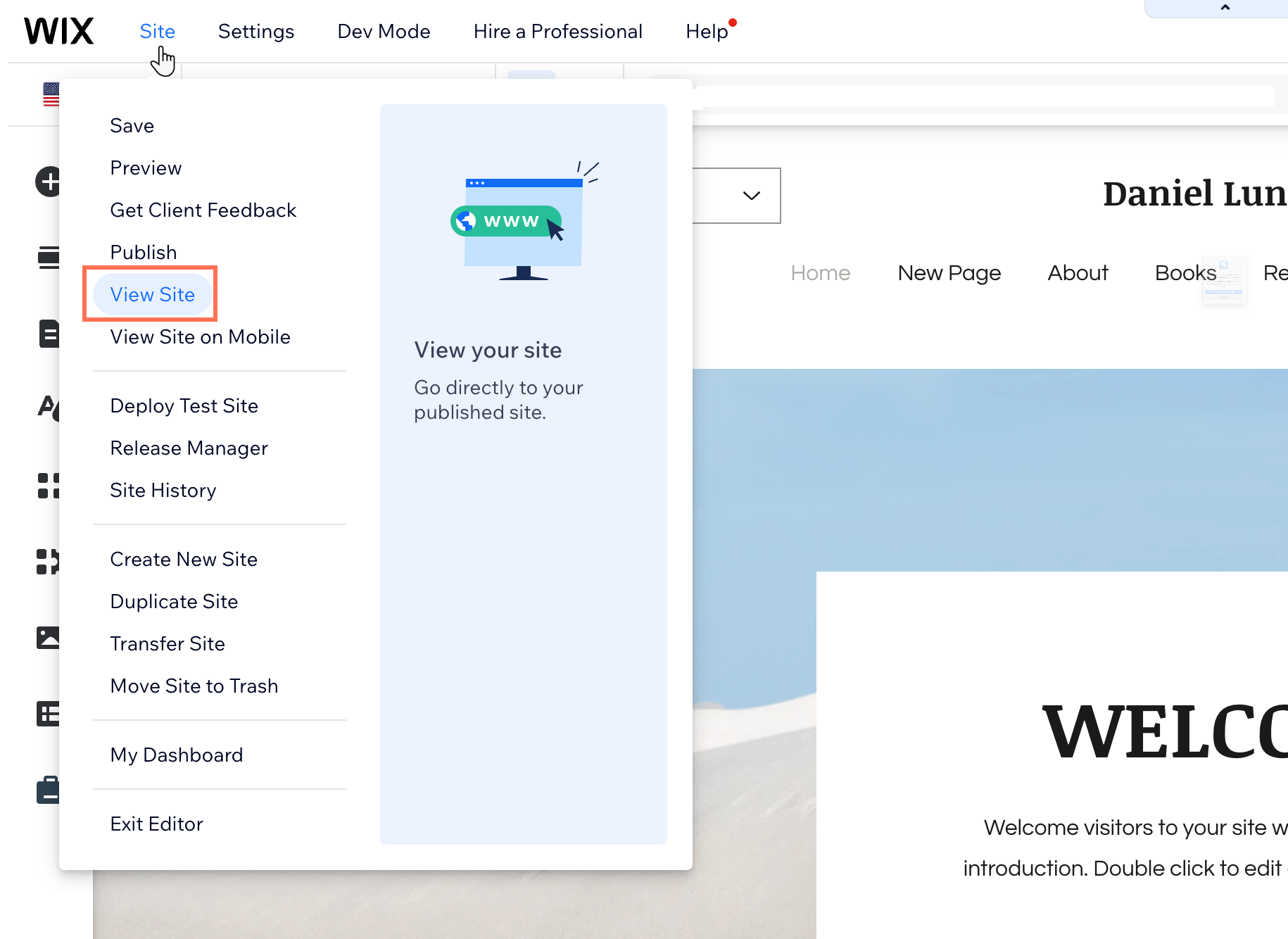
Вы также можете перейти на опубликованный сайт из редактора. Нажмите Сайт на верхней панели редактора и выберите Перейти на сайт.
Если вы хотите показать сайт друзьям, вы можете отправить им по эл. почте URL сайта или доменное имя, либо поделиться им в соцсетях.
Часто задаваемые вопросы
Нажмите на вопрос ниже, чтобы узнать больше о публикации сайта.
Можно ли посмотреть превью сайта перед публикацией?
Я хочу опубликовать сайт, чтобы увидеть его онлайн, но не хочу делать его общедоступным. Как это сделать?
Почему при попытке опубликовать сайт появилось сообщение об ошибке?
Почему изменения не появляются на опубликованном сайте после публикации?
Как вернуться к предыдущей версии после того, как я опубликовал сайт?
Я случайно опубликовал сайт, можно ли отменить публикацию?
Я опубликовал сайт, почему я не могу найти его в Google?
Почему мой недавно опубликованный сайт не открывается при переходе на домен?
Изменения видны в превью, но не на опубликованном сайте. Что мне делать?
Можно ли удалить сайт и начать заново?
Видеоурок
Что дальше?
Убедитесь, что сайт отлично выглядит на экранах любого размера. Перейдите в мобильный редактор, чтобы настроить вид для смартфонов. Нажмите здесь, чтобы проверить