


Wix Events: Создание онлайн-мероприятия в Zoom
7 мин.
Создайте событие и встречайтесь с гостями онлайн. Мероприятие может проходить только онлайн, или вы можете организовать гибридное событие, которое проводится как лично, так и онлайн.
При создании онлайн-мероприятия в Zoom автоматически создается уникальная ссылка Zoom, которой вы можете поделиться с гостями.

Другие параметры:
- Узнайте, как создать онлайн-мероприятие на другой платформе.
- Узнайте, как создать прямую трансляцию с помощью Wix Video.
- Узнайте, как создать гибридное мероприятие (онлайн и лично).
Шаг 1 | Создание черновика события
Прежде чем подключить аккаунт Zoom для добавления видеоконференций, необходимо создать и сохранить черновик события.
Чтобы создать черновик события:
- Перейдите в раздел События в панели управления сайта.
- Нажмите + Добавить событие и начните создание черновика события.
- В разделе Местоположение выберите вариант:
- Онлайн: выберите этот вариант для мероприятий, которые проходят только в интернете. Введите Название онлайн-площадки (например, Онлайн-семинар).
- Физический адрес: выберите этот вариант для мероприятий, которые проходят как онлайн, так и лично. Введите физический адрес в поле Место проведения события.
- Нажмите Создать черновик в правом верхнем углу.
Шаг 2 | Добавление видеоконференции
Теперь, когда вы сохранили черновик события, вы можете подключиться к существующему аккаунту Zoom или создать новый.
Чтобы добавить видеоконференцию:
- Перейдите в раздел События в панели управления сайта.
- Выберите нужное событие.
- Перейдите на вкладку Возможности.
- Нажмите Видеоконференции.
- Нажмите Настроить видеоконференцию.
- Выберите Zoom и нажмите Продолжить.
- (Если это ваше первое событие в Zoom) Подключитесь к Zoom:
- Нажмите Подключить.
- Войдите в свой аккаунт Zoom или создайте новый.
- Нажмите Готово.
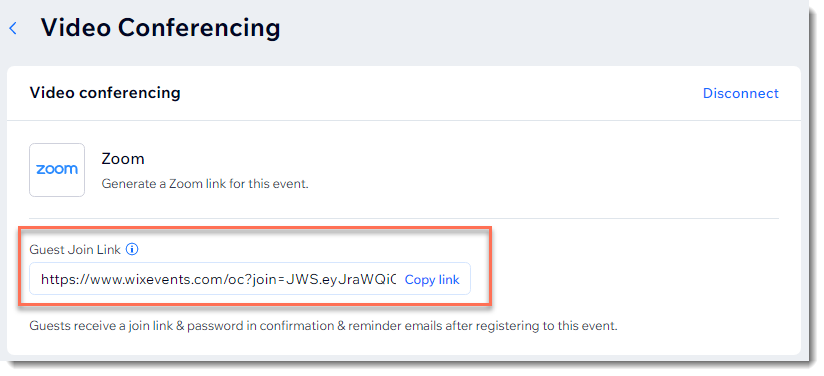
- Нажмите Копировать ссылку, чтобы получить ссылку на конференцию Zoom.
Примечание:
Гости получают ссылку и пароль в письме-подтверждении, а также в письмах-напоминаниях.
Шаг 3 | Запуск события
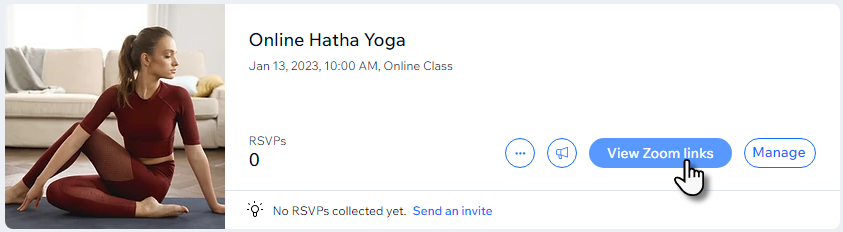
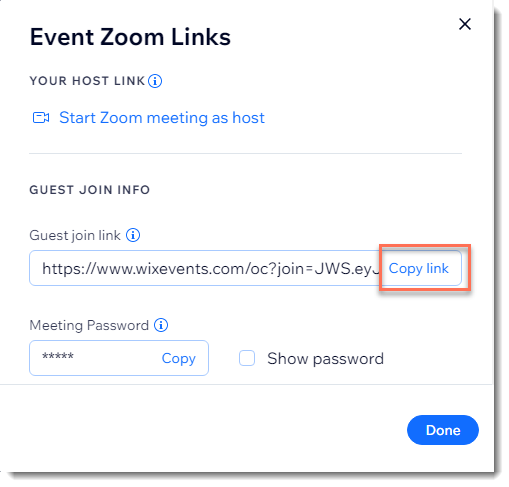
Когда придет время проводить событие, перейдите к нему в панели управления и нажмите Посмотреть ссылки Zoom.
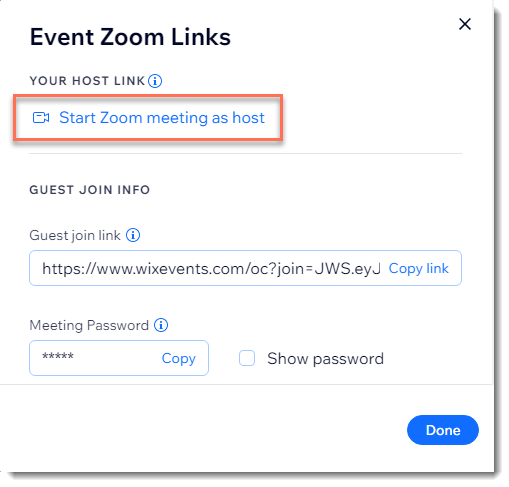
Во всплывающем окне нажмите Начать конференцию Zoom как организатор.
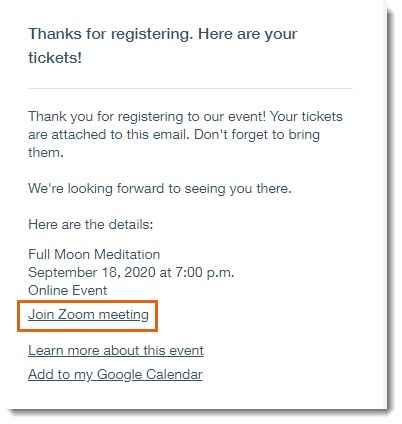
Гости могут присоединиться к онлайн-мероприятию, нажав на ссылку в письме-подтверждении или письме-напоминании (если вы решили добавить ссылку в эти письма), или любым другим способом, которым вы отправили им ссылку.
Если у гостя возникли трудности с подключением к событию, вы можете найти ссылку для гостя в том же всплывающем окне, скопировать ее и отправить ему.
Вопросы и ответы
Нажмите на вопрос ниже, чтобы узнать больше о создании онлайн-мероприятия в Zoom.
У меня уже есть аккаунт Zoom. Можно ли его подключить?
Как переключиться на другой аккаунт Zoom?
 рядом с Zoom.
Нужно ли переходить на премиум-аккаунт Zoom?
Как перейти на премиум?
Как получить доступ к записи события в Zoom?
Как найти ID конференции Zoom, связанной с событием?

Можно ли проводить две конференции Zoom одновременно?
Можно ли проводить вебинары Zoom вместо конференций?
Можно ли подключить уже созданную конференцию Zoom к новому событию?
Где найти настройки конференции Zoom?
В чем смысл интеграции с Zoom, если в Wix Events нет соответствующих настроек?
Как посмотреть список участников события?
Можно ли отключить аккаунт Zoom от события?

Можно ли заново подключить аккаунт Zoom к событию?

Как удалить приложение Zoom со своего сайта?

Можно ли создавать онлайн-мероприятия с помощью других платформ для видеоконференций?
Как перейти в Центр поддержки Zoom?
Предлагает ли Zoom бесплатные тарифные планы?