


Wix Events: Создание онлайн-событий
4 мин.
Проведение онлайн-события — отличный способ привлечь международную аудиторию и развивать бизнес без личных встреч.
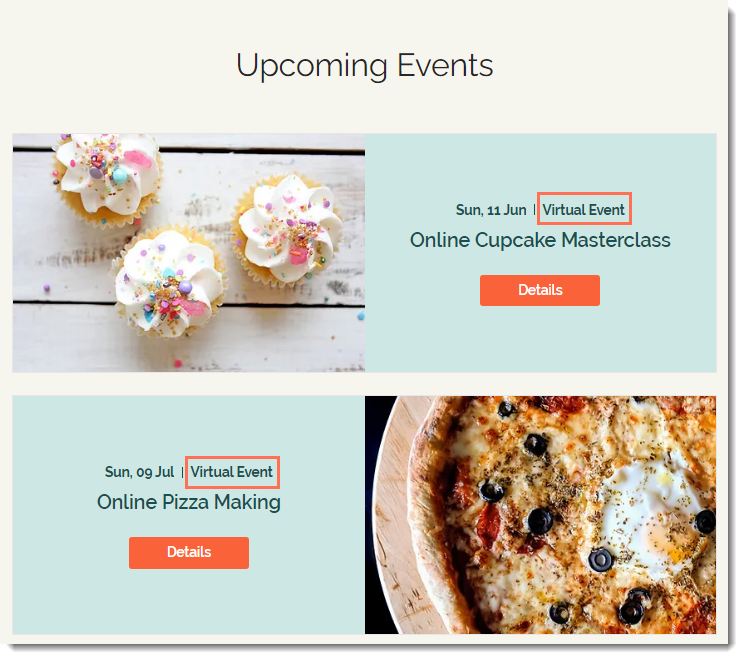
Совет:
Вы можете создать гибридное событие, которое проводится как лично, так и онлайн.
Шаг 1 | Планирование онлайн-события
Для начала решите, где вы хотите провести онлайн-событие.
В этой статье рассказывается, как настроить событие на любой внешней платформе, предназначенной для того, чтобы выступать как организатор виртуальных мероприятий (например, трансляции в YouTube, Facebook Live).
Совет:
Wix также предлагает возможность интегрировать ваше онлайн-событие с помощью Zoom. Кроме того, вы можете провести событие, используя прямую трансляцию Wix Video.
Шаг 2 | Создание онлайн-события в Wix Events
Чтобы отобразить событие на сайте и позволить гостям зарегистрироваться, добавьте онлайн-событие в панели управления Wix Events. Создание онлайн-события почти не отличается от создания события с физическим адресом, за исключением нескольких моментов, описанных ниже. Полные инструкции по созданию события можно найти здесь.
Чтобы создать онлайн-событие:
- Перейдите в раздел События в панели управления сайта.
- Нажмите + Добавить событие.
- Выберите тип события (этот выбор нельзя будет изменить после того, как вы нажмете Создать черновик):
- Событие с билетами: продавайте билеты на мероприятие или предлагайте их бесплатно.
- Событие с RSVP: гости регистрируются на событие.
- Введите Общую информацию.
- Введите Дату и время.
Совет: для онлайн-мероприятий мы рекомендуем указывать часовой пояс. - Выберите местоположение:
- Только онлайн-события:
- Нажмите Онлайн.
- Введите Название онлайн-площадки (например, Вебинар).
- Гибридные события (физический адрес и онлайн):
- Нажмите Физический адрес.
- Начните вводить адрес местоположения и выберите его из списка.
- (Необязательно) Введите название места проведения (например, отель «Фримонт»).
- Только онлайн-события:
- Нажмите Создать черновик.
- Когда вы закончите вносить другие настройки (например, создание билетов, настройку формы регистрации), опубликуйте свое событие.
Шаг 3 | Информирование гостей о событии
Чтобы присоединиться к онлайн-событию, гостям потребуется информация для доступа (например, ссылка на событие и данные для входа). Чтобы настроить это, необходимо решить, когда и каким способом вы хотите отправить информацию о доступе. Выберите один из вариантов, перечисленных ниже.
Совет:
Убедитесь, что гости знают, чего ожидать. Например, если вы планируете отправить данные для входа по эл. почте за 1 час до начала события, мы рекомендуем указать это в письме-подтверждении.
Выберите один или несколько из следующих способов:
Письмо-подтверждение — для событий с заявками


Письмо-подтверждение — для событий без заявок

Письмо-напоминание

Wix Автопроцессы и маркетинг-рассылка
Отправка письма списку гостей
Приложение Wix на смартфоне