


Wix Bookings: перевод сайта
6 мин.
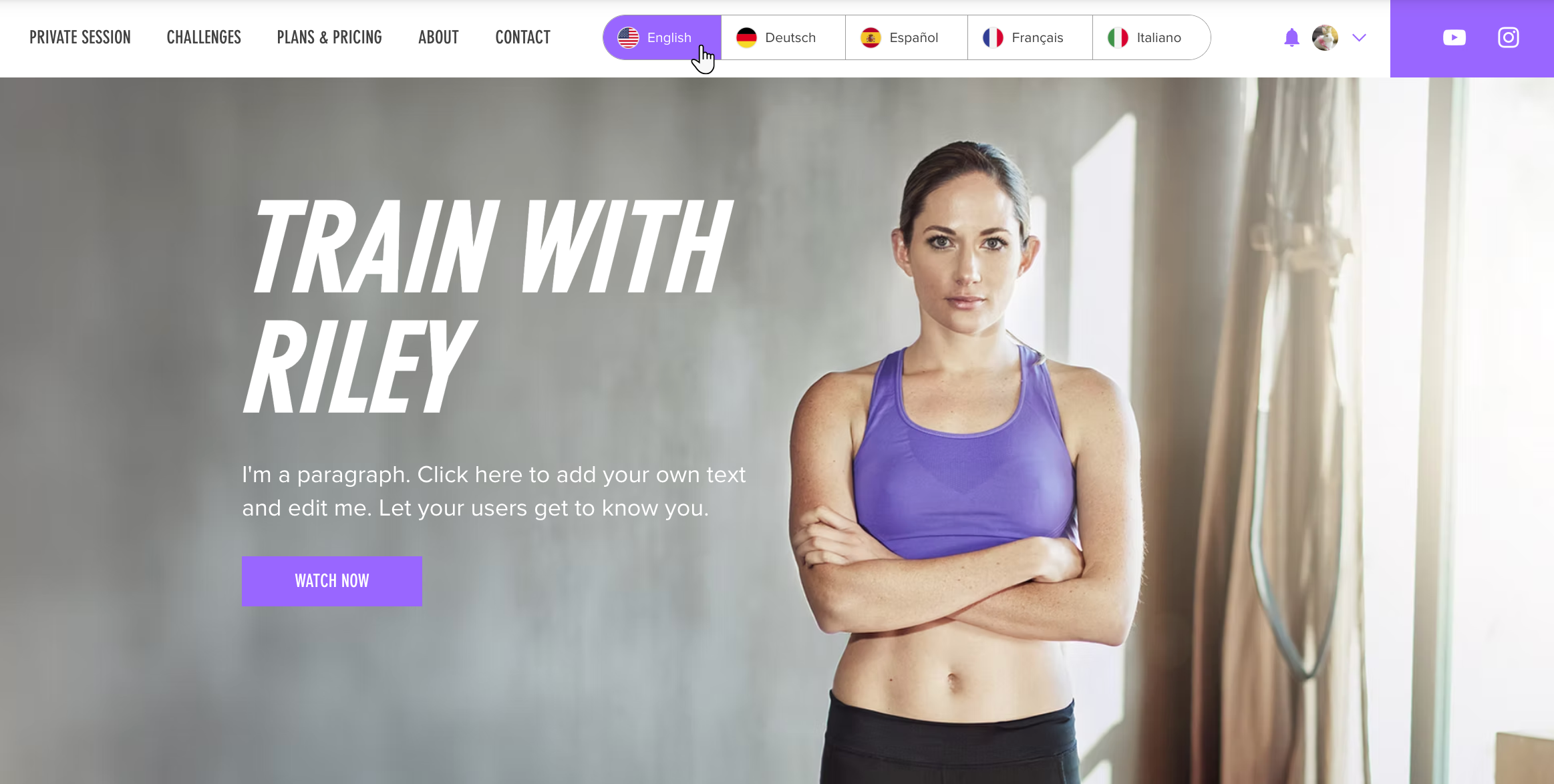
Расширьте охват и привлеките глобальную аудиторию, переведя сайт с помощью Wix Multilingual. Предложение услуги на нескольких языках создает комфортные условия для посетителей по всему миру, помогая вам завоевать доверие и увеличить количество записей. Благодаря переводу форм записи, описаний услуг и многого другого вы гарантируете, что каждый клиент сможет легко связаться с вашим бизнесом на удобном ему языке.
Прежде чем начать:
- Добавьте и настройте Wix Multilingual и (при необходимости) выполните автоперевод сайта.
- На данный момент приложение Wix Multilingual недоступно в редакторе Wix Harmony.
Шаг 1 | Управление переводами в панели управления сайта
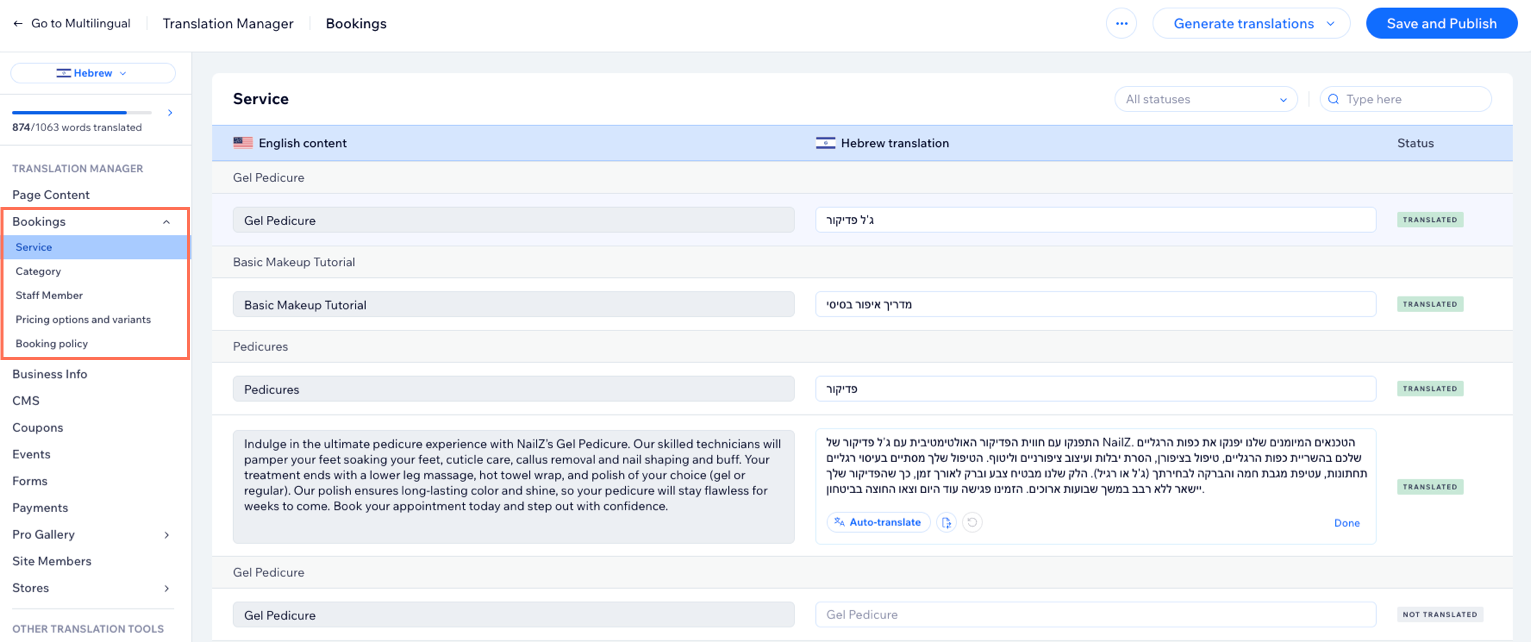
Переведите или проверьте переводы параметров цены и вариантов, категорий, услуг и правил записи в медиаменеджере.
Чтобы управлять переводами:
- Перейдите в Администратор перевода в панели управления сайта.
- Нажмите Запись слева.
- Выберите подходящий вариант:
- Если вы использовали автоперевод сайта: проверьте каждый автоматический перевод и при необходимости отредактируйте его.
- Если вы не использовали автоперевод: переведите каждый тип контента в списке слева и вручную переведите строки контента одну за другой.
Шаг 2 | Перевод страниц записи в редакторе
Затем перейдите в редактор и переведите все страницы Wix Bookings, включая страницу услуги, страницу календаря записи, страницу корзины и другие. Часть текста может быть переведена автоматически, но при необходимости вы можете его отредактировать.
Примечание:
При добавлении Wix Bookings на страницах появляется текст по умолчанию, который переводится автоматически. Если вы измените этот текст, его нужно будет перевести вручную.
Редактор Wix
Редактор Studio
- Перейдите в редактор.
- Нажмите на выпадающее меню Сменить язык в верхней части редактора.
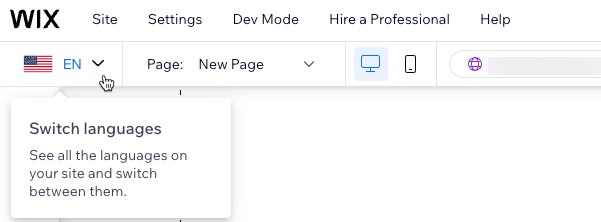
- Выберите язык, который вы хотите отредактировать.
- Перейдите на страницы онлайн-записи:
- Нажмите Страницы и меню
 слева в редакторе.
 - Нажмите Страницы записи.
- Нажмите на страницу, которую хотите отредактировать. Например, на страницу услуги.
- Нажмите Страницы и меню
- Нажмите на элемент записи на странице (например, на элемент страницы услуги).
- Нажмите Настройки.
- Перейдите на вкладку Текст.
- Отредактируйте нужный текст.
Шаг 3 | Перевод элементов записи в редакторе
Вы можете перевести любые элементы записи, такие как рекомендуемая услуга и элементы ближайшего свободного времени. Обратите внимание, что некоторые элементы являются дополнительными, которые вы, возможно, не добавляли на сайт.
Редактор Wix
Редактор Studio
- Перейдите в редактор.
- Нажмите на выпадающее меню Сменить язык в верхней части редактора.
- Выберите язык, который вы хотите отредактировать.
- Перейдите на соответствующую страницу в редакторе:
- Нажмите Страницы и меню слева в редакторе.
- Нажмите на страницу, которую хотите отредактировать.
- Нажмите Страницы и меню
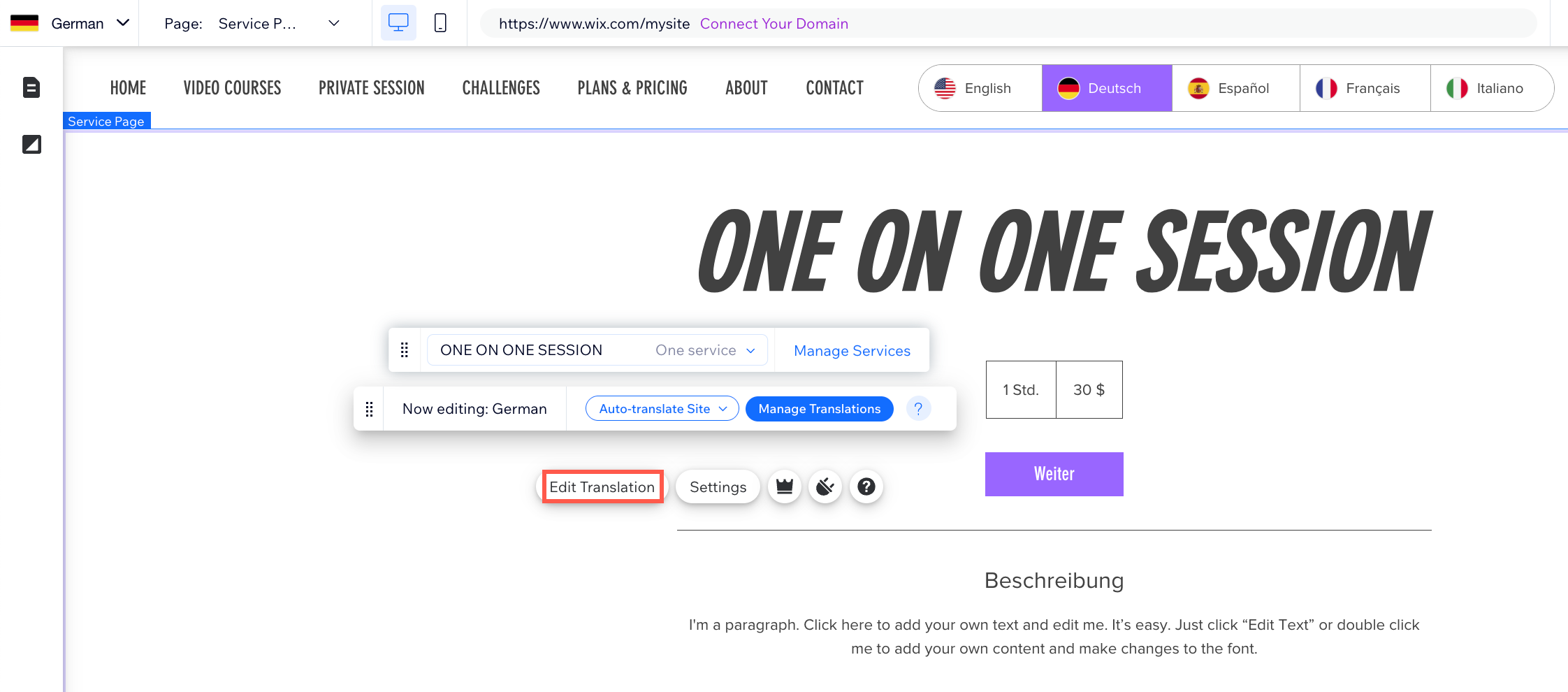
- Выберите элемент, который вы хотите перевести (например, рекомендуемую услугу, список услуг, календарь).
- Нажмите Редактировать перевод, чтобы перевести текст, который не был переведен автоматически.
- Введите перевод.
- Нажмите Сохранить и опубликовать.
Шаг 4 | Публикация и тестирование сайта
Завершив перевод сайта, сделайте язык видимым для посетителей. Мы рекомендуем посмотреть процесс оформления заказа на каждом языке перед запуском мультиязычного сайта для онлайн-записи. Это позволит увидеть, что клиенты будут видеть при покупке. Затем опубликуйте сайт как обычно.
Что дальше?
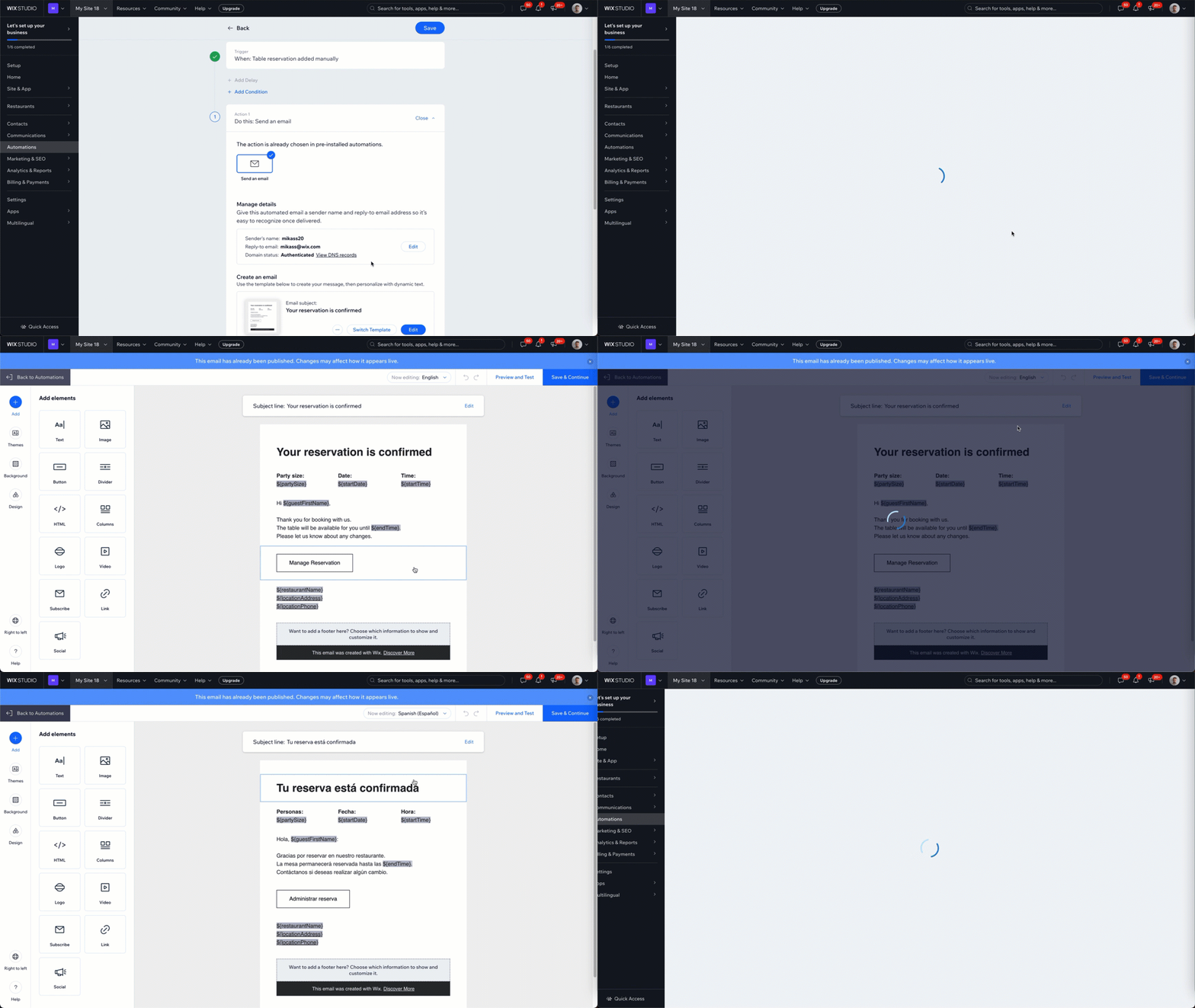
Продолжите перевод других страниц сайта. Мы также рекомендуем перевести авторассылку на языки сайта. Это позволит вам общаться с аудиторией на их родном языке, обеспечивая более персонализированный подход.
Часто задаваемые вопросы
Нажмите на вопрос ниже, чтобы узнать подробнее о переводе Wix Bookings с помощью Wix Multilingual:
Можно ли перевести весь текст в Wix Bookings?
Можно ли перевести разные параметры цены для услуг?

Можно ли перевести форму записи автоматически?
Что делать, если закончатся кредиты на автоперевод слов?
Что произойдет, если обновить правила онлайн-записи после их перевода?
Можно ли исключить определенный контент из автоперевода?
Почему на страницах онлайн-записи отображается непереведенный текст?