С помощью политик записи вы можете контролировать, когда клиенты могут записываться, отменять или переносить свои сессии. Вы можете установить правила того, за какой срок должна быть оформлена запись и как незадолго до начала сессии клиенты могут вносить изменения. Для некоторых услуг можно разрешить групповую запись и позднюю запись. Вы также можете попросить клиентов добавить платежные данные и взимать плату за отмену и неявку. Настройте разные политики для разных услуг, чтобы обеспечить гибкость как для клиентов, так и для персонала.
Видеоурок
Посмотрите этот видеоурок или прокрутите страницу вниз, чтобы прочитать статью полностью.
Добавление новых правил
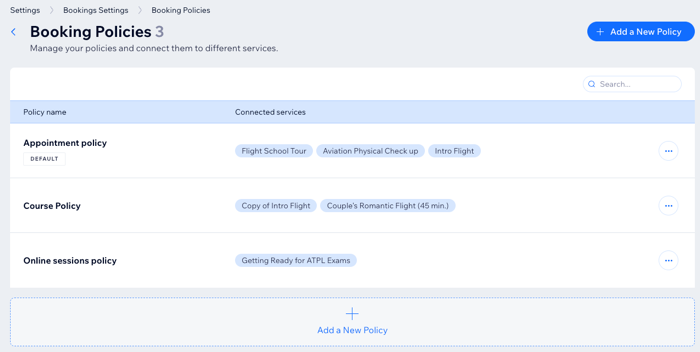
Вы можете в любое время добавить новые политики и настроить их в соответствии со своими потребностями. Предложите разные политики записи для каждой из ваших услуг или привяжите несколько услуг к одной и той же политике. Это отличный способ обеспечить максимальную загруженность и предоставить персоналу достаточно времени на подготовку.
Показать примеры новых правил записи
Ниже приведено несколько примеров различных типов политик, которые вы можете создать в зависимости от необходимой подготовки, типа услуги или других требований:
- Предлагаете услуги, требующие длительной подготовки?
- Разрешите запись за 4 недели до начала.
- Не принимайте записи менее чем за 48 часов до начала услуги.
- Запретите отмену или перенос менее чем за 48 часов до начала.
- Есть определенные занятия, пользующиеся большим спросом?
- Установите более строгую политику отмены, при которой клиенты могут отменить запись только за 24 часа до начала.
- Укажите в описании политики, что возврат средств за отмену в последнюю минуту (менее чем за 24 часа до начала) не предусмотрен.
- Включите список ожидания для занятия, чтобы оно всегда было полностью заполнено, даже в случае отмен.
- Предлагаете онлайн- и офлайн-услуги?
- Создайте политику для офлайн-услуг, которая разрешает запись не позднее чем за 24 часа до начала, а отмену — за 2 часа до начала.
- Создайте более гибкую политику для онлайн-услуг, которая разрешает запись за 2 часа до начала, а отмену — за 15 минут.
- Нужны разные политики для разных типов услуг?
- Создайте одну политику для курсов, которая позволяет клиентам отменять запись за 1 неделю.
- Создайте вторую политику для занятий, которая позволяет клиентам отменять запись за 4 часа.
- Создайте еще одну политику для персональных сессий, которая позволяет клиентам отменять запись за 30 минут.
Чтобы добавить новую политику:
- Перейдите в настройки записи в панели управления сайта.
- Прокрутите вниз и нажмите Политика записи.
- Нажмите + Добавить новую политику.
- Настройте политику:
Добавьте детали политики:
- Название политики: Введите название политики. Оно будет видно только вам.
- Описание политики: Кратко опишите свои правила отмены и переноса или любую другую информацию, которую необходимо знать клиентам. Клиенты видят это Описание при записи на услугу.
Примечание: Описание политики необязательно, если только вы не включили плату за отмену и неявку — в этом случае оно обязательно.
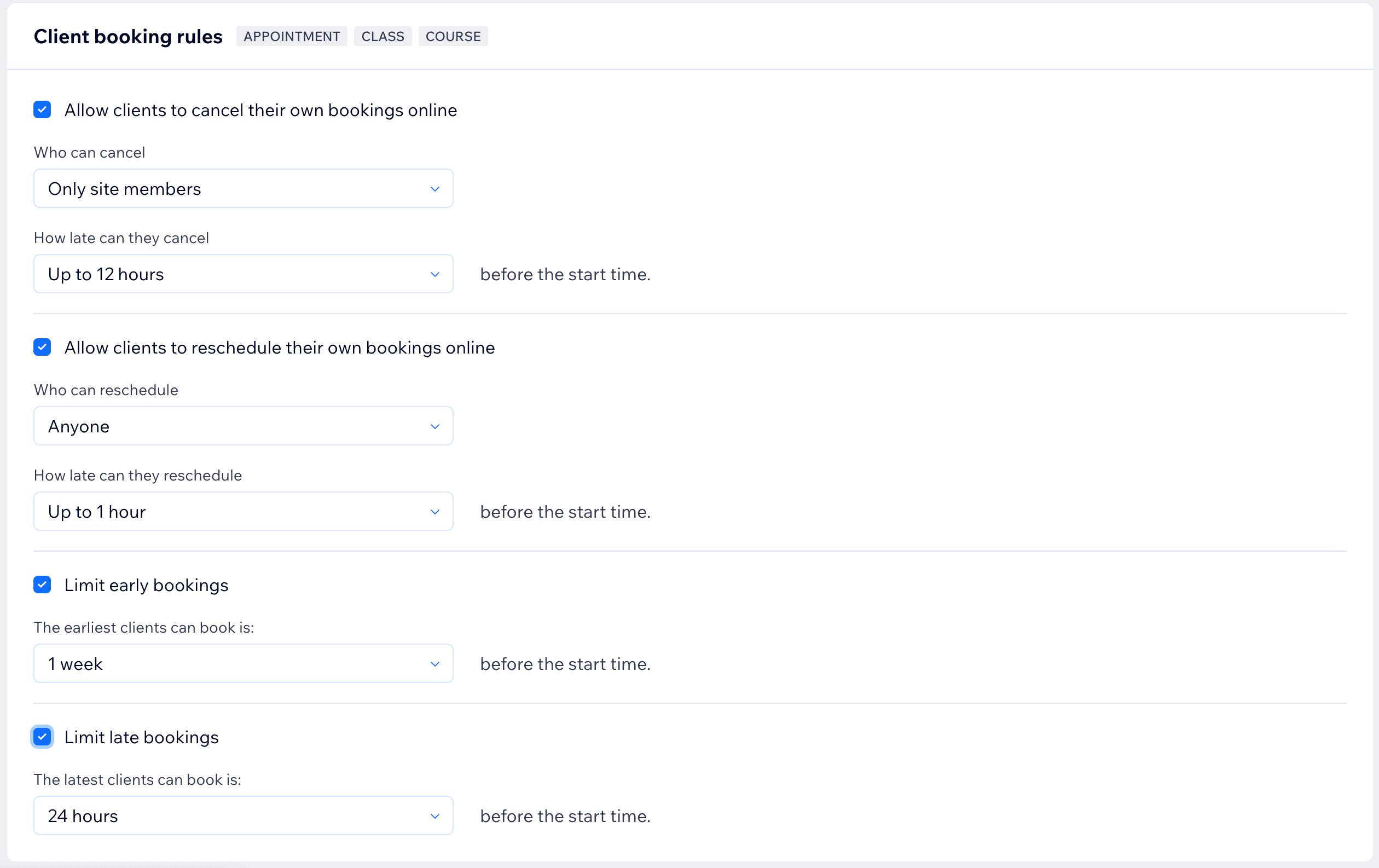
Установите флажки и выберите временные рамки рядом с соответствующими Правилами онлайн-записи для клиентов:
- Разрешить клиентам отменять свои записи онлайн: установите этот флажок, чтобы разрешить клиентам (пользователям сайта / всем посетителям сайта) отменять забронированные сессии. Определите, за какое время до начала сессии клиенты могут отменить запись, выбрав один из существующих параметров в выпадающем списке или создав свой собственный временной интервал.
- Разрешить клиентам переносить свои записи онлайн: установите этот флажок, чтобы разрешить клиентам (пользователям сайта / всем посетителям сайта) переносить забронированные сессии. Определите, за какое время до начала сессии клиенты могут перенести запись, выбрав один из существующих параметров в выпадающем списке или создав свой собственный временной интервал для переноса.
- Ограничить раннее бронирование: выберите в выпадающем списке Ограничить раннее бронирование, за какой срок до начала сессии клиент может совершить запись. Вы также можете выбрать Другое, чтобы указать конкретный период (например, 1 неделя), ранее которого клиенты не смогут записаться.
- Ограничить позднее бронирование: установите, за какое время до начала сессии клиенты могут записаться, например, «за 24 часа до начала». Выберите существующий параметр в выпадающем списке Ограничить позднее бронирование. Вы также можете нажать Другое, чтобы выбрать определенный период времени, после которого клиенты больше не смогут записаться на сессию.
Автоматическое назначение сотрудников
Установите, как выбирается персонал для персональных сессий, когда клиенты не выбирают конкретного сотрудника.
- Назначать персонал случайным образом: назначить любого свободного сотрудника без определенного порядка.
- Назначать персонал по приоритету: назначать сотрудников на основе установленного вами приоритета для записи к каждому из них.
Обезопасьте свои бронирования, собирая платежные данные для каждого заказа, даже если предоплата не требуется. Вы также можете взимать плату, если клиенты отменяют запись слишком поздно или не приходят на сессию.
Запрашивать платежные данные или включить плату за отмену:
- Установите флажок Запрашивать карту для онлайн-записи, чтобы запрашивать платежную информацию для каждой записи, даже если на сайте ничего не нужно оплачивать.
- Установите флажок Взимать плату за отмену и неявку, чтобы включить плату за отмену и неявку.
Примечание: когда вы включаете плату за отмену, вы автоматически просите клиентов предоставить платежные данные при оформлении заказа. Подробнее о сохранении и списании средств с кредитных карт клиентов. 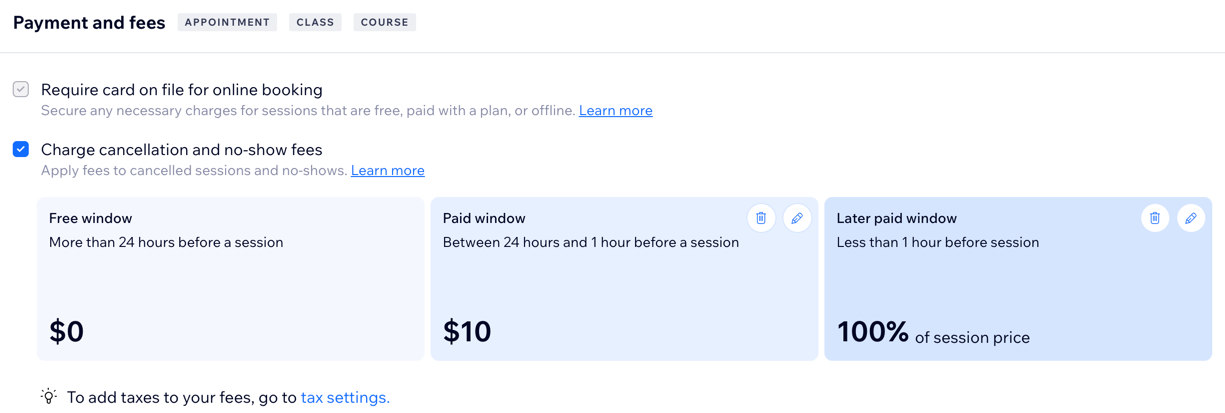
Позвольте клиентам записываться в лист ожидания на занятия, на которые уже нет мест. Когда место освобождается, люди из листа ожидания получают возможность записаться. Листы ожидания применяются только к занятиям. Подробнее о
листах ожидания для встреч.
Примечание: клиенты смогут присоединиться к листу ожидания только через мобильное приложение для пользователей Wix. При попытке записи через сайт им будет предложено скачать приложение.
Чтобы настроить лист ожидания:
- Установите чекбокс Разрешить клиентам записываться в лист ожидания на занятия, на которые нет мест.
- Настройте параметры листа ожидания:
- Максимальная вместимость листа ожидания: введите число клиентов, которые могут записаться в список.
- Свободное место удерживается в течение: выберите в выпадающем списке, как долго будет удерживаться освободившееся место.
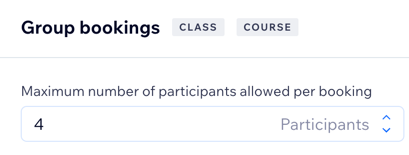
Установите Максимальное число участников для одной записи в разделе Групповая запись, чтобы выбрать, сколько людей могут записаться за один раз.
Примечание: групповая запись применяется к занятиям и курсам.
Запись на курс после даты начала
Установите флажок Запись на курс после даты начала, чтобы разрешить клиентам присоединиться к курсу после его начала. Клиенты, которые присоединяются к курсу после его начала, по-прежнему оплачивают полную сумму за курс.
Совет: если вы хотите разрешить клиентам записываться после начала курса, убедитесь, что вы не ограничили позднее бронирование (см. «Правила онлайн-записи для клиентов» выше).
Управление связанными услугами
Вы можете в любое время переместить услуги или привязать их к другим политикам. Это удобно, если вы заметили всплеск спроса на определенные услуги и вам нужна более строгая политика для управления количеством записей.
Чтобы управлять связанными услугами:
- Перейдите в настройки записи в панели управления сайта.
- Нажмите Политика записи.
- Нажмите на иконку Другие действия
 рядом с нужной политикой.
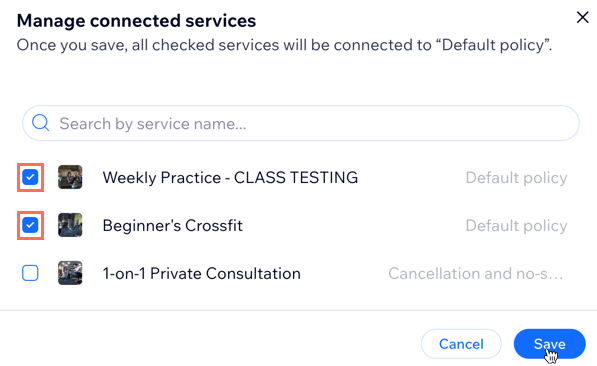
 - Нажмите Управлять связанными услугами.
- Установите флажок рядом с каждой услугой, которую вы хотите связать с политикой.
- Нажмите Сохранить.
Настройка политики по умолчанию
Выберите, какую из ваших политик вы хотите автоматически применять ко всем услугам. Это полезно при добавлении новых услуг по мере того, как ваш бизнес Grow. Затем вы сможете привязывать услуги к более специализированным политикам, когда это потребуется.
Чтобы установить политику по умолчанию:
- Перейдите в настройки записи в панели управления сайта.
- Нажмите Политика записи.
- Нажмите на иконку Другие действия рядом с нужной политикой.
- Нажмите Сделать по умолчанию.
Удаление правил
По мере того как ваш бизнес Grow и ваши потребности меняются, вы можете захотеть удалить некоторые из своих старых политик записи.
Вы можете удалить политики в любое время, но обязательно выберите политику по умолчанию перед удалением ненужных политик. При удалении политики все привязанные услуги переносятся в политику по умолчанию. У вас всегда должна быть хотя бы одна политика записи.
Чтобы удалить политику записи:
- Перейдите в настройки записи в панели управления сайта.
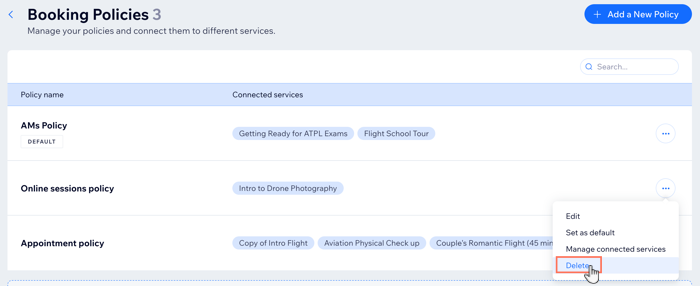
- Нажмите Политика записи.
- Нажмите на иконку Другие действия рядом с нужной политикой.
- Нажмите Удалить.
- Нажмите Удалить для подтверждения.
Часто задаваемые вопросы
Нажмите на вопрос ниже, чтобы узнать подробнее.
Можно ли создать новые правила при добавлении новой услуги на сайт?
Да, вы можете создать новую политику в разделе настроек записи в форме создания услуги.
Чтобы создать новую политику при добавлении новой услуги:
- Перейдите в раздел Услуги в панели управления сайта.
- Нажмите + Добавить новую услугу в правом верхнем углу.
- Выберите тип услуги и заполните все необходимые данные, включая цену, сотрудника, местоположение и многое другое.
- Прокрутите вниз до раздела Настройки записи.
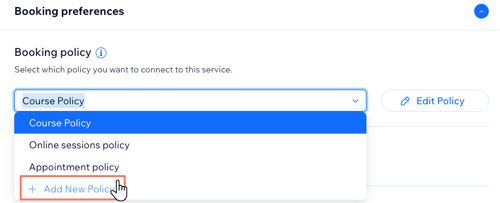
- Нажмите на выпадающий список в пункте Политика записи.
- Нажмите + Добавить новую политику. Затем выполните следующие шаги, чтобы завершить создание новой политики.
Можно ли редактировать существующую политику?
Да, вы можете обновить политику записи в любое время. Нажмите на иконку
Другие действия рядом с нужной политикой, а затем нажмите «Редактировать».
Можно ли посмотреть пример политики записи с несколькими правилами и узнать, как она работает?
Вы можете комбинировать правила онлайн-записи различными способами, чтобы обеспечить клиентам и персоналу максимально комфортные условия.
Рассмотрим пример:
- Вы ограничиваете окно записи периодом от 1 недели до 24 часов до начала сессии. Это дает персоналу достаточно времени на подготовку и распределение ресурсов там, где это необходимо.
- Вы разрешаете клиентам отменять запись не позднее чем за 12 часов до начала. Это оставляет персоналу достаточно времени, чтобы прекратить подготовку к сессии, экономя время и ресурсы.
- Вы разрешаете перенос записи не позднее чем за 24 часа до начала. Это дает клиентам больше гибкости в планировании, а персоналу — достаточное уведомление об изменении времени сессии.
- Вы добавляете примечание в описание правил, чтобы клиенты точно знали, чего ожидать при отмене или переносе записи.
Если клиент попытается записаться за 6 недель, он увидит сообщение с объяснением, когда откроется запись на сессию.
Можно ли добавить правила оформления заказа на сайт Wix Bookings?