


Добавление политик, условий и положений в футер сайта
3 мин.
Важно:
Эта статья актуальна для Wix Stores, Wix Bookings, заказов в Заказы Wix Restaurants (новые), Wix Пожертвования и находится в процессе внедрения для раздела Тарифные планы.
Общение с клиентами — важный способ завоевать доверие, и это включает в себя размещение политик бизнеса на сайте.
Правила могут отображаться разными способами и в разных местах на сайте. Выберите те параметры правил, которые подходят вашему бизнесу.
Отображение правил на странице оформления заказа
Страница оформления заказа — это место, где клиенты завершают свои заказы. У вас есть возможность добавить правила в виде кликабельных ссылок в футере страницы оформления заказа.
Кроме того, у вас есть возможность отображать эти правила вместе с чекбоксом согласия, который клиенты должны отметить, чтобы завершить оформление заказа.
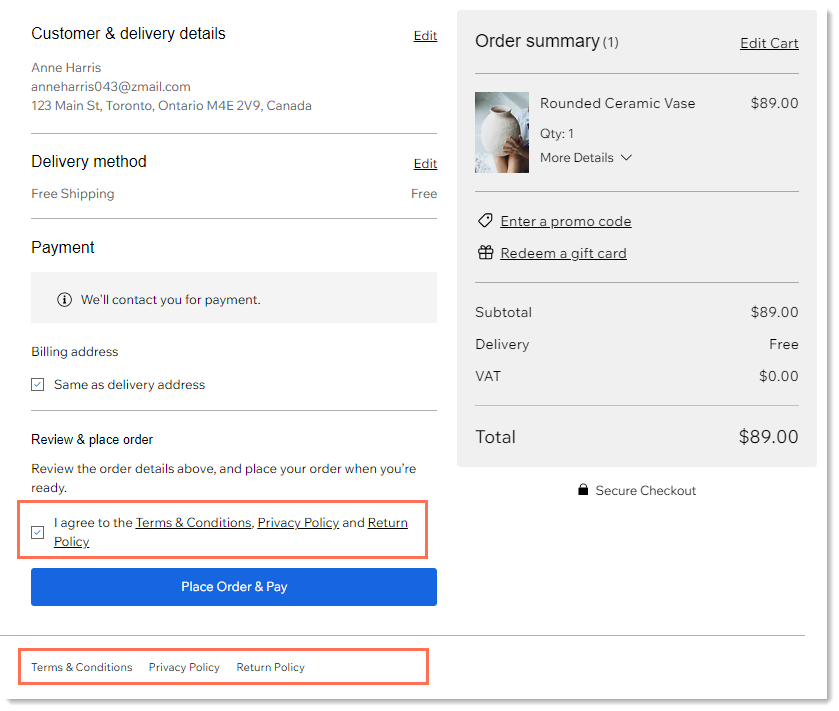
Чтобы отобразить правила в футере страницы оформления заказа:
- Перейдите в настройки оформления заказа в панели управления сайта.
- Прокрутите вниз до раздела Правила и установите флажки рядом с правилами, которые вы хотите отобразить.
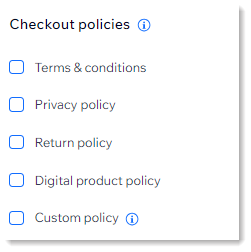
- Введите текст правил.
Совет: для пользовательских правил также введите название правил. - (Опционально) Как сделать согласие с правилами обязательным для завершения оформления заказа:
- Нажмите на переключатель Чекбокс согласия с правилами, чтобы включить его.
- (Опционально) Установите флажок Галочка по умолчанию, если вы хотите, чтобы согласие было выбрано по умолчанию.
Отображение политик в футере сайта
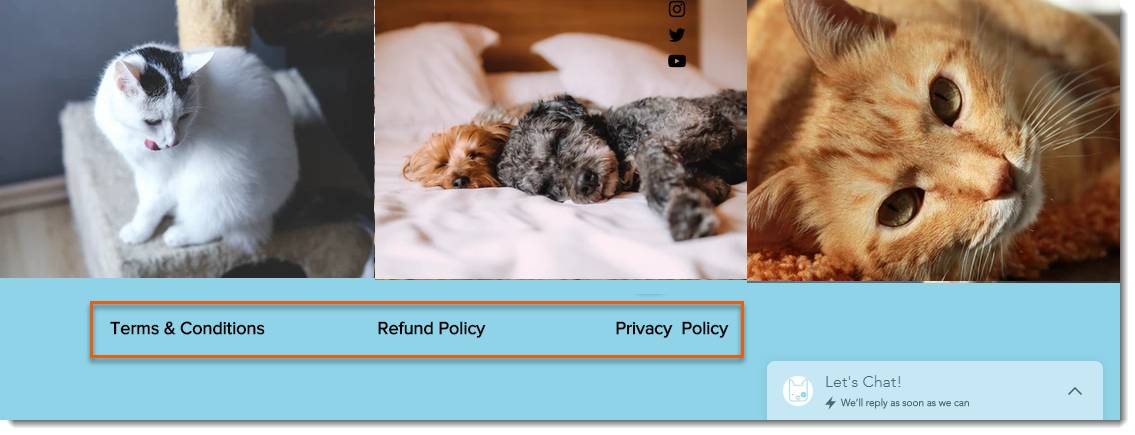
В дополнение к отображению правил в футере страницы оформления заказа (или вместо него) вы можете разместить их в футере обычных страниц сайта. Для этого создайте скрытую страницу для каждого правила и добавьте ссылки на эти страницы в футере.
Редактор Wix
Редактор Studio
Редактор Wix Harmony
- Для каждого правила, которое вы хотите отобразить, добавьте новую страницу на сайт.
- Добавьте соответствующую информацию на каждую созданную страницу.
- Скройте страницу с правилами из меню сайта.
- Скройте страницы с правилами от поисковых систем.
- Добавьте текст с названием каждого правила в футер и дайте ссылку на соответствующую страницу.
Добавление дополнительных политик
Если вы используете Wix Bookings или Заказы Wix Restaurants (новые), вы можете создать правила, относящиеся именно к этим бизнес-решениям.