Wix App: загрузка и управление медиафайлами
Загрузите и управляйте медиафайлами сайта прямо из приложения Wix. Вы можете организовывать файлы по папкам в Медиаменеджере, фильтровать их по типу файла и сортировать по алфавиту или по дате.
Также вы можете редактировать файлы прямо из приложения Wix, скачивать и делиться ими, а также копировать прямую ссылку на файл.
Важно:
Любой файл, который вы загружаете или редактируете в приложении Wix, также сохраняется в Медиаменеджере сайта и доступен оттуда на компьютере. Просто найдите имя файла.
Загрузка медиафайлов
Добавляйте на сайт разные типы медиафайлов и файлов прямо из приложения Wix.
Чтобы загрузить медиафайлы из приложения Wix:
- Откройте сайт в приложении Wix.
- Нажмите Управление
 внизу.
 - Нажмите Настройки и выберите Медиаменеджер.
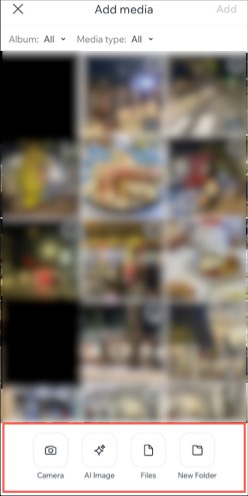
- Нажмите Добавить.
- В зависимости от того, что вы хотите загрузить, нажмите Камера, AI Image, Файлы или Новая папка.
Добавление PDF-файла для скачивания:
Дайте посетителям сайта возможность легко скачивать важные документы, брошюры, меню или любой другой файл прямо из приложения. PDF-файл можно добавить следующими способами:
- Добавьте бокс с содержимым с текстом со ссылкой, ведущей на URL PDF-файла. Если файл есть на устройстве, нажмите значок Добавить
 чтобы загрузить его в бокс с содержимым.
 - Добавьте кнопку, которая ведет на URL PDF-файла.
Важно:
Изображения, загруженные из приложения Wix, автоматически сжимаются. Это может повлиять на их качество.
Редактирование изображений
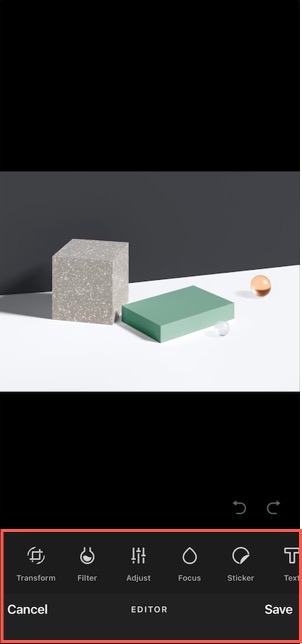
Изменяйте изображение прямо из приложения Wix с помощью встроенных инструментов редактирования. Добавляйте фильтры и фреймы, настраивайте яркость, фокус и насыщенность изображения, применяйте наложения и стикеры и даже добавляйте текст.
Чтобы отредактировать изображение:
- Откройте сайт в приложении Wix.
- Нажмите Управление внизу.
- Нажмите Настройки и выберите Медиаменеджер.
- Нажмите на нужное медиафото и выберите Редактировать.
- Настраивайте медиафайл с помощью доступных параметров:
- Преобразовать: Обрезайте, отражайте и поворачивайте изображение.
- Фильтр: Нажмите фильтр, чтобы применить его к изображению.
- Настроить: Изменяйте насыщенность, яркость, светлые участки, тени и другие параметры изображения.
- Фокус: Меняйте положение фокуса изображения и регулируйте размытость окружающей области.
- Стикер: Добавьте иллюстрацию к изображению.
- Текст: Добавьте текст к изображению. Настройте шрифт, цвет, цвет фона и выравнивание текста.
- Наложение: Примените графическое наложение к изображению. Перетяните ползунок, чтобы настроить интенсивность наложения.
- Фрейм: Нажмите фрейм, чтобы добавить его к изображению. Настройте ширину и прозрачность фрейма.
- Кисть: Рисуйте прямо на изображении с помощью кисти. Настройте размер, цвет и жесткость кисти.
- Нажмите Сохранить.
Управление медиафайлами
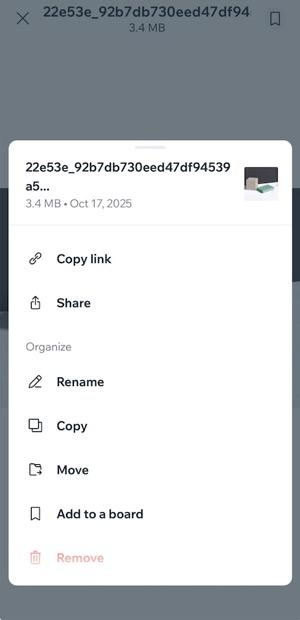
Следите за управлением медиафайлами прямо из приложения Wix. Скачивайте, делитесь, переименовывайте, удаляйте и копируйте ссылки на медиафайлы в буфер обмена — все в одном месте.
Чтобы управлять медиафайлами:
- Откройте сайт в приложении Wix.
- Нажмите Управление внизу.
- Нажмите Настройки и выберите Медиаменеджер.
- Нажмите на нужный медиафайл.
- Нажмите значок Другие действия
 .
. - Управляйте медиафайлом с помощью доступных параметров:
- Сохранить в фотопленку: Нажмите, чтобы скачать медиафайл на устройство.
- Копировать ссылку: Нажмите, чтобы скопировать прямую ссылку на медиафайл в буфер обмена.
- Поделиться: Нажмите, чтобы поделиться медиафайлом в соцсетях.
- Переименовать: Нажмите, чтобы переименовать файл.
- Удалить: Нажмите, чтобы переместить медиафайл в корзину.
Управление корзиной:
- Чтобы восстановить файл из корзины, откройте папку «Корзина» и нажмите на нужный файл. Нажмите Восстановить.
- Чтобы удалить файл из Медиаменеджера навсегда, откройте папку «Корзина» и нажмите Удалить из корзины.
Примечание: Если удалить файлы из папки «Корзина», которые отображаются на опубликованном сайте, они будут удалены и с сайта.
Фильтрация и сортировка медиафайлов
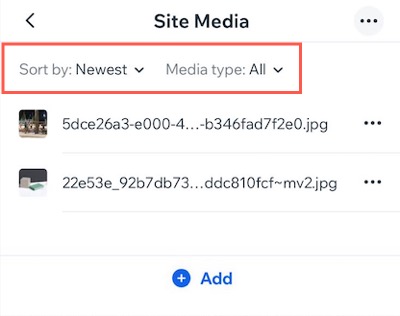
Фильтруйте медиафайлы по типу файла и сортируйте их по алфавиту или по дате.
Чтобы фильтровать и сортировать медиафайлы:
- Откройте сайт в приложении Wix.
- Нажмите Управление внизу.
- Нажмите Настройки и выберите Медиаменеджер.
- Нажмите Файлы сайта.
- Выберите нужное действие:
- Сортировать: Нажмите раскрывающийся список Сортировать по и выберите, как сортировать файлы, например: новые или старые.
- Фильтр: Нажмите раскрывающийся список Тип медиафайла и выберите нужный фильтр, например: изображения, документы.
- Нажмите Сохранить.
Управление папками с медиафайлами
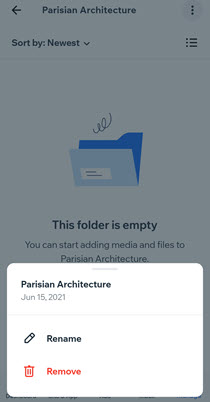
С помощью приложения Wix можно упорядочить медиафайлы, создавая папки для фотографий и видео. Давайте папкам названия, добавляйте в них новые медиафайлы или удаляйте папки в любое время.
Для управления папками с медиафайлами
- Перейдите в свой сайт в приложении Wix.
- Нажмите Управление внизу.
- Нажмите Настройки и выберите Медиаменеджер.
- Выберите, что вы хотите сделать:
Создание новой папки
Добавление медиафайлов в папку
Переименование папки
 .
. Удаление папки
Часто задаваемые вопросы
Нажмите на вопрос, чтобы узнать больше о загрузке и управлении медиафайлами.
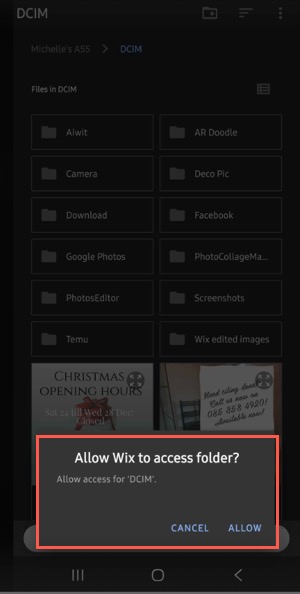
Почему я вижу сообщение «Нельзя использовать эту папку», когда добавляю медиафайлы с телефона?
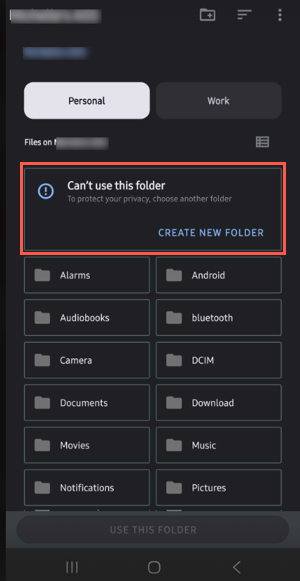
Какую папку выбрать для загрузки изображений с устройства Android?