


Приложения Wix для смартфонов: добавление кнопок в приложения и управление ими
Кнопки — это элементы в приложении, которые улучшают взаимодействие с пользователем. Кнопки можно связать с различными разделами внутри приложения, внешними сайтами и многим другим. Например, добавьте кнопку с номером телефона «Позвонить нам», чтобы пользователи могли связаться с вами напрямую через приложение.
Убедитесь, что кнопки содержат четкие призывы к действию, чтобы побудить пользователей изучить предложение вашего бренда.

Добавление кнопок и управление ими в приложениях для смартфонов
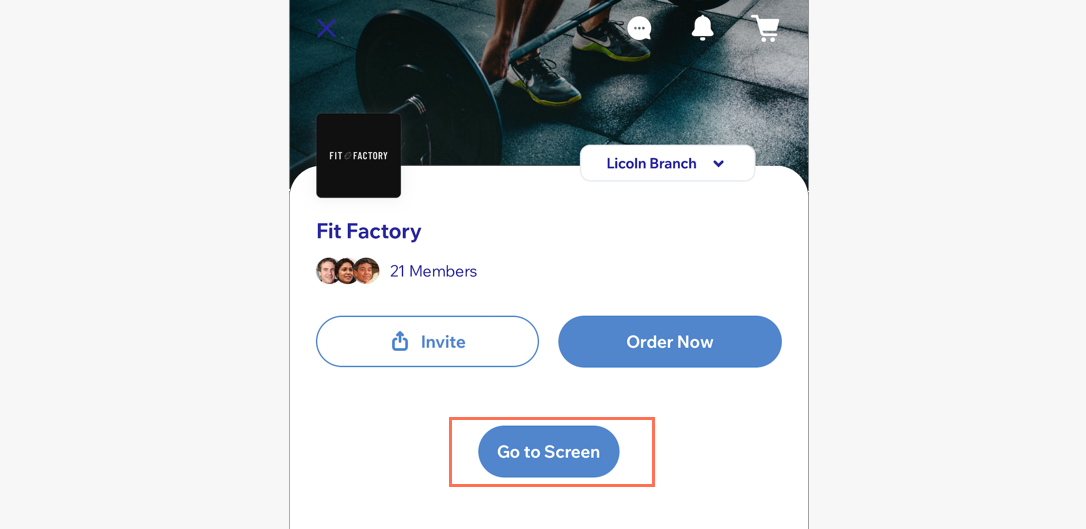
Настройте свои приложения Wix (например, собственное мобильное приложение или приложение Spaces by Wix) с помощью кнопок. Вы можете настроить макет кнопки, размер, действие, устройства, на которых кнопки будут видны, и многое другое.
Добавьте и отредактируйте до двух кнопок одновременно и выберите, как они должны выглядеть в приложении.
Панель управления
Приложение Wix
Приложение Wix Studio
- Перейдите в раздел Мобильное приложение в панели управления сайта.
- Выберите нужную вкладку (например, приложение Spaces by Wix, Ваше собственное мобильное приложение).
- Нажмите Редактировать мобильное приложение.
- Нажмите на выпадающее меню Экран вверху и выберите экран, который хотите отредактировать.
- Нажмите Элементы слева.
- Выберите Кнопка в разделе Базовые элементы.
- Настройте кнопку, используя параметры ниже:
- Макет: выберите количество кнопок, которые вы хотите добавить (например, одну или две). Затем выберите размер, ширину и выравнивание кнопок.
- Поведение: нажмите на выпадающее меню Выбрать действие кнопки и выберите, что должны делать кнопки. Например, настройте ссылку, чтобы перенаправлять пользователей приложения прямо на другой экран, общаться в чате через приложение, открыть внешнюю ссылку и многое другое.
Примечание: доступные действия могут меняться в зависимости от типа приложений на вашем сайте. - Дизайн: выберите дизайн кнопки.
- Поля: перетащите ползунки Поля, чтобы настроить отступы для кнопок.
Примечание: нажмите на иконку Редактировать по отдельности , чтобы настроить поля отдельно.
 - Общие настройки: нажмите Общие настройки и в разделе Видимость элемента выберите устройства, на которых будет отображаться эта кнопка: Все, Android или iOS.
Примечание: вы можете показывать или скрывать элементы сайта в зависимости от операционной системы, которую используют пользователи на своих мобильных устройствах. По умолчанию элементы видны на всех операционных системах, но вы можете решить, что показывать на iOS, Android или на обеих системах.
- Нажмите Сохранить и опубликовать.
Часто задаваемые вопросы
Нажмите на вопрос ниже, чтобы узнать больше о добавлении кнопок в приложение и управлении ими.
Как настроить стиль кнопок?
Как привязать кнопку к внешнему URL?

Как привязать ссылку к кнопке, чтобы направить пользователей на другой экран?

Могут ли пользователи приложения позвонить мне напрямую через приложение?
Могут ли пользователи приложения написать мне на эл. почту напрямую через приложение?
Можно ли удалить кнопку?