


Wix Bookings: об аналитике онлайн-записи
Анализируйте эффективность онлайн-записи и получайте статистику для оптимизации бизнеса в одном месте с помощью Аналитики записи. Отслеживайте показатели занятий или персональных сессий, смотрите, какие услуги наиболее популярны, и следите за статистикой персонала и клиентов.
Независимо от того, управляете ли вы тренажерным залом с групповыми занятиями или парикмахерской с индивидуальными встречами, просматривайте важную для вас статистику и соответствующим образом корректируйте расписание или предложения занятий. Эти данные помогут вам принимать обоснованные решения, чтобы лучше соответствовать спросу клиентов и улучшать бизнес-процессы.
Аналитику онлайн-записи можно найти в разделе
календарь записи в панели управления сайта.
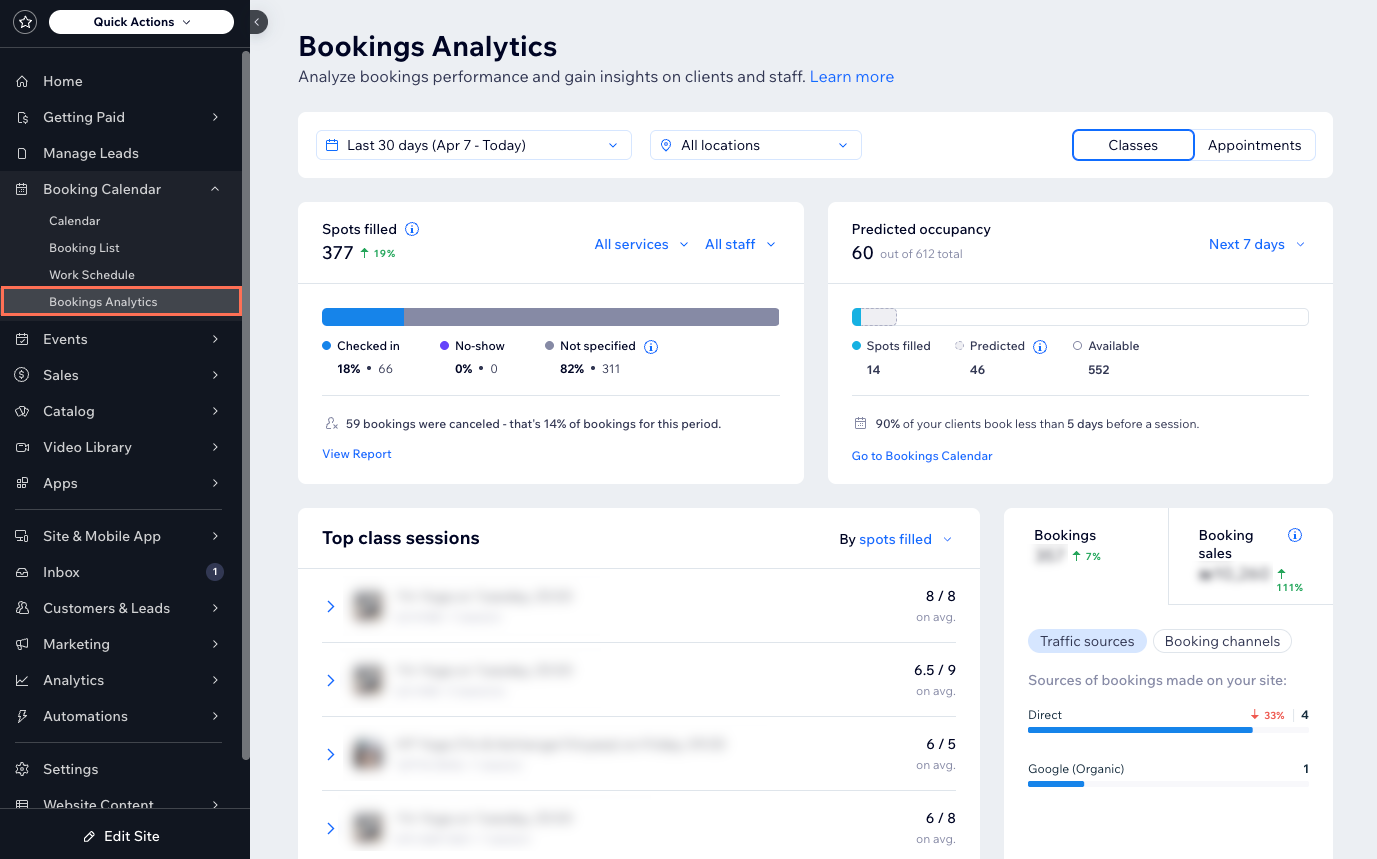
Выбор режима просмотра
Чтобы начать, выберите режим просмотра в правом верхнем углу в соответствии с вашим
типом услуги:
Занятия или
Встречи. Каждый режим соответственно меняет метрики. Например, в режиме «Занятия» отображаются ваши лучшие занятия, а в режиме «Встречи» — наиболее популярное время и услуги.
Выбрав вид, отобразите нужный диапазон данных:
- Выберите период: нажмите на выпадающий список выбора даты вверху, чтобы изменить период, за который извлекаются данные (по умолчанию — последние 30 дней).
- Выберите местоположение: если у вас есть несколько адресов, нажмите на выпадающий список Все местоположения в правом верхнем углу, чтобы выбрать, какие адреса отображать (по умолчанию — все местоположения).

Совет:
Нажмите
Посмотреть отчет в разделе, чтобы просмотреть
подробный отчет об активности онлайн-записи.
Забронированные места / Персональные сессии
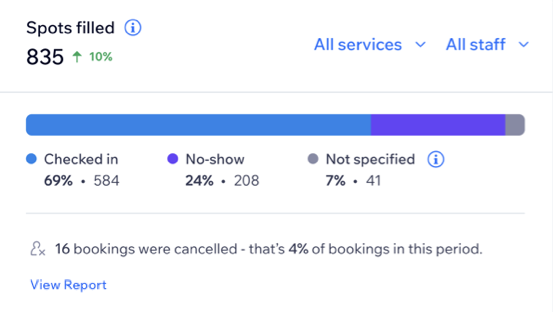
Содержимое этого раздела зависит от выбранного режима просмотра. В режиме «Занятия» отображается количество мест, забронированных на сессии, которые прошли в этот период. В режиме «Персональные сессии» отображается количество встреч, запланированных на этот период.
Используйте выпадающие списки
Все услуги и
Все сотрудники, чтобы выбрать конкретные услуги и сотрудников. Эти данные помогут вам оценить эффективность услуг и работы персонала, а также принимать решения на основе данных.
Индикатор выполнения показывает распределение мест по статусу посещаемости:
- Пришли: клиенты, которые пришли на сессию.
- Неявка: клиенты, которые записались на сессию, но в итоге не пришли.
- Не указано: клиенты, которые не отмечены как пришедшие или неявившиеся.
Под индикатором выполнения вы можете увидеть процент отмененных записей. Это количество отмененных мест от общего числа записей на сессии, которые прошли в указанный период времени.
Примечание:
Чтобы клиенты были отмечены как пришедшие или неявившиеся, необходимо обновлять
статус посещаемости после каждой сессии. Это даст вам наиболее точную разбивку посещаемости.
Прогноз заполняемости / Прогноз персональных сессий
Понимайте и предвидьте спрос клиентов, проверяя прогнозируемую заполняемость или количество встреч на предстоящую неделю, чтобы быть максимально готовыми к тому, что ждет вас впереди.
То, что вы видите в этом разделе, зависит от выбранного вами режима просмотра. В режиме «Занятия» отображается прогнозируемая заполняемость, а в режиме «Встречи» — прогнозируемые персональные сессии.
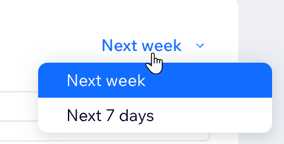
Нажмите на выпадающий список, чтобы показать прогнозируемую заполняемость или прогнозируемые персональные сессии на
следующую неделю (7 дней, начиная со следующего воскресенья) или на
следующие 7 дней (7 дней, начиная с завтрашнего дня).
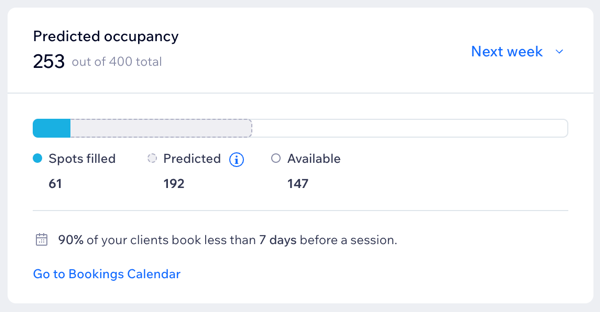
Шкала прогресса показывает следующие детали:
- Забронированные места / Подтвержденные встречи: это количество уже забронированных сессий.
- Прогноз: это количество дополнительных бронирований, которые, скорее всего, будут сделаны на основе подтвержденных бронирований за последние 3–4 недели.
- Доступно: в режиме «Занятия» это количество оставшихся свободных мест. Оно рассчитывается как общая вместимость минус прогнозируемая заполняемость.
Примечание:
Прогнозируемая заполняемость или количество персональных сессий — это сумма подтвержденных мест, которые уже забронированы на следующую неделю (ближайшие 7 дней), и прогнозируемых мест. Прогноз основывается на количестве подтвержденных записей за последние 3–4 недели.
Самые популярные сессии занятий
В этом разделе показаны лучшие услуги вашего сайта в определенный день и время, а также то, какой сотрудник их оказывал. Это полезно для принятия решений на основе популярности занятия. Если занятие пользуется большим спросом, вы можете добавить больше сессий для этого типа занятий или открыть больше мест.
Примечание:
Этот раздел доступен только в режиме просмотра занятий.
Нажмите на выпадающий список, чтобы изменить показатель:
- По забронированным местам: среднее число забронированных мест на основе всех занятий, проведенных за выбранный период.
- По заполняемости: количество забронированных мест от максимального количества доступных мест.
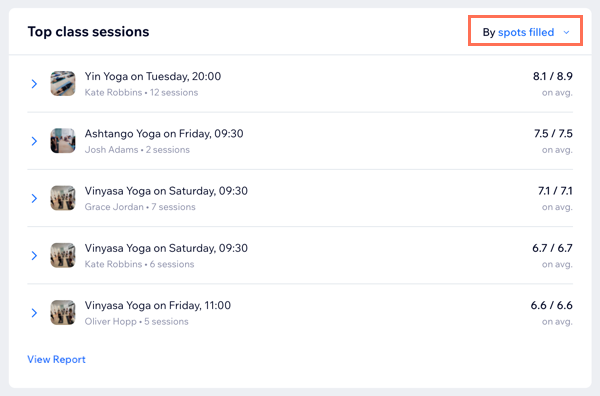
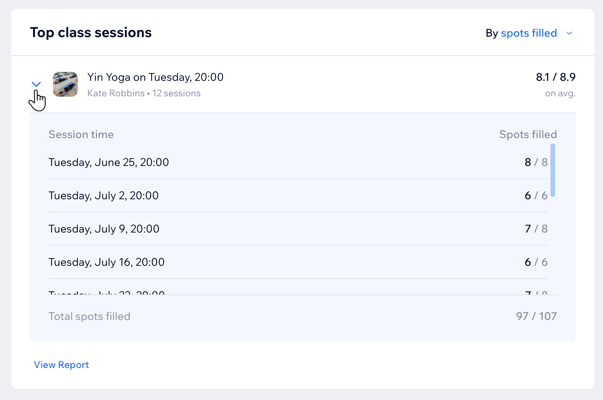
Нажмите на занятие, чтобы развернуть его и увидеть общее количество забронированных мест или заполняемость для каждой сессии.
Популярное время и популярные услуги
В этом разделе показаны ваши популярные услуги и время. Это поможет вам определить, нужно ли увеличить штат или добавить больше услуг, основываясь на показателях. Переключайтесь между вкладками
Популярное время и
Популярные услуги, чтобы просмотреть различные данные.
Примечание:
Этот раздел доступен только в режиме просмотра персональных сессий.
Популярное время
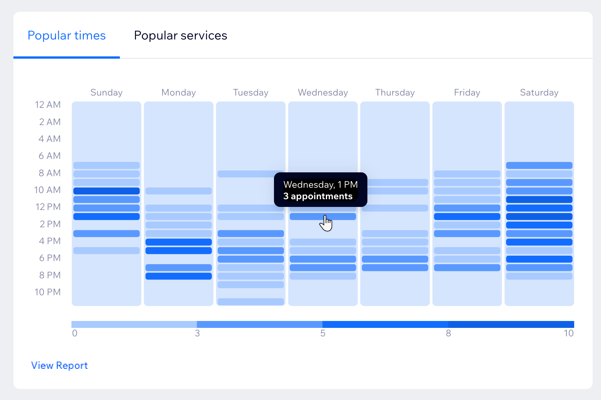
Тепловая карта позволяет легко определить часы пик вашего бизнеса по количеству клиентов, присутствующих в течение каждого часа. Чем темнее временной интервал, тем больше встреч забронировано на это время. Наведите курсор на временной интервал, чтобы увидеть точное количество встреч, проведенных в это время.
Примечание:
Тепловая карта учитывает как время начала сессий, так и их длительность. Например, если клиент начинает встречу в 12 PM и она длится 2 часа, он считается присутствующим во временных интервалах 12 PM и 1 PM.
Популярные услуги
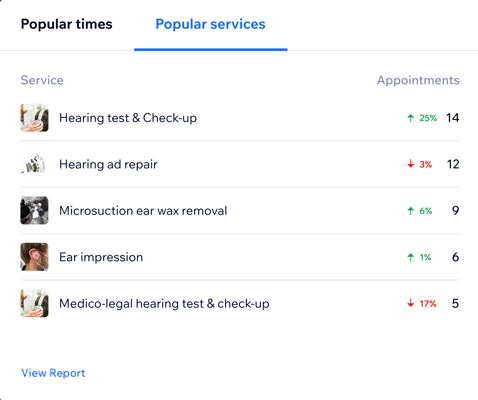
Просматривайте самые популярные услуги и количество забронированных встреч по каждому типу услуг. Проценты рядом с записями указывают на увеличение (зеленый) или уменьшение (красный) количества забронированных встреч по сравнению с предыдущим периодом.
Онлайн-запись и продажи услуг по записи
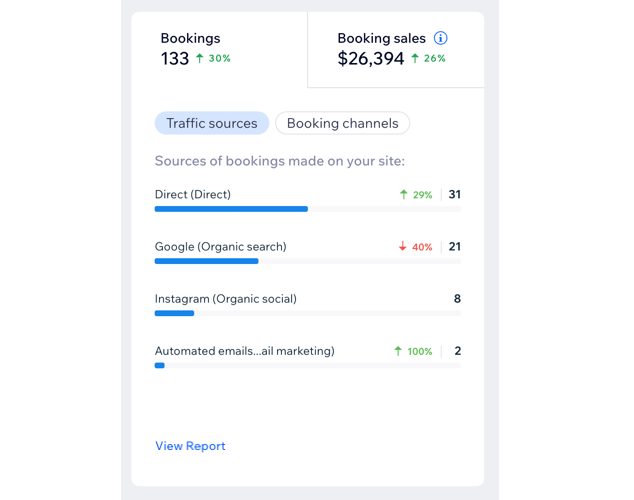
Здесь вы можете увидеть общее количество бронирований и продаж, совершенных через Wix Bookings за выбранный период, а также источники, из которых они были сделаны. Проценты указывают на увеличение (зеленый) или уменьшение (красный) количества бронирований или продаж по сравнению с предыдущим периодом.
Онлайн-запись
На вкладке «Записи» отображается количество бронирований, сделанных за выбранный период, и источник бронирования. Выберите параметр товара, чтобы просмотреть статистику:
- Источники трафика: для бронирований, сделанных через сайт, посмотрите, откуда пришли эти посетители. Сюда входят ссылающиеся сайты, такие как Facebook или Google. Сюда относятся только бронирования, сделанные клиентами после посещения вашего сайта.
- Каналы бронирования: это платформы, используемые клиентами для записи. К ним относятся внешние приложения (например, ClassPass), ручные заказы, приложения Wix и веб-сайт.
Продажи услуг по записи
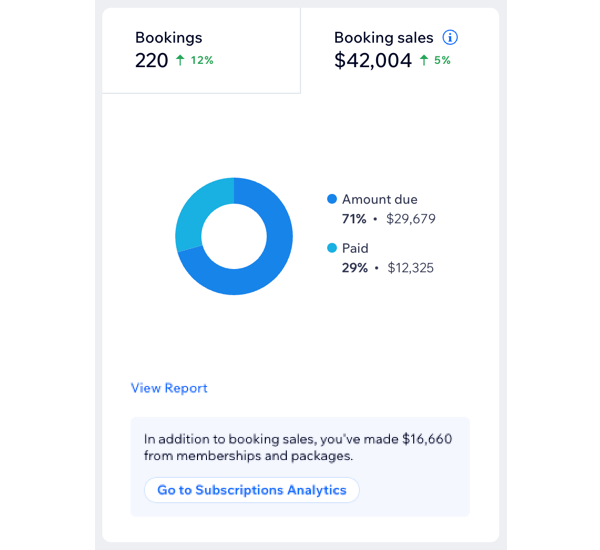
Вкладка «Продажи записей» показывает выручку от онлайн-записи. Круговая диаграмма детализирует статус платежа:
- К оплате: выручка от сессий, которые были забронированы, но еще не оплачены.
- Оплачено: сессии, забронированные и оплаченные.
Продаете также абонементы и пакеты?
Посмотрите, сколько вы заработали отдельно на абонементах и пакетах в нижней части вкладки «Продажи записей». Перейдите в
Аналитику подписок, чтобы получить больше статистики о том, как работают ваши тарифные планы и подписки.
Клиенты
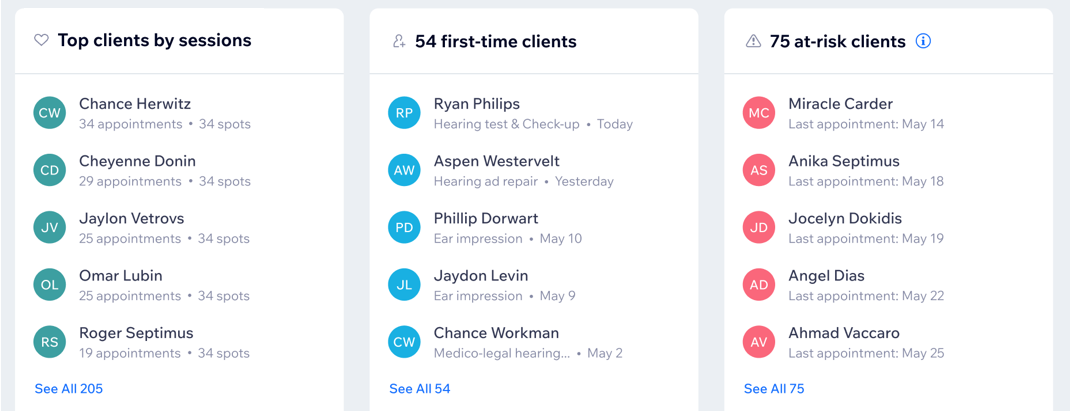
В разделе «Клиенты» представлены списки клиентов с различными статусами, что позволяет вам принимать меры для максимального удержания и укрепления каналов связи.
Клиенты распределяются по следующим категориям:
- Топ клиентов по сессиям: это клиенты, которые чаще всего посещали сессии в выбранный период, отсортированные по количеству забронированных ими сессий.
- Новые клиенты: это клиенты, которые посетили свою первую сессию в течение выбранного периода.
- Клиенты в группе риска: это клиенты, которые стали менее активными за последние 90 дней и рискуют больше не вернуться.
Примечания:- Этот список доступен только в том случае, если у вас есть постоянные клиенты. Это определяется наличием 20% клиентов, которые записались более одного раза за последние 6 месяцев.
- Если у вас нет клиентов в группе риска, вместо этого вы увидите количество клиентов, вернувшихся в ваш бизнес за выбранный период. Это клиенты, которые уже посещали ваш бизнес в прошлом.
Совет:
Нажмите на имя клиента, чтобы открыть его карточку контакта, где можно просмотреть его записи, статистику покупок и напрямую связаться с ним.
Эффективность персонала
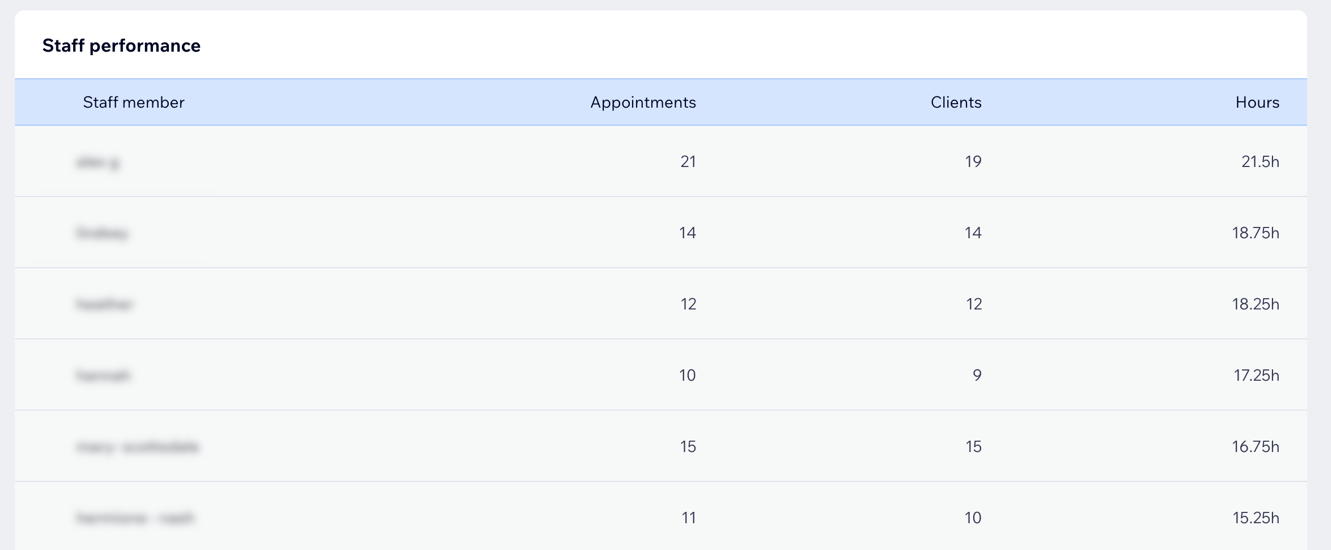
В этом разделе вы можете увидеть, как работают ваши
сотрудники. Вы можете посмотреть, сколько персональных сессий или сессий они провели, сколько у них было клиентов и общее количество отработанных часов. Нажмите на сотрудника, чтобы увидеть разбивку по его услугам и сессиям.
Примечания:
- По умолчанию список сотрудников отсортирован по количеству часов.
- Эта таблица недоступна, если в списке указан только один сотрудник.
Часто задаваемые вопросы
Нажмите на вопрос ниже, чтобы узнать подробнее об аналитике онлайн-записи.
Как понять, какой режим просмотра мне подходит?
Доступен ли режим просмотра для курсов?
В чем разница между записями и забронированными местами?
Как определяются клиенты из группы риска?