


Персонал Wix Bookings
Добавьте сотрудников на сайт, чтобы они могли предоставлять услуги клиентам и управлять вашим бизнесом. Вы можете контролировать уровень доступа каждого сотрудника к вашему сайту и бизнес-информации. Назначьте сотрудникам определенные местоположения, чтобы они видели и управляли только тем, что имеет к ним отношение.

Управление часами работы персонала
Часы работы сотрудника определяют, когда сотрудник доступен для записи на персональные сессии. Чтобы эффективно управлять рабочим временем, Wix Bookings предлагает двухуровневую систему.
Сначала
установите рабочие часы по умолчанию, которые применяются ко всем сотрудникам. Затем вы можете
установить часы работы отдельных сотрудников, чтобы предложить клиентам более гибкое обслуживание.

Назначение уровней доступа
Wix Bookings позволяет назначать сотрудникам и другим соавторам разные уровни разрешений доступа в зависимости от их ролей:
- Менеджер записи: обрабатывает записи, обновляет заказы и просматривает аналитику для назначенных местоположений. Например, менеджер салона может контролировать записи нескольких стилистов, обновлять заказы на услуги и анализировать тенденции клиентов в своем филиале.
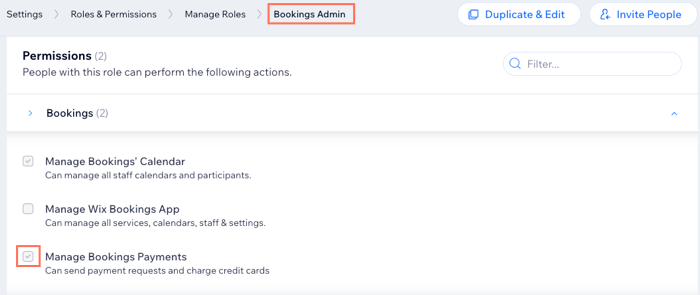
- Администратор записи: имеет полный доступ к записям, контактам и платежам. Например, владелец спа, который управляет всеми расписаниями записей, обрабатывает платежи и контролирует базу данных клиентов по всему бизнесу.
- Сотрудник записи: добавление сотрудника в качестве сотрудника записи дает ему разрешение записывать своих клиентов, получать доступ к личному календарю и управлять своими сессиями. Управляет личными расписаниями, клиентами и сессиями. Например, персональный тренер, который назначает занятия со своими клиентами, управляет их доступностью и самостоятельно справляется с отменами.
Вы также можете
пригласить не сотрудников сайта присоединиться к работе над сайтом. Например, если вы наймете графического дизайнера или копивтора для внесения изменений на сайте.
Примечание
Только администраторы и менеджеры записи
могут отправлять запросы оплаты и списывать средства с кредитных карт.
Приглашение сотрудников к синхронизации их личных календарей
Чтобы помочь сотрудникам отслеживать свое расписание, вы можете предложить им
синхронизировать свои личные календари с календарем Wix Bookings. Это помогает предотвратить двойные записи и позволяет сотрудникам видеть полное предстоящее расписание в одном календаре.
Убедитесь, что вы назначили соответствующий уровень разрешений, чтобы ваш сотрудник мог синхронизировать свой личный календарь (см. раздел ниже).

Назначение местоположений для сотрудников
Если ваш бизнес работает в нескольких локациях, вы можете назначить каждого сотрудника определенным местоположениям на странице
ролей и разрешений. Это гарантирует, что сотрудники видят и управляют только расписаниями, записями и услугами, которые соответствуют назначенному им местоположению.
Например:
- Персональный тренер в фитнес-сети с филиалами в Нью-Йорке и Лос-Анджелесе может быть назначен только в спортзал Нью-Йорка.
- Региональный менеджер, курирующий оба зала, может получить доступ к обоим спортзалам.

Управление персоналом по местоположению
Назначьте сотрудников в одно или несколько конкретных мест, чтобы они и ваши сотрудники видели и управляли только бронированиями, услугами и клиентами, относящимися к их филиалам. Например, стилист, назначенный в филиал в Сиэтле, может управляться только сотрудниками этого филиала, а не для других филиалов, таких как Чикаго.
Это поддерживает организованность вашего бизнеса, гарантируя, что каждый участник команды работает со своим местоположением без доступа к другим филиалам. Используйте
управление местоположением в настройках записи, чтобы легко назначать сотрудников для локации.
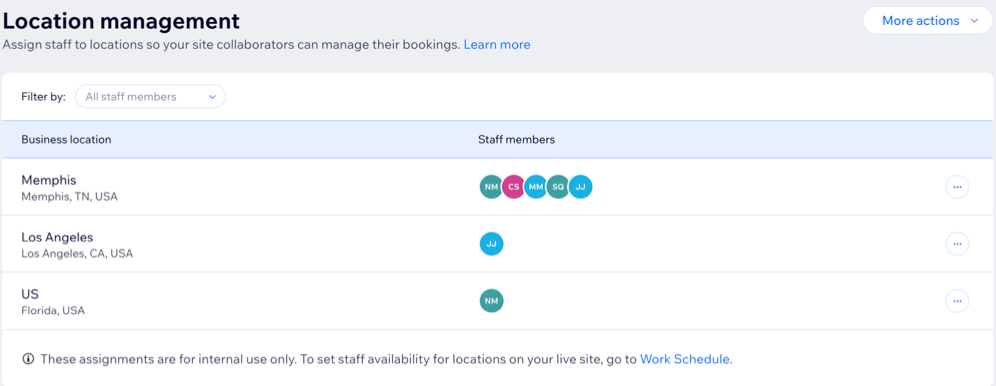
Соавторы сайта могут видеть только тех сотрудников, которые назначены их одобренным местоположениям. Они не могут просматривать или переносить записи для сотрудников или адресов, которыми не управляют.
Часто задаваемые вопросы
Нажимайте на вопрос, чтобы получить больше информации.
Как добавить нового сотрудника в Wix Bookings?
Могут ли сотрудники управлять своими расписаниями?
Могу ли я назначить разные уровни разрешений разным сотрудникам?
Могу ли я пригласить не сотрудников сайта присоединиться к моему сайту?
Что произойдет, если сотрудник покинет компанию?
Как я могу управлять часами работы сотрудников для нескольких местоположений?
Есть ли способ узнать, какие сотрудники назначены в какие местоположения?
Могу ли я изменить роль сотрудника после его добавления?
Как я могу обработать записи для сотрудника, который работает в нескольких местоположениях?