


Использование приложения-аутентификатора для двухфакторной аутентификации в аккаунте Wix
Добавьте дополнительный уровень защиты при входе с помощью приложения-аутентификатора для двухфакторной аутентификации. Это поможет защитить аккаунт, даже если кто-то узнает пароль.
Для подтверждения личности при каждом входе с неизвестного устройства можно использовать приложение-аутентификатор, например
Google Authenticator,
Microsoft Authenticator или
Authy.
Перед началом:
Перед включением двухфакторной аутентификации рекомендуем настроить
резервный номер телефона.
Принцип работы приложений-аутентификаторов
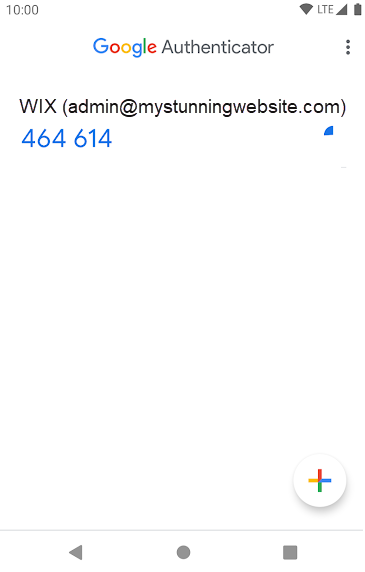
Приложения-аутентификаторы создают код, который используется вместе с адресом эл. почты и паролем для подтверждения личности. Код автоматически создается заново через заданные промежутки времени, например каждые 30 секунд.
Преимущество приложения-аутентификатора перед
подтверждением по СМС или эл. почте заключается в том, что для него не требуется подключение к интернету или мобильной сети. Кроме того, приложение-аутентификатор безопаснее СМС или эл. почты, поскольку код создается на устройстве, а не отправляется вам.
Примеры популярных приложений-аутентификаторов:
После скачивания и установки приложения-аутентификатора на смартфон можно
подключить его к аккаунту Wix.
При следующей попытке войти в аккаунт Wix
вам будет предложено ввести шестизначный код из приложения-аутентификатора.
Включение двухфакторной аутентификации с помощью приложения-аутентификатора
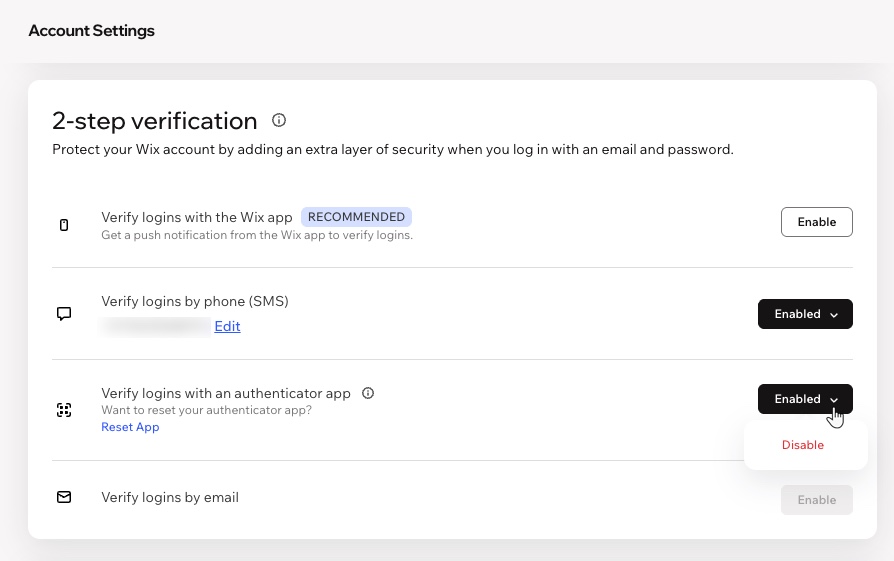
Включить двухфакторную аутентификацию с помощью приложения-аутентификатора можно в настройках аккаунта.
Примечание:
Можно одновременно включить
несколько способов подтверждения
. Если включено несколько способов, они всегда предлагаются в следующем порядке: сначала мобильное приложение Wix, затем приложение-аутентификатор, СМС и эл. почта.
Чтобы включить приложение-аутентификатор:
- Перейдите в настройки аккаунта Wix.
- Прокрутите вниз до раздела Двухфакторная аутентификация.
- Нажмите Включить рядом с Подтверждать вход через приложение-аутентификатор.
- Введите пароль от аккаунта Wix во всплывающем окне.
- Откройте приложение-аутентификатор.
- Отсканируйте в приложении-аутентификаторе QR-код, показанный в браузере, или введите код вручную.
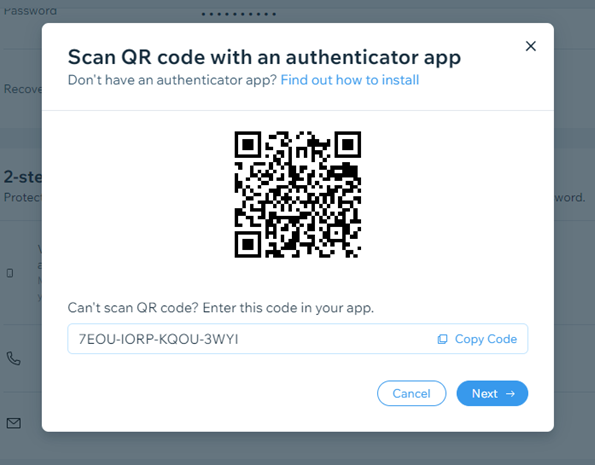
- Выполните дополнительные инструкции в приложении-аутентификаторе, чтобы добавить в него аккаунт Wix.
- Нажмите Далее во всплывающем окне браузера.
- Введите шестизначный код из приложения-аутентификатора.
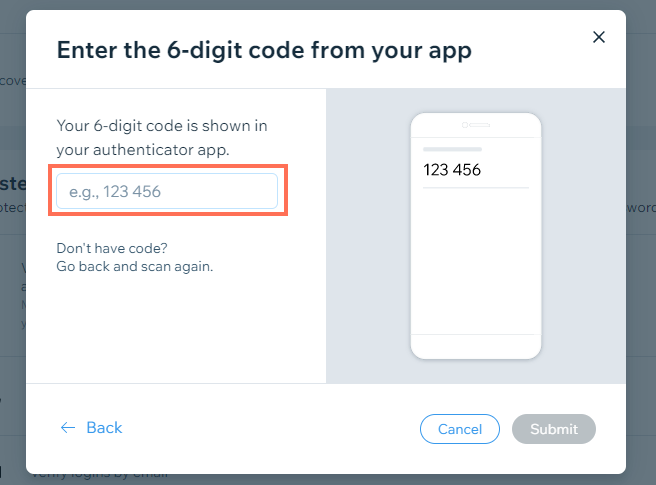
- Нажмите Отправить.
Важно:
Если вы удалите аккаунт из приложения-аутентификатора или удалите это приложение со смартфона, войти этим способом не получится.
Вход в аккаунт Wix через приложение-аутентификатор
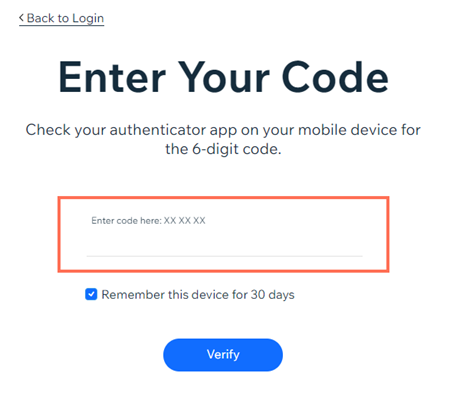
Если в аккаунте Wix включена двухфакторная аутентификация, при входе необходимо ввести шестизначный код из приложения-аутентификатора.
Чтобы войти с помощью двухфакторной аутентификации:
- Войдите в аккаунт обычным способом на странице входа Wix.
- Откройте приложение-аутентификатор на смартфоне.
- Получите шестизначный код для аккаунта Wix.
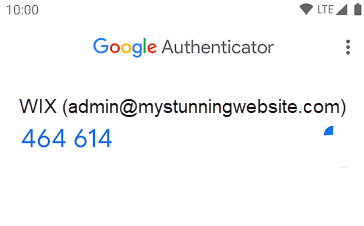
- Введите шестизначный код в поле Введите код на странице входа Wix.
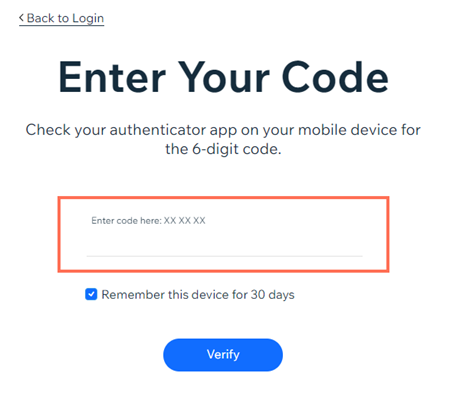
- Нажмите Подтвердить.