


Использование двухфакторной аутентификации для аккаунта Wix
Добавьте дополнительный уровень защиты аккаунта Wix с помощью двухфакторной аутентификации. Подтверждайте свою личность при входе с устройства, которое Wix не распознает. Используйте код, отправленный на телефон или эл. почту, либо подтвердите вход в уведомлении в приложении Wix.
Включение двухфакторной аутентификации
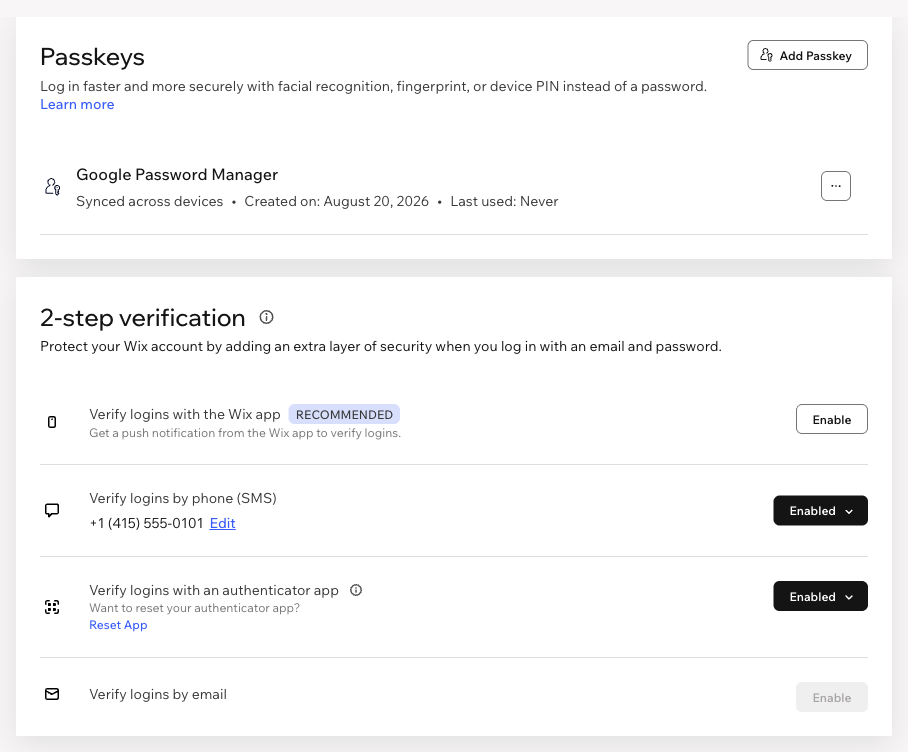
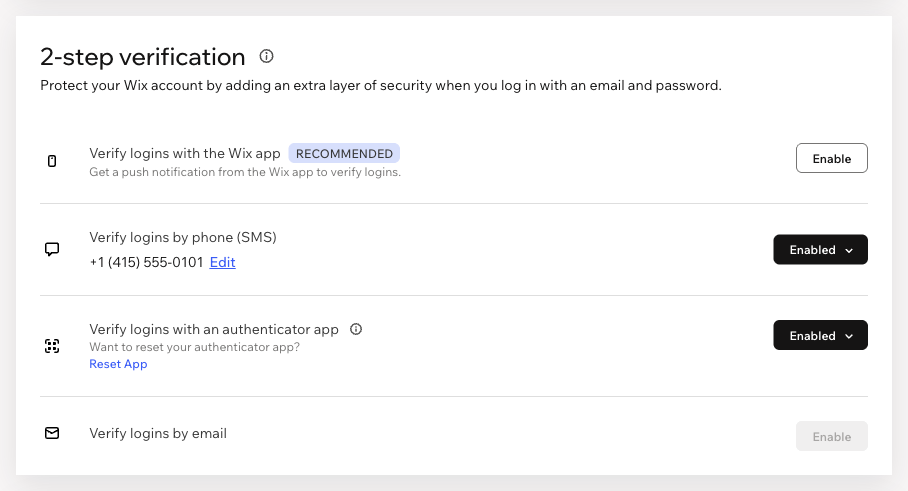
Выберите способ подтверждения личности: через приложение Wix, по СМС, с помощью приложения для аутентификации или по эл. почте. Можно включить несколько способов, чтобы сохранить доступ к аккаунту, если один из них недоступен. Также можно настроить ключ доступа, чтобы подтверждать вход без кода.
Чтобы включить двухфакторную аутентификацию:
Прокрутите вниз до раздела Двухфакторная аутентификация.
Нажмите Включить рядом с нужным способом:
Подтверждение входа через приложение Wix: получите push-уведомление, чтобы подтвердить вход в приложении Wix.
Подтверждение входа по телефону (СМС): получите код подтверждения в СМС на телефон.
Подтверждение входа с помощью приложения для аутентификации: используйте приложение для аутентификации, чтобы создать код подтверждения.
Подтверждение входа по эл. почте: получите код подтверждения на адрес эл. почты аккаунта Wix.
Следуйте инструкциям на экране.
Вход в аккаунт Wix с двухфакторной аутентификацией
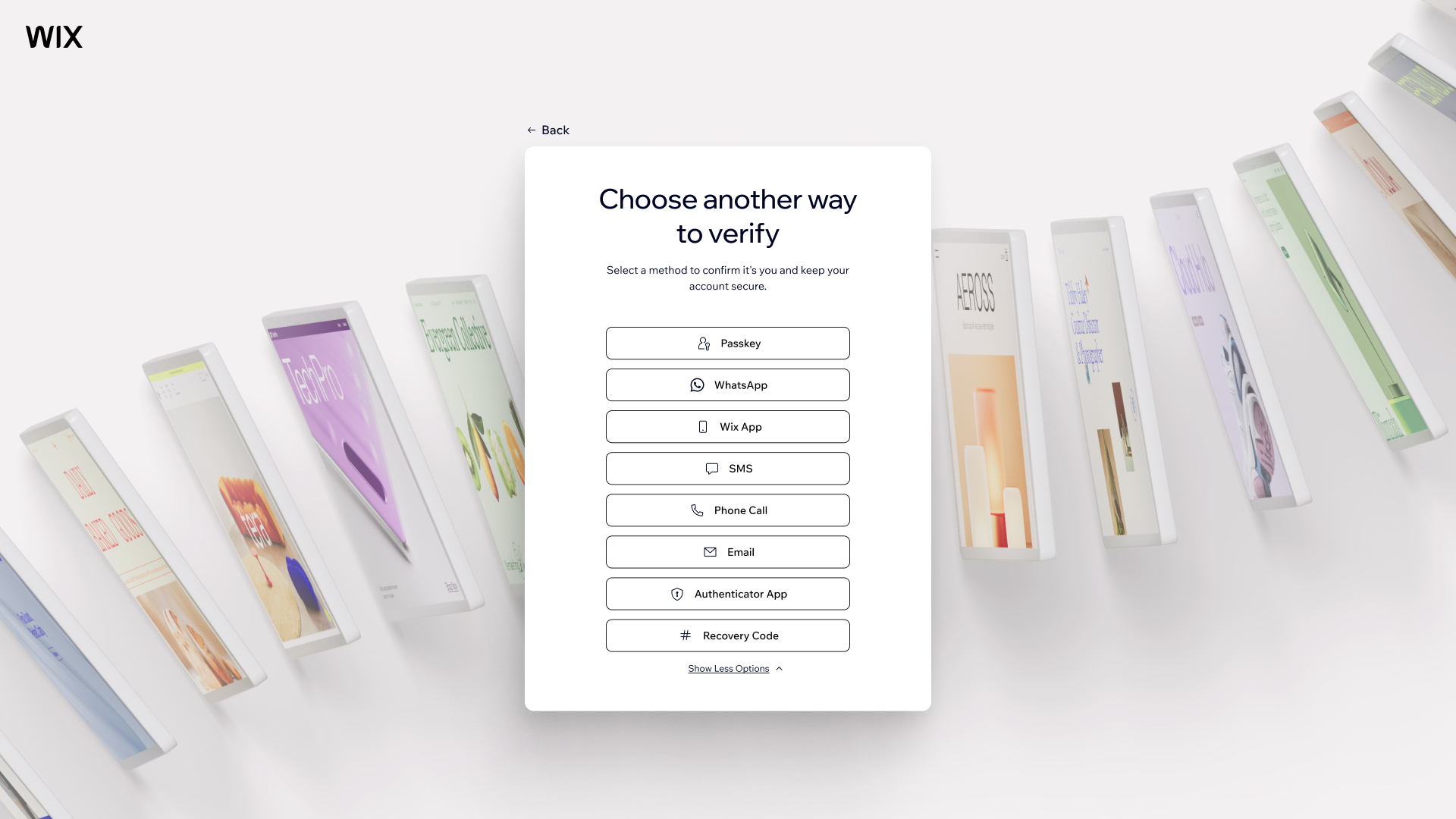
После включения двухфакторной аутентификации при входе потребуется выполнить еще один шаг — подтвердить свою личность. Подтвердите вход в приложении Wix или введите код, отправленный по СМС, через приложение для аутентификации или по эл. почте.
Чтобы войти с помощью двухфакторной аутентификации:
Войдите на странице входа Wix.
Выберите предпочтительный способ подтверждения:
Ключ доступа: подтвердите свою личность с помощью ключа доступа, сохраненного на устройстве или в менеджере паролей. Настройте ключ доступа, если еще не сделали этого.
WhatsApp: получите код подтверждения в аккаунте WhatsApp.
Приложение Wix: подтвердите запрос на вход в приложении Wix.
СМС: получите код подтверждения в СМС на телефоне.
Телефонный звонок: примите звонок и прослушайте код подтверждения.
Эл. почта: получите код подтверждения на адрес эл. почты аккаунта Wix.
Приложение для аутентификации: получите код подтверждения в приложении для аутентификации.
Код восстановления: введите один из сохраненных кодов восстановления.
Следуйте инструкциям на экране.
Изменение и отключение двухфакторной аутентификации
Передумали или хотите поменять устройство? Изменить настройки или отключить двухфакторную аутентификацию можно в любое время в настройках аккаунта.
Если отключить все способы подтверждения, аккаунт Wix будет защищен только паролем.
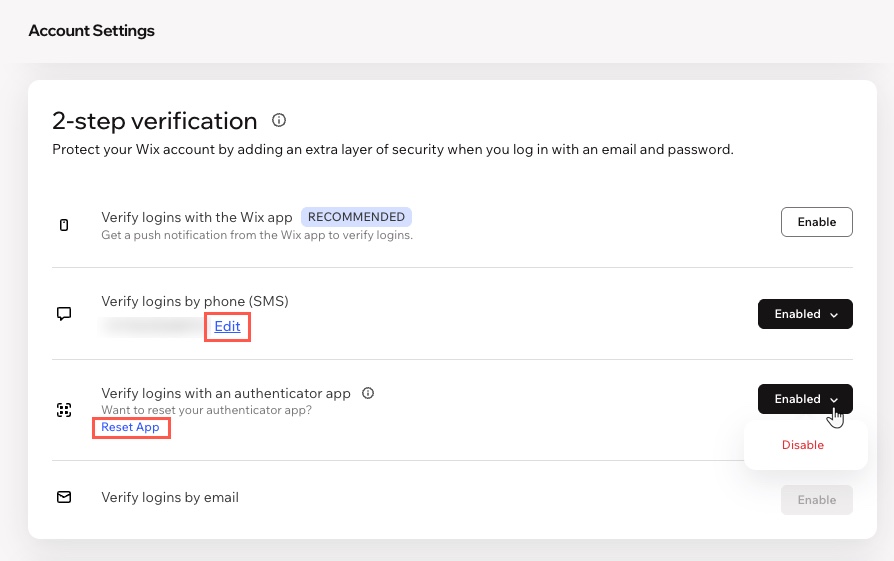
Чтобы изменить настройки или отключить двухфакторную аутентификацию:
- Перейдите в настройки аккаунта Wix.
- Прокрутите вниз до раздела Двухфакторная аутентификация.
- Выберите дальнейшее действие:
- Изменить подтверждение по телефону: нажмите Редактировать рядом с номером телефона и следуйте инструкциям на экране.
- Сбросить приложение для аутентификации: нажмите Сбросить приложение и следуйте инструкциям на экране, чтобы снова подключить приложение для аутентификации.
- Отключить способ подтверждения: нажмите раскрывающийся список Включено рядом со способом, который хотите удалить, а затем нажмите Отключить.
Часто задаваемые вопросы
Нажмите на вопрос ниже, чтобы подробнее узнать о двухфакторной аутентификации для аккаунта Wix.