


Тарифные планы: просмотр и редактирование информации о клиенте
Важно:
В этой статье рассказывается о приложении Wix Subscriptions — «Тарифные планы». Если вы ищете информацию об обновлении сайта с помощью премиум-планов Wix, см.
эту статью.
В списке контактов вы отслеживаете все, что связано с вашими клиентами. Это включает их контактные данные, историю подписок на планы, письма, чаты и многое другое.
Каждый раз, когда посетитель сайта покупает абонемент или пакет, в панели управления появляется карточка контакта для этого клиента.
Создание или удаление контакта вручную
Когда клиент взаимодействует с сайтом, например регистрируется для абонемента или заполняет форму, он появляется как контакт в панели управления. Вы также можете создавать контакты вручную, например после личной встречи. Вы можете удалить карточку контакта клиента в любое время, если у него нет активных подписок.
Чтобы создать или удалить контакт вручную:
- Перейдите в Контакты в панели управления сайта.
- Выберите, что вы хотите сделать:
Создание контакта вручную

Удаление контакта вручную

Редактирование контактных данных клиента
У каждого клиента есть карточка контакта с его личными контактными данными, такими как адрес эл. почты и номер телефона.
Хотите добавить больше информации о клиенте? Вы можете сделать это, добавив любое из готовых полей, например название компании или должность, или создав настраиваемое поле, которое подходит вашему бизнесу. Например, для бизнеса по грумингу собак можно добавить поле «Имя собаки».
Чтобы отредактировать контактные данные клиента:
- Перейдите в Контакты в панели управления сайта.
- Нажмите значок Другие действия
 рядом с контактом и выберите Редактировать.
 - Отредактируйте информацию контакта.
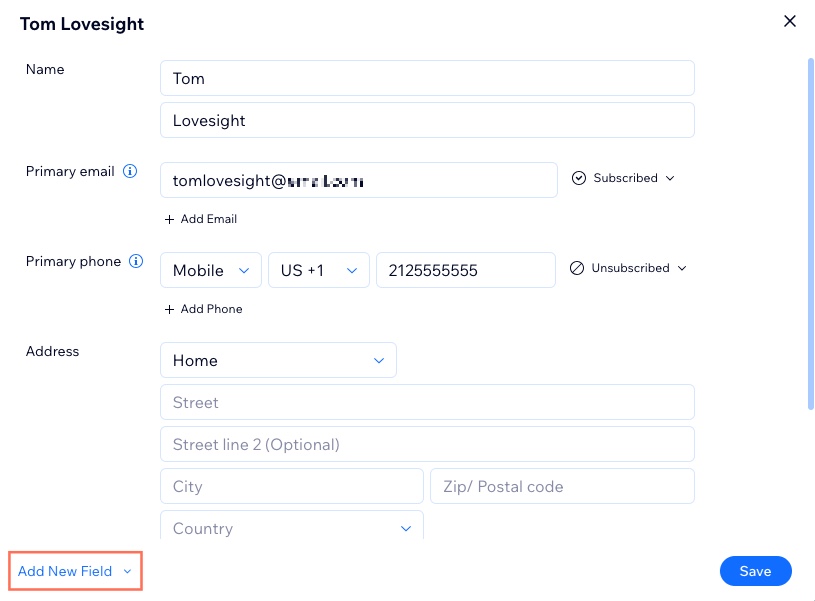
- (Необязательно): Нажмите Добавить новое поле внизу, чтобы добавить новое поле информации, например номер телефона, адрес эл. почты, дату рождения. Также можно создать настраиваемое поле.
- Нажмите Сохранить.
Просмотр истории подписок клиента
Вы можете просмотреть полный список прошлых и предстоящих подписок контакта, нажав на его имя в списке контактов. Это полезно, чтобы отслеживать текущую подписку и убедиться, что клиент не потеряет доступ к преимуществам, если срок ее действия скоро истечет.
Чтобы просмотреть историю подписок клиента:
- Перейдите в Контакты в панели управления сайта.
- Наведите курсор на нужный контакт в списке и нажмите Просмотреть.
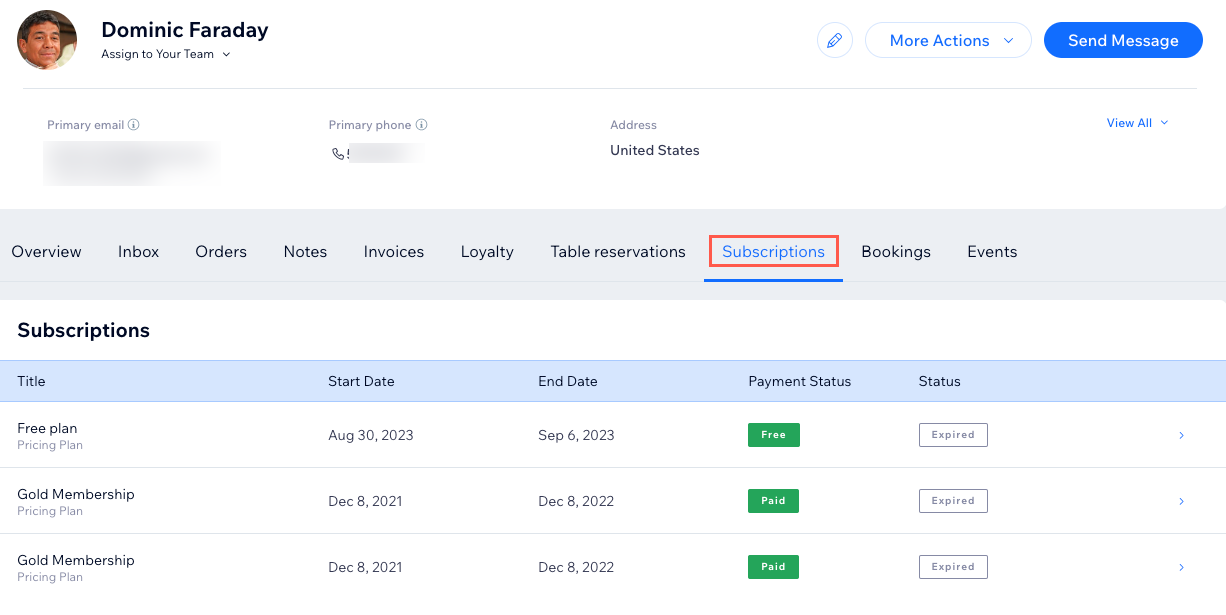
- Нажмите вкладку Подписки, чтобы просмотреть историю его подписок.
- Нажмите любую подписку в списке, чтобы обновить статус платежа, продлить или приостановить ее.
Совет:
Добавление и просмотр заметок на карточке контакта клиента
Вы можете добавить заметку к контакту, чтобы отслеживать важную информацию о клиенте. Эта заметка видна только вам — клиенты ее не видят.
Чтобы добавить и просмотреть заметки контакта:
- Перейдите в Контакты в панели управления сайта.
- Наведите курсор на нужный контакт в списке и нажмите Просмотреть.
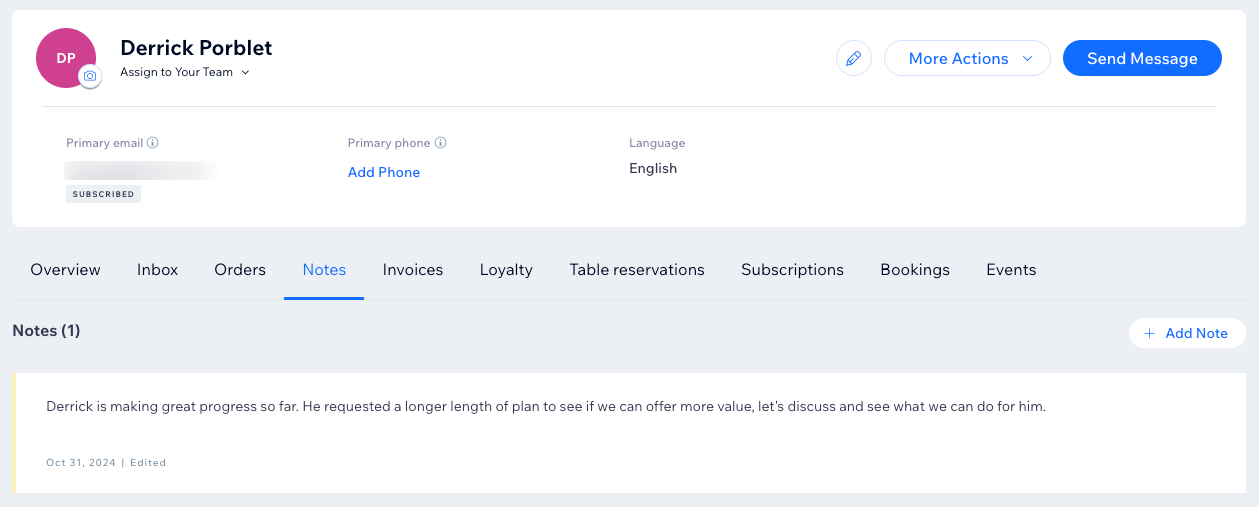
- Нажмите вкладку Заметки, чтобы посмотреть существующие заметки.
- Нажмите + Новая заметка, чтобы создать дополнительную заметку о контакте для вас и ваших сотрудников.
- Введите заметку.
- (Необязательно) Нажмите раскрывающийся список Выберите тип и выберите нужный тип заметки.
- Нажмите Готово.
Добавление меток на карточку контакта клиента
С помощью меток можно разделять контакты на разные группы в зависимости от их отношений с вами и вашим бизнесом. Также можно отправлять маркетинговые рассылки группе клиентов с одной и той же меткой.
Примечание:
Добавляйте метки к контактам вручную. Создавайте сегменты для подписчиков, которые автоматически обновляются в зависимости от активности, например покупок плана или статуса подписки.
Чтобы добавить метку на карточку контакта клиента:
- Перейдите в Контакты в панели управления сайта.
- Наведите курсор на нужный контакт в списке и нажмите Просмотр.
- Нажмите Добавить метку справа.
- Выберите, что вы хотите сделать:
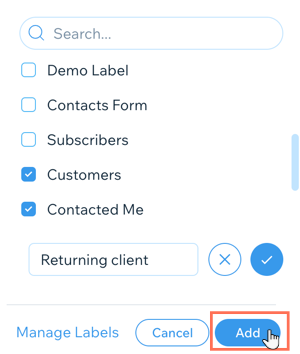
- Добавить существующую метку: Выберите метку или метки, которые нужно добавить к контакту.
Совет: Вы можете использовать поле Поиск , чтобы найти нужную метку. - Создать и добавить новую метку: Нажмите + Создать метку, введите название новой метки и нажмите значок подтверждения
 .
.
- Добавить существующую метку: Выберите метку или метки, которые нужно добавить к контакту.
- Нажмите Добавить.
Чтобы отфильтровать контакты по метке: 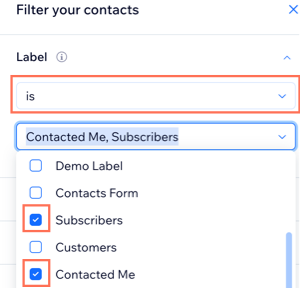
- Перейдите в Контакты в панели управления сайта.
- Нажмите Фильтр в верхней части списка и выберите Метка.
- Нажмите раскрывающийся список Выберите параметр и выберите равно или не равно.
- Выберите метки, которые нужно включить или исключить.
Подробнее о метках: