Тарифные планы: Управление подписками клиентов
Управляйте
тарифными планами, которые вы продали, прямо из панели управления сайта. Вкладка «Подписки» позволяет отметить тарифный план как оплаченный, изменить его длительность, отменить тарифный план и многое другое.
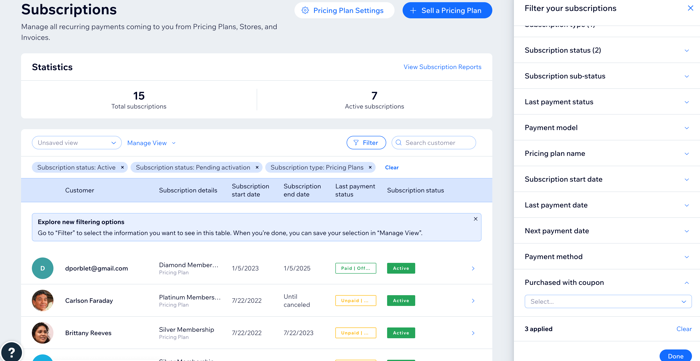
Чтобы найти нужные тарифные планы, примените фильтры, например по статусу и дате начала. Затем вы можете сохранить этот отфильтрованный вид для быстрого доступа в будущем.
Советы:
- Вы можете вручную добавить новую покупку к тарифному плану.
- Вы можете использовать Google Analytics, чтобы отслеживать продажи тарифных планов и многое другое.
- Подробнее о преимуществах использования панели управления Subscription Analytics.
Просмотр и фильтрация купленных подписок
Вы можете настроить отображение подписок, используя комбинацию фильтров, чтобы находить именно нужную информацию. Например, можно просмотреть только неоплаченные тарифные планы и счета или тарифные планы, срок действия которых скоро истечет. Также можно использовать фильтр, чтобы просматривать подписки, купленные с помощью определенного способа оплаты.
Чтобы просмотреть и отфильтровать купленные тарифные планы:
- Перейдите в раздел Подписки в панели управления сайта.
- Выберите, что хотите сделать дальше:
- Просмотреть тарифный план: наведите курсор на любой тарифный план и нажмите Показать.

- Фильтрация списка:
- Нажмите Фильтр рядом со строкой поиска.
- Примените нужные фильтры из списка справа. Подробнее о разных параметрах фильтрации.
- (Необязательно) Нажмите Сохранить вид , чтобы позже открыть этот отфильтрованный вид. Дайте этому виду понятное название.

- Просмотреть тарифный план: наведите курсор на любой тарифный план и нажмите Показать.
Советы:
В верхней части списка подписок появится список примененных фильтров. Вы можете нажать «x», чтобы удалить их по отдельности, или Очистить, чтобы удалить все фильтры.

После сохранения вида вы можете в любой момент редактировать фильтры, переименовать или удалить вид, нажав Управлять видом.
Чтобы отправить маркетинговую рассылку определенным группам подписчиков, вы можете создать сегмент.
Отметка тарифного плана как оплаченного
Когда вы
продаете подписку клиенту вручную, статус платежа автоматически отображается как «Не оплачено». После получения оплаты вы можете изменить статус самостоятельно.

Чтобы управлять купленными тарифными планами:
- Перейдите в раздел Подписки в панели управления сайта.
- Нажмите нужный тарифный план.
- Нажмите Управлять подпиской.
- Нажмите Отметить как оплаченный.
Совет:
После оплаты статус изменится на «Оплачено».

Изменение длительности тарифного плана
Иногда может понадобиться продлить срок действия тарифного плана. Например, если клиент болел и не мог воспользоваться тарифным планом. За продление тарифного плана с клиентов не взимается дополнительная плата.
Примечание:
Если клиент отменяет тарифный план или позволяет его сроку действия истечь, продлить его невозможно. Вместо этого он может купить новый тарифный план.
Чтобы продлить срок действия тарифного плана:
- Перейдите в раздел Подписки в панели управления сайта.
- Нажмите нужный тарифный план.
- Нажмите Управлять подпиской.
- Нажмите Продлить подписку.
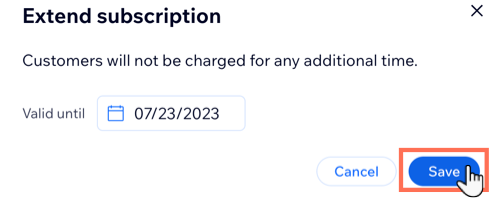
- Введите новую дату окончания срока действия тарифного плана.
- Нажмите Сохранить.
Изменение числа сессий в пакете
Иногда вы можете захотеть поощрить или компенсировать клиентов, добавив дополнительные сессии в существующий пакет. Также можно вычесть одну сессию из пакета, если клиент не явился на сессию и не предупредил достаточно заранее. Обязательно
включите это в правила тарифного плана.
Когда вы добавляете сессии в пакет, вы не взимаете с клиента дополнительную плату.
Примечание:
Нельзя изменить истекший пакет.
Чтобы изменить число сессий в пакете:
- Перейдите в раздел Подписки в панели управления сайта.
- Нажмите нужный пакет.
- Нажмите значок Edit
 рядом с Осталось сессий.
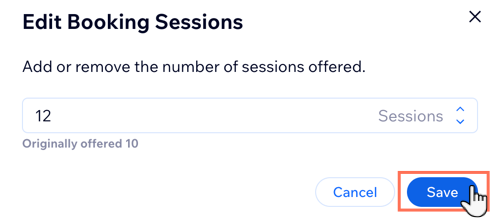
 - Введите новое число оставшихся в пакете сессий.
- Нажмите Сохранить.