


Ручная авторизация оплаты и последующее списание средств
Авторизуйте платеж для любого неоплаченного или частично оплаченного заказа, чтобы убедиться, что у клиента есть средства для покрытия стоимости. При этом платеж подтверждается способом оплаты клиента, и сумма удерживается на его счету в готовности к оплате, если это потребуется.
Затем, до того как истечет 7-дневный период удержания платежа, вы можете выполнить захват платежа или аннулировать его.
В этой статье подробнее о:
Ручная авторизация платежа
Вы можете использовать ручную авторизацию разными способами. Например, если вы сдаете оборудование в аренду, вы можете вручную авторизовать платеж в качестве задатка. Когда оборудование будет возвращено без повреждений, вы сможете аннулировать платеж без необходимости оформлять возврат.
Вы также можете авторизовать платеж перед созданием индивидуального товара, чтобы убедиться, что у клиента достаточно средств для его оплаты, не взимая оплату заранее.
Совет:
Авторизованная оплата удерживается в течение 7 дней.
Для ручной авторизации платежа
- Введите сумму, которую вы хотите авторизовать.
Примечание: она может быть меньше общей суммы заказа. - Установите или снимите флажок Автоматически выполнять захват платежа до окончания периода авторизации:
- Выбрано: платеж автоматически отправляется вам по истечении 7-дневного периода, если вы не предприняли никаких действий до этого момента.
- Не выбрано: платеж автоматически аннулируется по истечении 7-дневного периода. Это означает, что удержание средств снимается со счета вашего клиента, если вы не предприняли никаких действий.
- Введите номер карты клиента.
- (Необязательно) С ведома и согласия клиента установите флажок Сохранить эту карту в файл клиента. Подробнее
- Нажмите Авторизовать.
Получение или аннулирование авторизованного платежа
Когда вы будете готовы, вы можете либо выполнить захват платежа (получить его), либо аннулировать его. При аннулировании платежа удержание средств снимается со счета вашего клиента.
Совет:
Рекомендуется аннулировать авторизованный платеж, как только вы поймете, что не планируете выполнять захват платежа, чтобы средства были доступны для использования вашим клиентам.
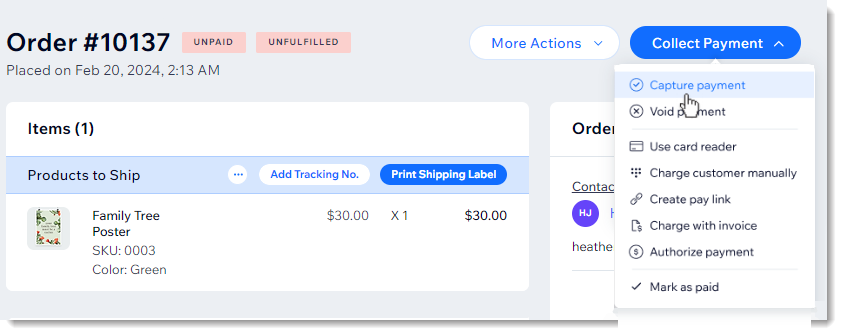
Чтобы получить или аннулировать авторизованный платеж:
- Перейдите в раздел Заказы в панели управления сайта.
- Нажмите на нужный заказ.
- Нажмите Получить оплату.
- Выберите вариант:
- Захват платежа: платеж отправляется на ваш счет.
- Аннулировать платеж: удержание средств снимается со счета вашего клиента.
Часто задаваемые вопросы
Нажмите на вопрос ниже, чтобы узнать подробнее.
Можно ли изменить сумму заказа?
Я случайно аннулировал платеж. Можно ли все равно получить удержанный платеж?