


Facebook Ads: Настройка Wix для Facebook Ads
2 мин.
Перед запуском первой кампании ваш сайт должен соответствовать определенным требованиям. Шаги по настройке различаются в зависимости от цели кампании. Например, если вы запускаете кампанию с Wix Stores, вам необходимо выполнить дополнительные действия, такие как подключение способа оплаты и добавление товаров в магазин.
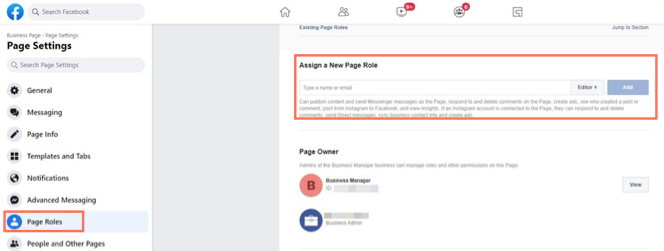
Шаг 1 | Убедитесь, что вы являетесь админом страницы Facebook и Business Manager
Сначала необходимо убедиться, что у вас есть необходимые разрешения для страницы Facebook, на которой вы хотите запустить кампанию. Если вы являетесь владельцем страницы Facebook и Facebook Business Manager, у вас уже есть эти разрешения. Если вы не являетесь владельцем страницы, попросите текущего владельца предоставить вам права админа.
Шаг 2 | Опубликуйте сайт и перейдите на премиум-план
Если вы еще не опубликовали сайт Wix, перейдите в редактор и опубликуйте сайт. Чтобы запустить Facebook Ads на сайте, вам также необходимо иметь премиум-план.
Шаг 3 | Подключите домен
Затем необходимо подключить существующий домен или купить новый домен для сайта Wix. Вы можете купить домен у Wix или подключить домен от другого провайдера.
Шаг 4 | (Для Wix Stores) Подключите способ онлайн-оплаты
Если вы запускаете кампанию с целью «получить больше заказов», убедитесь, что ваш сайт подходит для приема онлайн-платежей, подключив способ оплаты. Если цель кампании — продвижение бизнеса и привлечение лидов, вы можете пропустить этот шаг.
Шаг 5 | (Для Wix Stores) Наличие товаров в наличии
Если вы запускаете кампанию с целью «получить больше заказов», убедитесь, что вы добавили товары в интернет-магазин. Чтобы добавить товары, перейдите на страницу «Товары» в панели управления сайта и нажмите +Новый товар.
Что дальше?
Как только ваш сайт будет соответствовать всем требованиям для запуска рекламной кампании в Facebook, перейдите в панель управления Facebook Ads и создайте свою первую кампанию.