


Facebook Ads: Создание новой кампании
4 мин.
Создавайте таргетированные кампании для Facebook и Instagram, чтобы о вашем бизнесе узнали тысячи людей. Вы полностью контролируете рекламную кампанию в Facebook: создавайте дизайн рекламы, выбирайте месячный бюджет и настраивайте целевую аудиторию. Искусственный интеллект Wix также создает похожие аудитории, чтобы привлечь больше внимания к вашему бизнесу.
Прежде чем начать:
Убедитесь, что вы уже выполнили следующее:
- Подключили страницу Facebook
- Перешли на премиум-план
- Опубликовали сайт
- Подключили домен
Узнайте, как подготовить сайт к запуску рекламной кампании в Facebook.
Шаг 1 | Выбор цели кампании
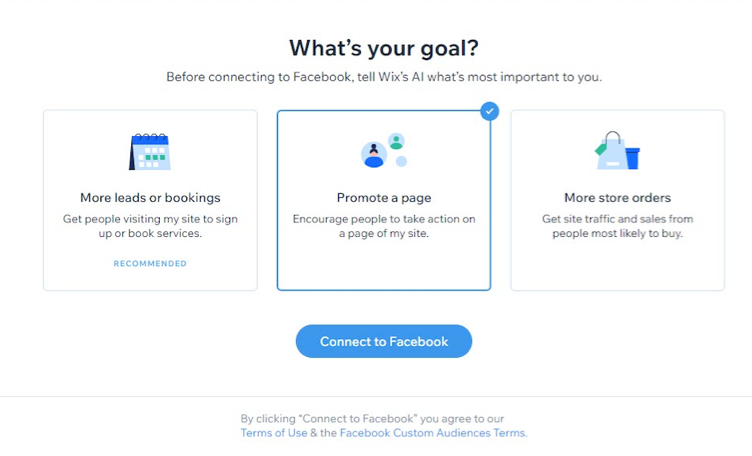
После того как вы подключили страницу Facebook к Wix, первым шагом создания кампании станет выбор цели. В зависимости от вашего бизнеса вы можете сосредоточиться на получении большего количества заказов в магазине, онлайн-записей на сайте или на увеличении просмотров и трафика на страницу.
Важно:
После того как вы выберете цель кампании для своего бизнеса, ее нельзя будет изменить.
Чтобы выбрать цель кампании:
- Перейдите в раздел Facebook Ads в панели управления сайта.
- Нажмите Начать.
- Выберите цель, которую хотите использовать для этой кампании. Подробнее о различных типах целей кампании.
- Нажмите Продолжить.
Примечание: если вы создаете кампанию впервые, сначала необходимо выполнить шаги по настройке кампании. Если вы уже сделали это, нажмите Создать рекламу.
Шаг 2 | Настройка контента рекламы
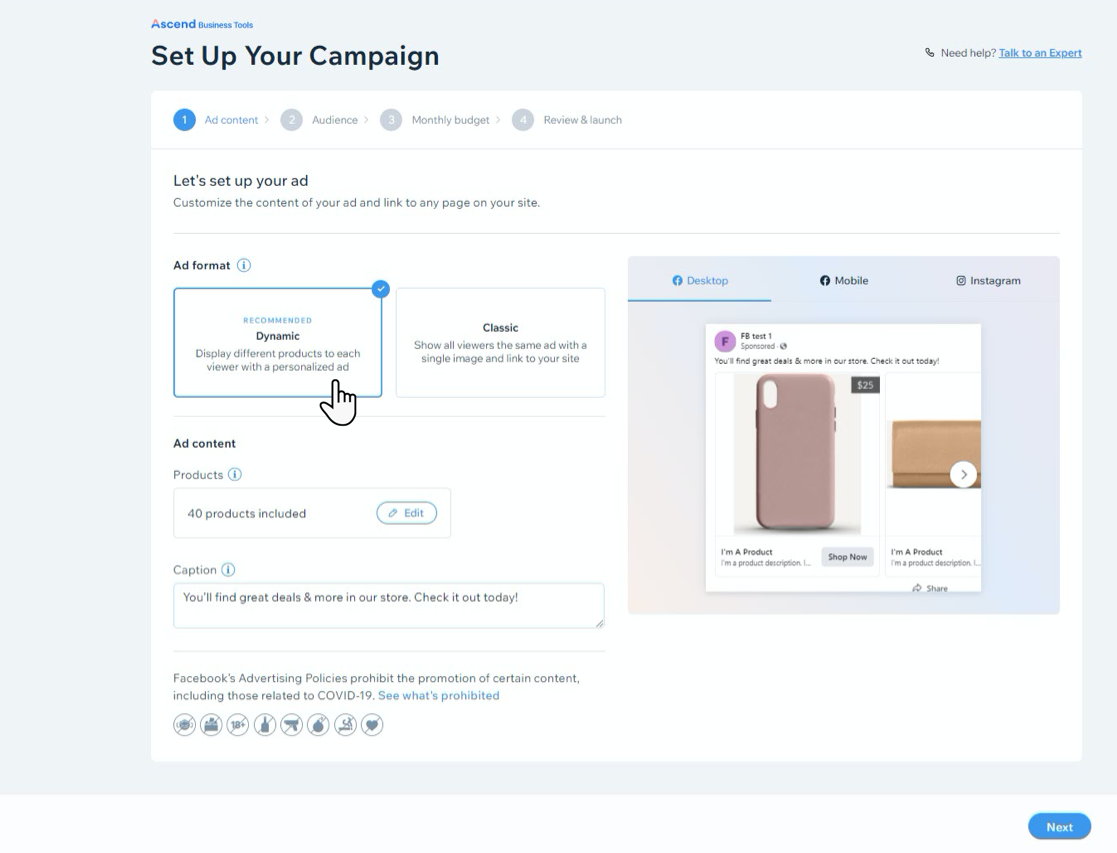
Выберите формат рекламы для кампании и обновите креатив. В зависимости от выбранного формата рекламы вы увидите разные параметры товара.
Примечание:
Вы можете выбрать формат рекламы только для цели кампании «Больше заказов в магазине» (если у вас есть интернет-магазин). Для целей «Продвигать страницу» или «Больше лидов или записей» доступен только параметр товара создания классической рекламы.
Чтобы настроить контент рекламы:
- Выберите формат рекламы для своей кампании. Подробнее о том, какой формат рекламы выбрать.
- Для динамической рекламы:
- Нажмите Редактировать под товарами, чтобы выбрать, какие товары из магазина должны быть включены в динамическую рекламу.
- Создайте подпись для динамической рекламы, которая будет отображаться над каруселью товаров.
- Для классической рекламы:
- Добавьте подпись для рекламы в текстовое поле в разделе Подпись/описание. Можно добавить до 150 символов.
- Выберите изображение или видео для рекламы. В зависимости от цели кампании изображение подтягивается с главной страницы сайта, страницы Facebook или из товаров. Наведите курсор на изображение и нажмите Изменить медиа, чтобы загрузить свое. Подробнее о рекомендациях по использованию изображений и видео в рекламе.
- (Необязательно) Добавьте заголовок в текстовое поле в разделе Заголовок.
- Добавьте URL в разделе Укажите целевой URL, чтобы выбрать страницу, которая будет открываться при клике на рекламу (например, главная страница или страница товаров/услуг). Вы также можете нажать на выпадающий список, чтобы выбрать любой существующий URL на сайте (не работает для страниц, защищенных паролем).
- Нажмите на выпадающий список в разделе Текст кнопки, чтобы выбрать призыв к действию для рекламы (например, Подробнее).
- Для динамической рекламы:
- Нажмите Далее, когда закончите создание рекламы.
Шаг 3 | Выбор аудитории рекламы
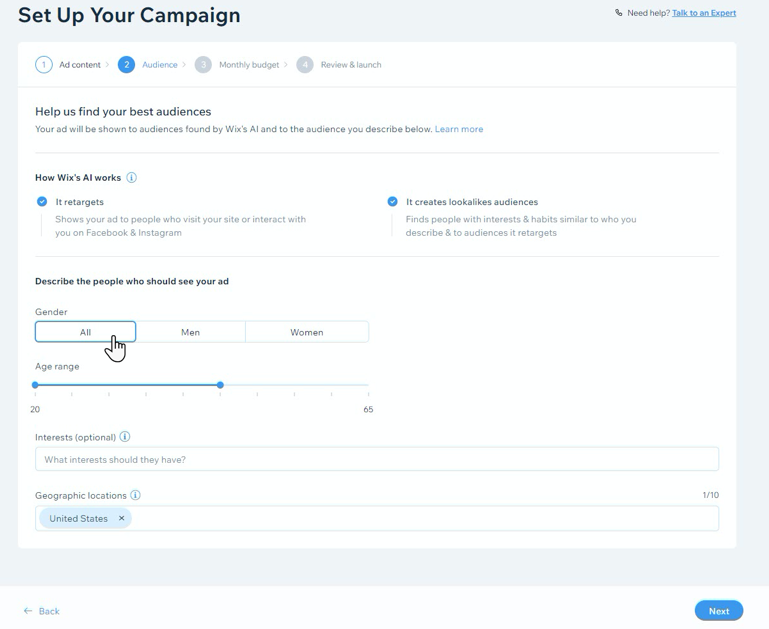
Выберите целевую аудиторию, используя такие параметры, как пол, возрастной диапазон и местоположение. После того как вы выберете аудиторию, ИИ Wix использует эту информацию для создания похожих аудиторий, чтобы показать кампанию большему количеству людей. Подробнее о выборе подходящей аудитории для рекламы.
Чтобы выбрать аудиторию:
- В разделе Пол выберите, кому будет показываться ваша кампания: всем, мужчинам или женщинам.
- Перетащите ползунок Возрастной диапазон, чтобы задать возраст целевой аудитории.
- (Необязательно) Добавьте до 10 интересов целевой аудитории. Это то, что пользователи могут искать в интернете. Например, если у вас интернет-магазин детской одежды, добавьте такие интересы, как детская одежда, детские книги, детские игрушки и т. д.
- Выберите до 10 географических местоположений, в которых может находиться ваша аудитория.
- Нажмите Далее.
Шаг 4 | Установка месячного бюджета
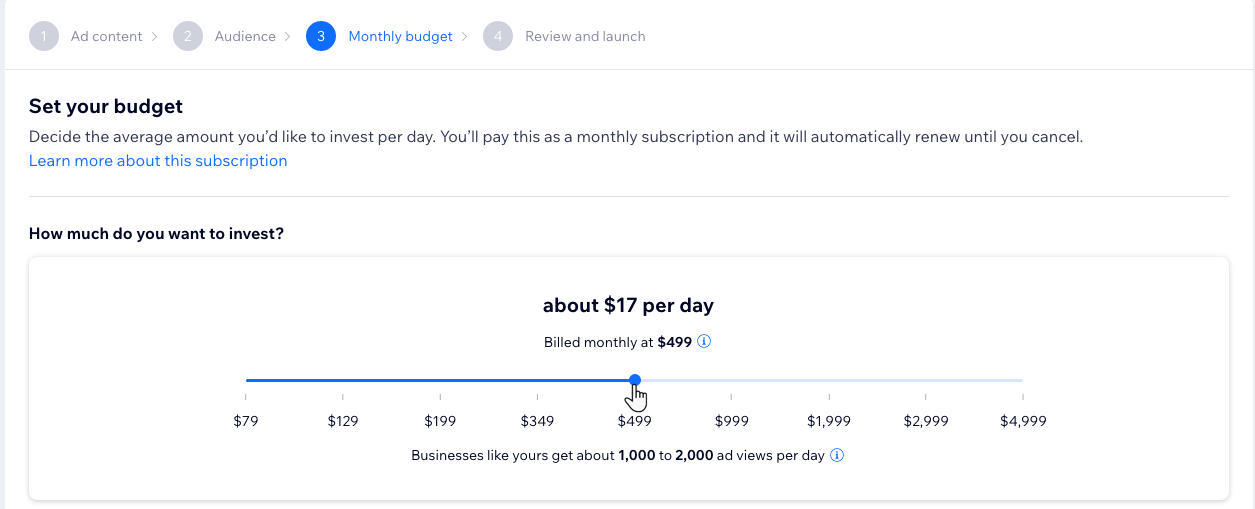
Выберите бюджет кампании, который лучше всего соответствует вашим бизнес-целям. Ваша месячная подписка включает расходы на рекламу и комиссию 15%, которую Wix берет за запуск и оптимизацию вашей кампании. Подробнее о том, что входит в подписку.
Чтобы установить бюджет:
- Перетащите ползунок Сколько вы хотите инвестировать?, чтобы выбрать сумму ежемесячного бюджета. Вы можете выбрать подписку от 79 до 4999 USD в месяц.
- Нажмите Далее.
Совет:
Вы также можете увеличить или уменьшить стоимость месячной подписки, пока кампания запущена.
Шаг 5 | Проверка и запуск кампании
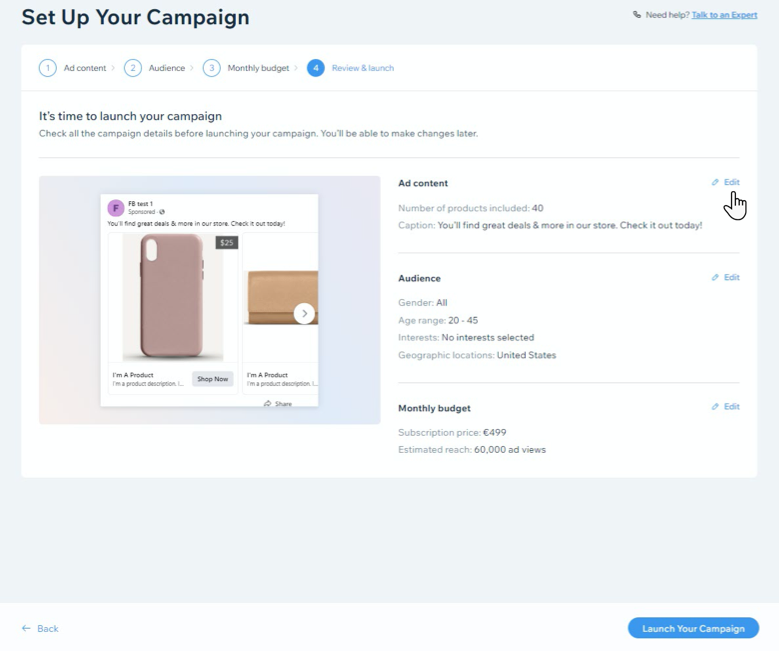
Проверьте детали кампании и отредактируйте любой раздел, если нужно внести изменения. Когда вы будете готовы к запуску, введите платежные данные, чтобы купить подписку. После завершения покупки кампания будет отправлена на проверку.
Чтобы просмотреть и запустить кампанию:
- Проверьте детали кампании в разделах Контент рекламы, Аудитория и Бюджет. Нажмите Редактировать рядом с разделом, чтобы внести изменения.
- Когда будете готовы, нажмите Запустить кампанию.
- Проверьте платежные данные и нажмите Оплатить.
Теперь ваша кампания отправляется на проверку Wix и Facebook. Этот процесс может занять до 72 часов.
Нужно вдохновение для создания кампании?
Вот несколько отличных примеров кампаний в Wix для Facebook Ads.