


Wix POS: продажа клиентам через POS-оформление на компьютере
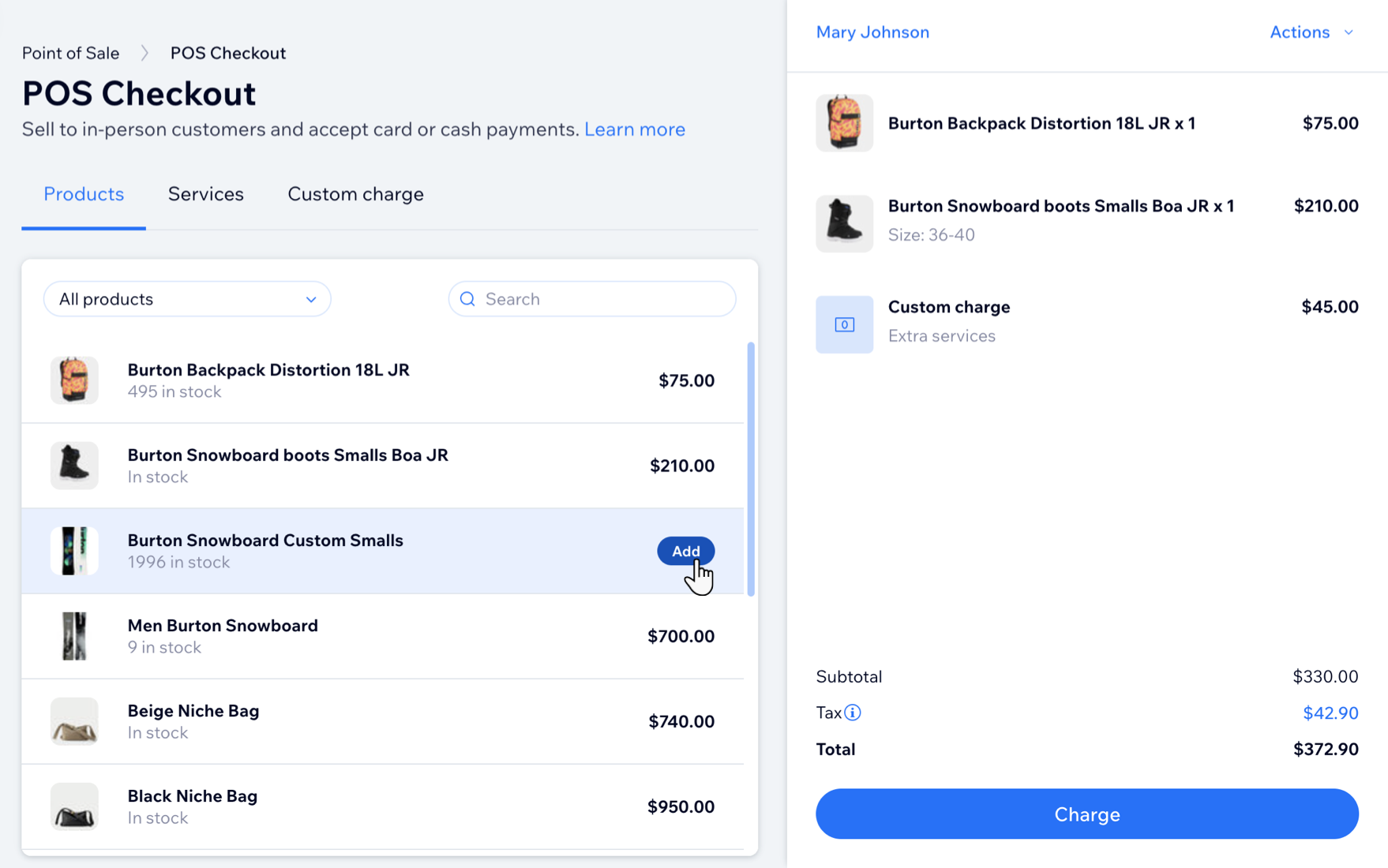
Используйте POS-оформление, чтобы продавать товары и услуги лично через панель управления на компьютере. Вы можете принимать оплату за товары магазина, персональные сессии, забронированные через Wix Bookings, пункты меню Wix Restaurants (New) и произвольные суммы.
Вы можете принимать платежи наличными или регистрировать платеж как
Другое без какой-либо настройки, но для того, чтобы принимать платежи через картридер или вводить данные карты вручную, вы должны сначала настроить эти способы оплаты, выполнив шаги ниже.
Важно:
В настоящее время вы можете использовать POS-оформление только для продажи пунктов меню Wix Restaurants (New) для местоположения ресторана по умолчанию.
Подробнее о нескольких местоположениях ресторана.
Настройка картридера
Важно:
- Прием платежей с помощью картридера в настоящее время доступен только для продавцов в США, Великобритании и Канаде.
- Настольный картридер в настоящее время больше не продается. В качестве альтернативы вы можете приобрести наш картридер Wix POS Go в нашем магазине Wix POS.
Прежде чем вы сможете настроить картридер, чтобы начать принимать оплату лично от клиентов, вам необходимо подключиться к Wix Payments, активировать Wix Point of Sale в качестве способа оплаты и приобрести ридер. Вы можете использовать как Wix POS Go, так и настольный картридер
с POS Checkout.
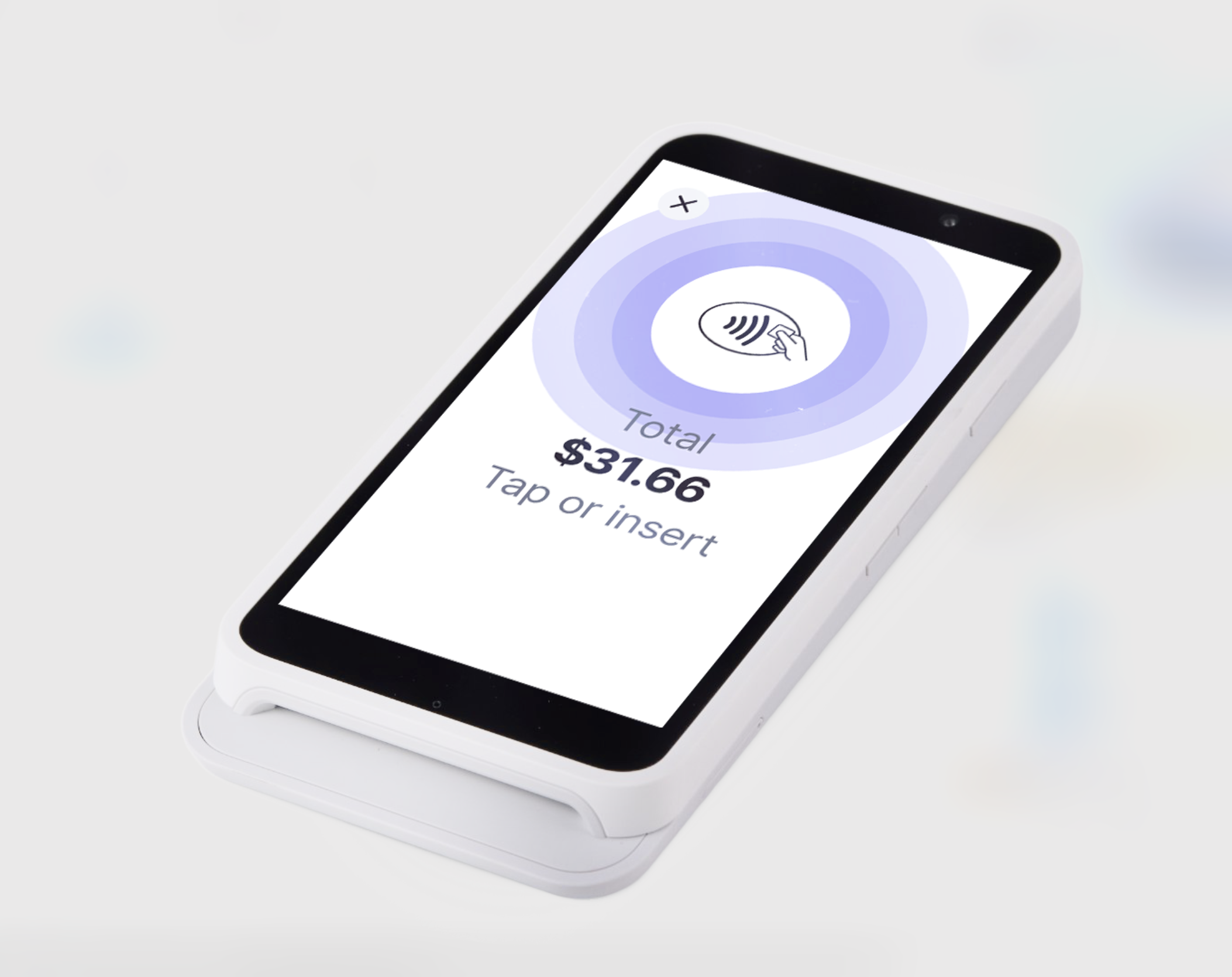
Чтобы настроить оплату с помощью картридера:
- Подключитесь к Wix Payments.
- Приобретите Wix POS Go в нашем магазине Wix POS.
- Включите Wix Point of Sale:
- Перейдите в раздел Прием платежей в панели управления сайта.
- Нажмите Принять рядом с Wix Point of Sale.
- Свяжите картридер со своим аккаунтом.
Настройка ввода данных карты вручную
Прежде чем вы сможете принимать платежи путем ввода данных кредитных или дебетовых карт клиентов вручную, необходимо подключиться к платежной системе, которая поддерживает этот параметр товара.
Подробнее о том, как
принимать платежи с помощью ввода данных карты вручную.
Продажа через POS-оформление
После настройки предпочтительных способов оплаты (или без дополнительной настройки, если вы хотите принимать только наличные или записывать платежи как
Другое), вы можете начать использовать POS-оформление для продажи товаров магазина, услуг, пунктов меню или приема оплаты произвольных сумм от клиентов.
Продажа через POS-оформление:
- Перейдите в POS Checkout в панели управления сайта.
- Добавьте позиции в корзину:
- Добавьте товары магазина:
- Перейдите на вкладку Товары.
- Нажмите на товар, чтобы добавить его в корзину.
- Если у товара есть параметры товара, выберите их и нажмите Добавить в корзину.
- Добавьте персональную сессию:
- Перейдите на вкладку Услуги.
- Нажмите на персональную сессию, чтобы добавить ее в корзину.
- (Необязательно) Если у сессии есть параметры, добавьте местоположение, сотрудника, дату, время и цену, затем нажмите Добавить в корзину.
- Добавьте пункт меню:
- Перейдите на вкладку Пункты меню.
- Нажмите на пункт, чтобы добавить его в корзину.
- Если у пункта есть параметры, выберите их и нажмите Добавить в корзину.
- Добавьте настраиваемую сумму:
- Перейдите на вкладку Настраиваемая сумма.
- Введите сумму, которую вы хотите списать с клиента.
- Введите краткое описание того, за что взимается плата.
- Нажмите + Добавить в корзину.
- Добавьте товары магазина:
- (Необязательно) Назначьте клиента для продажи:
Примечание: необходимо добавить клиента для персональных сессий Wix Bookings, чтобы завершить оформление заказа.- Нажмите Выбрать клиента.
- Выберите вариант:
- Выбрать сохраненного клиента: найдите клиента и выберите его.
- Создать нового клиента:
- Нажмите + Добавить контакт.
- Введите данные клиента.
- Нажмите Сохранить.
- (Необязательно) Добавьте скидку:
- Нажмите Действия и Добавить скидку:
- Скидка в процентах: введите процент и нажмите на иконку Процент
 .
. - Скидка на сумму: введите скидку и нажмите на иконку Сумма
 .
.
- Скидка в процентах: введите процент и нажмите на иконку Процент
- Нажмите Добавить скидку.
- Нажмите Действия и Добавить скидку:
- (Необязательно) Примените купон:
- Нажмите Действия и Применить купон.
- Выберите купон и нажмите Применить.
- (Необязательно) Отредактируйте налог:
- Нажмите на сумму налога.
- Нажмите Не взимать налог для этой продажи / Взимать налог для этой продажи, чтобы включить или выключить сбор налога.
- Нажмите Списать.
- Выберите способ получения оплаты.
Прием платежей по кредитным и дебетовым картам
Ввод данных кредитной карты вручную
Прием оплаты наличными
Другие способы оплаты
Часто задаваемые вопросы
Нажмите на вопрос ниже, чтобы узнать подробнее.
Можно ли включить или отключить сбор налога для конкретной продажи?
Какие услуги Wix Bookings нельзя продать через POS-оформление?