


Сопряжение картридера
- Эта статья актуальна как для Wix POS Go, так и для Desktop Card Reader.
- Desktop Card Reader в настоящее время больше не продается. Если у вас уже есть этот картридер, вы все равно можете следовать инструкциям ниже. Кроме того, вы можете купить наш картридер Wix POS Go, доступный в США, Канаде и Великобритании.
Чтобы начать продажи с помощью картридера, необходимо сначала связать его со своим аккаунтом. После сопряжения ваш Читатель (или несколько) будет указан в
настройках Point of Sale.
Если у вас еще нет картридера, вы можете
перейти в наш магазин, чтобы его купить.
Перед сопряжением устройства:
Убедитесь, что вы
подключены к платежной системе Wix Payments и активировали Wix POS в качестве способа оплаты в
панели управления POS.
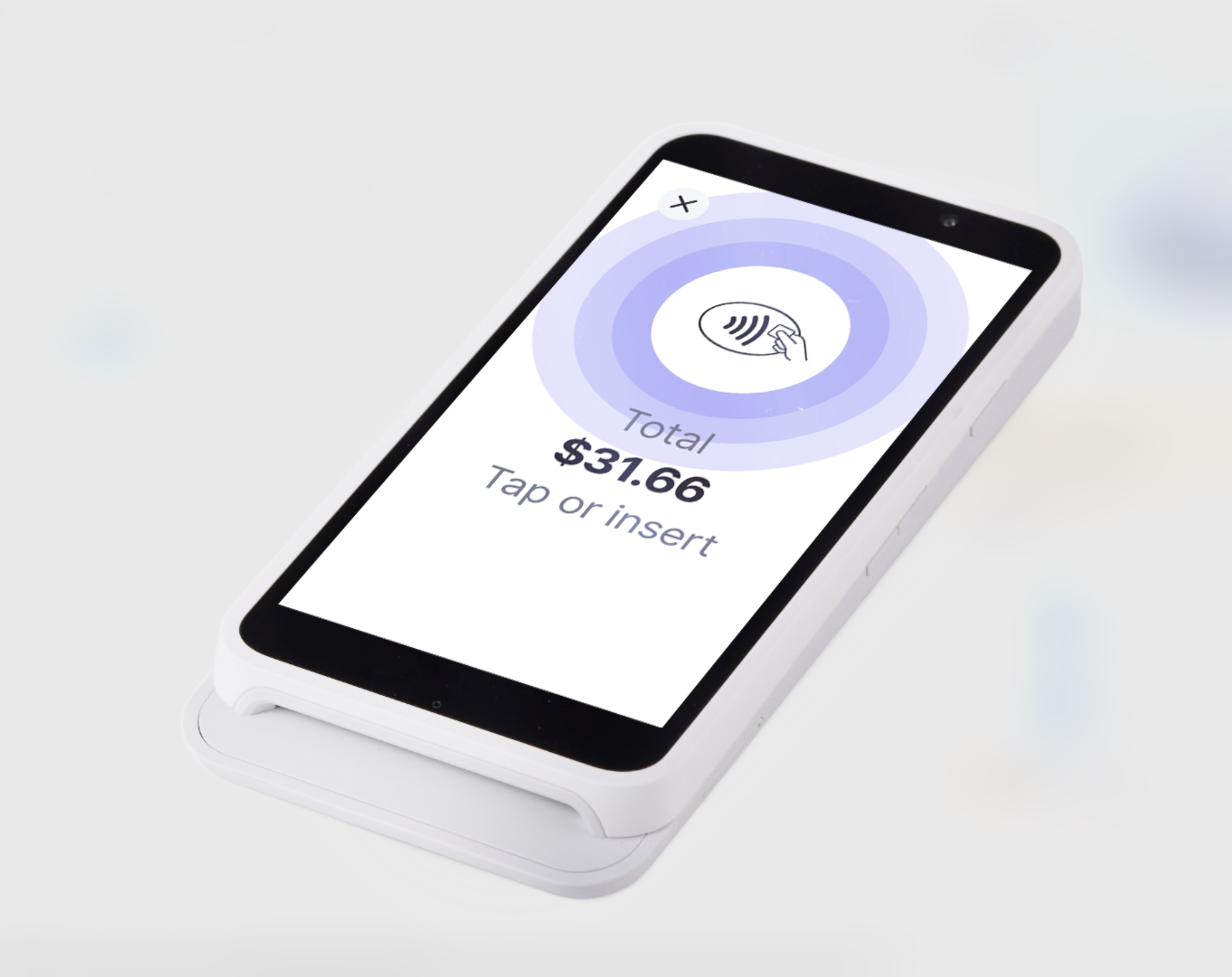
Шаг 1. Запуск терминала и подключение к WiFi
После распаковки устройства подключите его к сети WiFi, чтобы начать сопряжение с аккаунтом Wix.
Чтобы начать настройку терминала:
- Распакуйте картридер и вставьте аккумулятор.
- (При необходимости) Зарядите устройство.
- Перейдите в раздел Point of Sale в панели управления сайта.
- Нажмите Подключить Читатель.
Примечание: если это не первый ваш Читатель, перейдите в настройки Point of Sale, чтобы подключить его. - Включите устройство и выберите язык и страну.
- (Во всплывающем окне панели управления POS) Нажмите Далее.
- Выберите вариант:
- Устройство автоматически открывает настройки WiFi: выберите свою сеть WiFi.
- Устройство не открывает настройки WiFi: откройте настройки WiFi вручную.
- Сделайте свайп вправо от края экрана и нажмите кнопку Настройки.
- Введите админ-PIN 07139, затем выберите Сеть.
- Выберите свою сеть WiFi.
- Нажмите Продолжить на устройстве.
- (Во всплывающем окне панели управления POS) Нажмите Далее.

Важно:
При использовании устройства с решениями
Desktop POS или
POS-касса обязательно подключите его к той же сети WiFi, что и компьютер или планшет.
Шаг 2. Генерация и ввод кода
Чтобы завершить сопряжение устройства с аккаунтом, введите код, отображаемый на экране устройства, во всплывающем окне панели управления POS. После сопряжения Читатель появится в списке в
настройках Point of Sale.
Чтобы сгенерировать и ввести код:
- Проверьте, отображается ли код на экране вашего картридера.
- Выберите вариант:
- Код отображается: введите код из трех слов во всплывающем окне панели управления POS, включая дефисы.
- Код не отображается: сгенерируйте код и введите его во всплывающем окне:
- Сделайте свайп вправо на экране картридера.
- Нажмите кнопку Настройки.
- Выберите Сгенерировать код сопряжения.
- Введите код из трех слов во всплывающем окне панели управления POS, включая дефисы.
- (Необязательно) Дайте имя своему картридеру.
Совет: если вы планируете использовать более одного устройства, это поможет вам управлять ими. - Нажмите Подключить Читатель.

Чтобы подключить дополнительные терминалы:

После сопряжения первого устройства вы сможете перейти в
настройки Point of Sale с
главной страницы POS, нажав на иконку
Настройки
 в правом верхнем углу страницы. Оттуда вы можете нажать
+ Подключить новый Читатель и следовать инструкциям в этой статье.
в правом верхнем углу страницы. Оттуда вы можете нажать
+ Подключить новый Читатель и следовать инструкциям в этой статье.
в правом верхнем углу страницы. Оттуда вы можете нажать
+ Подключить новый Читатель и следовать инструкциям в этой статье.
Устранение неполадок
Почему я не могу подключить картридер к компьютеру?
Как я могу повторно подключить картридер после сбоя компьютера во время продажи?
 рядом с нужным устройством.