


Прием платежей за неоплаченные заказы
Важно:
Эта статья актуальна для Wix Stores, Wix Bookings, Wix Restaurants Orders, Wix Пожертвования и скоро станет доступна для Тарифных планов.
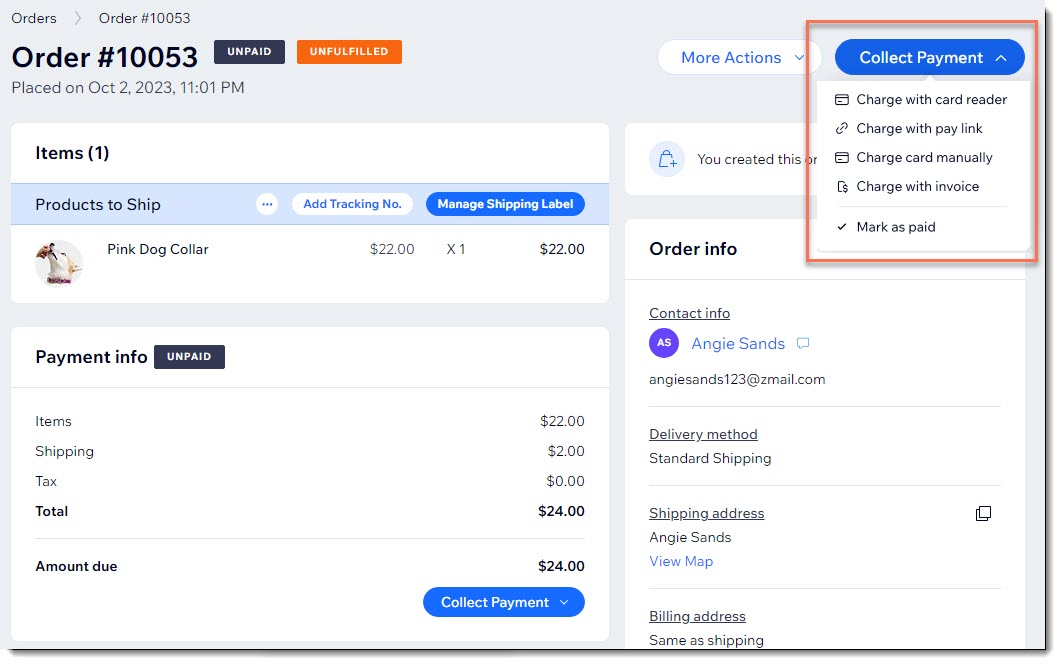
Примите оплату за любые неоплаченные заказы. Просто перейдите к заказу в панели управления, нажмите
Принять платеж, а затем выберите способ или способы, которые подходят для вашего бизнеса.
Отправьте клиенту ссылку для оплаты
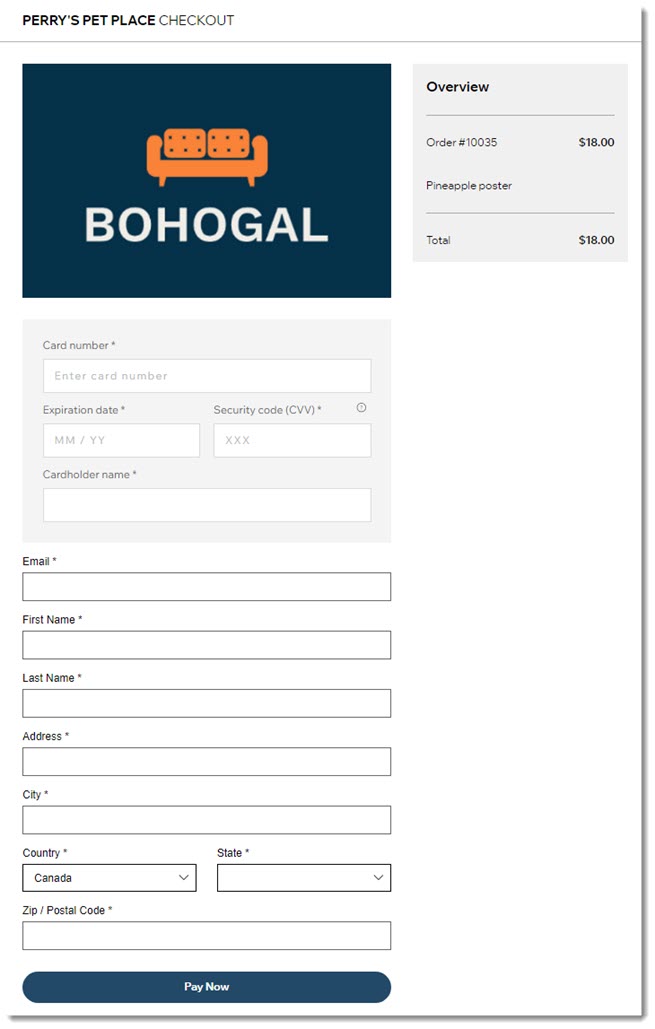
Ссылки для оплаты — это кликабельные ссылки, которые клиенты могут использовать для оплаты заказа.
Вы можете отправить ссылку для оплаты по эл. почте, в текстовом сообщении или вставить ее в чат. Когда клиент нажимает на ссылку, открывается безопасное окно оплаты, где он может оформить заказ.
Вы можете добавить свой логотип к ссылке для оплаты, чтобы придать ей профессиональный и надежный вид.
Узнайте, как
настроить и отправить ссылки для оплаты.
Ручной ввод данных карты
Важно:
- Ввод данных карты вручную доступен только через определенные платежные системы.
- Это наименее безопасный способ приема платежей по картам. Принимайте оплату вручную только от покупателей, которым доверяете. В случае мошенничества ответственность несет Продавец. Подробнее.
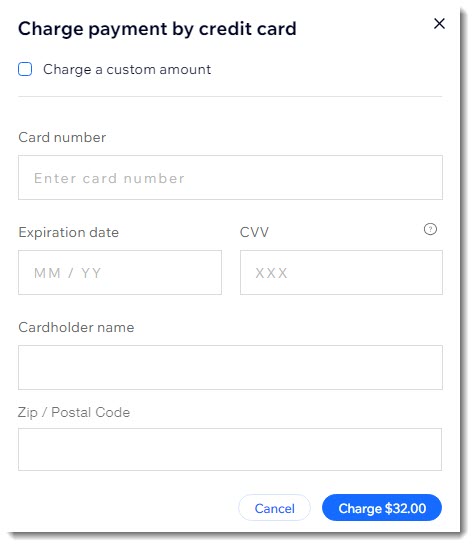
Вы можете принять частичную или полную оплату за любой неоплаченный заказ, вручную введя данные кредитной или дебетовой карты клиента. Это может пригодиться, например, когда вы принимаете заказ по телефону.
Начните с выбора
Списать с карты вручную в выпадающем меню
Принять оплату, а затем заполните необходимые данные.
Совет:
Чтобы принять частичную оплату, установите чекбокс
Списать произвольную сумму и введите сумму.
Подробнее о
приеме платежей путем ручного ввода данных карты.
Списание оплаты за заказ с сохраненной карты клиента
Wix дает возможность безопасно сохранять кредитную или дебетовую карту клиента с его согласия.
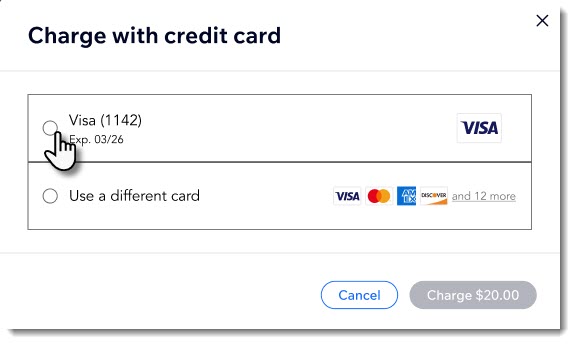
Если у вас есть сохраненная карта клиента и его согласие на списание средств с этой карты, вы можете использовать ее для оплаты будущих заказов клиента.
Выберите
Списать с карты вручную в выпадающем меню
Принять оплату, а затем выберите авторизованную сохраненную карту для завершения продажи.
Важно:
Клиент должен быть уведомлен о транзакции, и ему следует предоставить как можно больше деталей. Это требование платежных систем, таких как Visa и Mastercard. Кроме того, четкая коммуникация укрепляет доверие и помогает клиенту распознать платеж. Если он не распознает платеж, он может инициировать
возвратный платеж.
Запрос платежа путем отправки счета
Некоторым клиентам, особенно организациям, требуется счет, прежде чем они смогут отправить вам платеж.
Вы можете создать счет на оплату для любого неоплаченного заказа и распечатать его. Кроме того, если вы отправите счет клиенту по эл. почте или в виде общей ссылки, он сможет нажать на счет, чтобы оплатить его онлайн, используя любой из ваших способов оплаты.
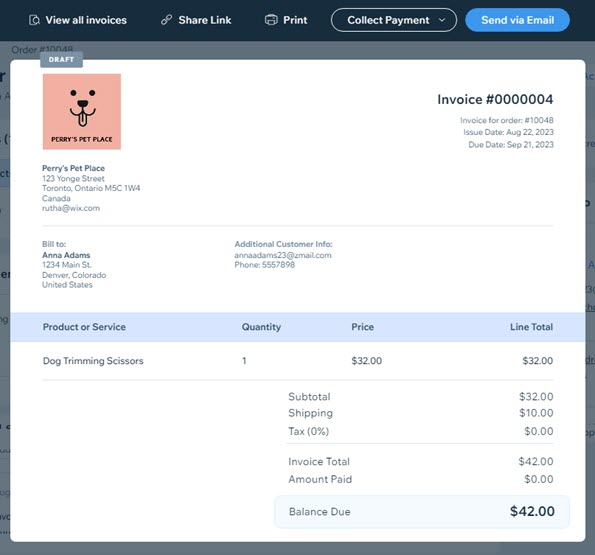
Подробнее о
запросе платежа с помощью счета.
Списание средств с помощью считывателя карт для панели управления
Считыватель карт для панели управления Wix позволяет принимать оплату картой с помощью компьютера и считывателя.
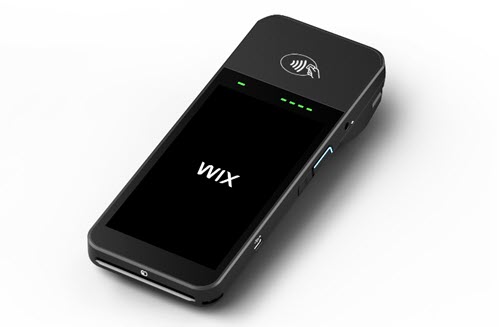
Перед началом работы:
Чтобы настроить считыватель карт для панели управления, необходимо подключиться к Wix Payments, получить считыватель карт и настроить его. Узнайте, как
настроить считыватель карт для панели управления.
После настройки просто выберите
Списать с помощью считывателя карт в кнопке
Принять оплату , а затем попросите клиента приложить, провести или вставить карту.
Авторизация платежей при оформлении заказа и списание позже
Если вы
включили авторизацию платежей при оформлении заказа, вы увидите опцию захвата или аннулирования платежа в кнопке
Принять оплату .
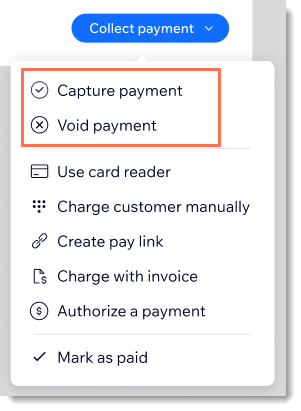
Совет:
Эти параметры также отображаются, если вы используете Wix Payments в качестве платежной системы (см. ниже).
Подробнее о
авторизации платежа и списании средств позже.
Ручная авторизация платежей и списание позже
Авторизуйте платеж для любого неоплаченного или частично оплаченного заказа, чтобы убедиться, что у клиента есть средства для покрытия стоимости. Когда вы это делаете, платеж подтверждается способом оплаты клиента, и сумма удерживается на его счете, готовая к оплате при необходимости. Платеж удерживается в течение 7 дней.
Чтобы начать процесс, нажмите
Авторизовать платеж.
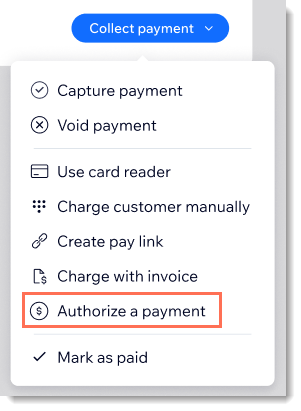
Когда будете готовы, вы сможете выполнить захват или аннулирование платежа.
Узнайте, как
вручную авторизовать платежи и списать их позже.