


CMS: Изменение настроек набора данных динамической страницы
5 мин.
Настройки набора данных динамической страницы в CMS (системе управления контентом) позволяют изменять и управлять контентом, отображаемым на динамических страницах. В настройках набора данных можно изменить режим, получить доступ к разрешениям коллекции, установить количество элементов для загрузки, а также добавить фильтры или сортировку.
Редактор Wix
Редактор Studio
- Перейдите на соответствующую динамическую страницу в редакторе.
- Перейдите к настройкам соответствующего набора данных:
- Нажмите CMS
 слева.
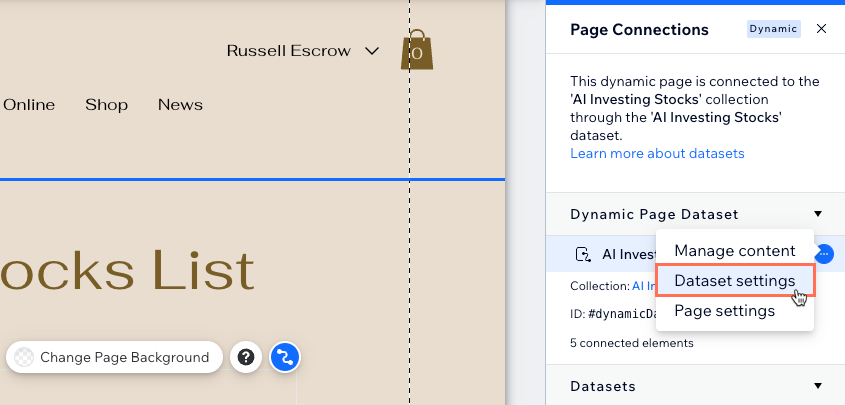
 - Нажмите Управление связями страницы.
- Нажмите на иконку Другие действия
 рядом с набором данных динамической страницы и выберите Настройки набора данных.
- Нажмите CMS
- Выберите, что вы хотите отредактировать:
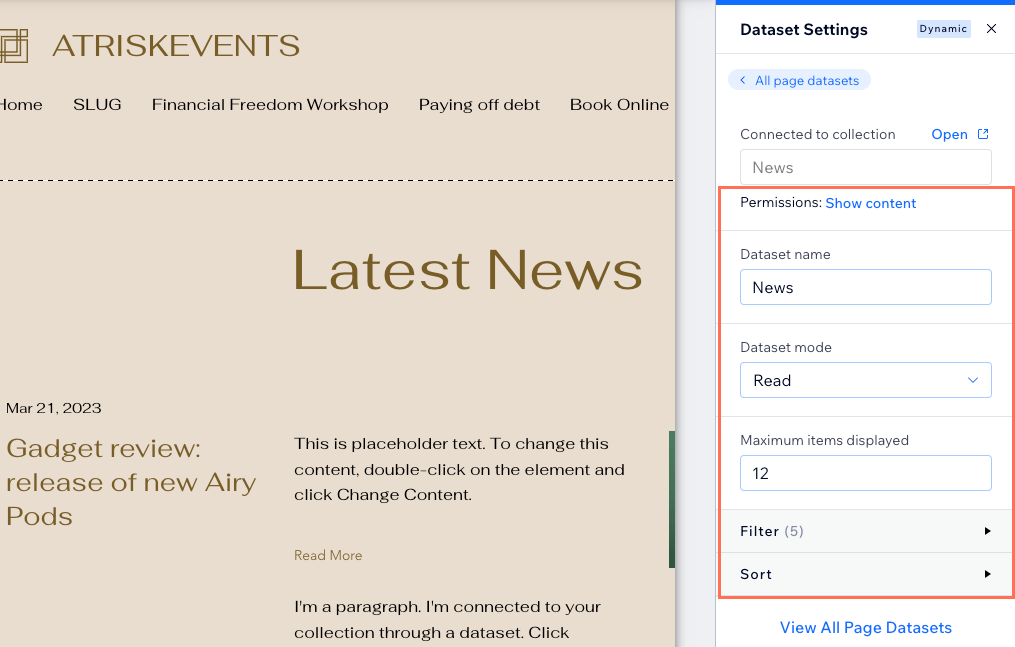
Совет: Нажмите Открыть рядом с пунктом Подключено к коллекции, чтобы перейти к коллекции, которая подключена к набору данных.- Разрешения: определяют, кто может просматривать, добавлять, обновлять и удалять контент коллекции на опубликованном сайте. Подробнее о настройке разрешений коллекции.
- Название набора данных: название набора данных, которое отображается в панелях подключения страниц в редакторе.
- ID набора данных: (только для Velo) уникальный идентификатор набора данных, используемый в коде страницы.
- Режим набора данных: режим определяет, может ли набор данных только считывать данные из коллекции или одновременно считывать и записывать данные в коллекцию. Нажмите на выпадающий список, чтобы изменить режим набора данных:
- Чтение: элементы страницы на опубликованном сайте могут считывать и отображать контент из коллекции. Но посетители сайта не могут редактировать, добавлять или удалять контент в коллекции.
- Чтение и запись: используйте этот режим, чтобы позволить посетителям добавлять новый контент и изменять существующий контент в коллекции. В режиме «Чтение и запись» посетители могут взаимодействовать с элементами пользовательского ввода и кнопкой отправки на опубликованном сайте, чтобы редактировать или добавлять контент в коллекцию. Элементы страницы также могут отображать контент из коллекции.
- Количество пунктов для загрузки: это поле определяет, сколько пунктов может быть загружено изначально в подключенных репитерах и галереях. Оно также определяет, сколько дополнительных пунктов появляется, когда посетители нажимают кнопки «Показать еще», «Следующая/Предыдущая страница» или панели пагинации. Подробнее о настройке поля «Количество пунктов для загрузки».
- Производительность: (необязательно, только для работы с кодом) установите флажок Загружать после загрузки страницы, если вы хотите, чтобы данные набора данных загружались только после завершения загрузки остальной части страницы. Этот набор данных не будет блокировать первоначальную отрисовку страницы, что ускорит ее загрузку.
Совет: мы рекомендуем этот параметр товара, когда элементы, отображающие данные, изначально не видны. Например, если для их просмотра требуется прокрутка или открытие раздела. - Фильтр: добавьте фильтры в набор данных, чтобы показать или скрыть определенные пункты на странице.
- Сортировка: добавьте сортировку, чтобы управлять порядком отображения пунктов на странице.
- Нажмите Превью, чтобы протестировать связи.
- Нажмите Опубликовать, если вы готовы применить изменения на сайте.
Примечание:
Наборы данных динамических страниц не имеют режима набора данных «Запись», так как динамические страницы должны отображать контент из коллекции. Режим «Запись» используется только для того, чтобы позволить набору данных редактировать или добавлять контент в коллекцию.