


CMS: Сохранение изменений в коллекции сначала как черновиков
CMS (система управления контентом) позволяет безопасно работать с содержимым коллекции до его публикации на сайте. Если включить черновики для коллекции и выбрать Сначала сохранять изменения как черновик, новые позиции и изменения будут сохраняться как черновики, пока пользователь с соответствующими правами не опубликует их. Участники команды могут вместе готовить и просматривать содержимое перед публикацией.
Для каждой коллекции можно указать, кто может редактировать, публиковать или удалять содержимое. Участники команды без права на публикацию также могут вносить изменения, но они будут сохраняться как черновики, пока их не опубликует пользователь с соответствующим правом.
Для каждой коллекции отдельно: параметр Сначала сохранять изменения как черновик можно включить отдельно в настройках каждой коллекции.
Только на уровне позиций: изменения сохраняются как черновики только для позиций коллекции. Изменения структуры коллекции (полей и схемы) не сохраняются как черновики.
Статусы позиций
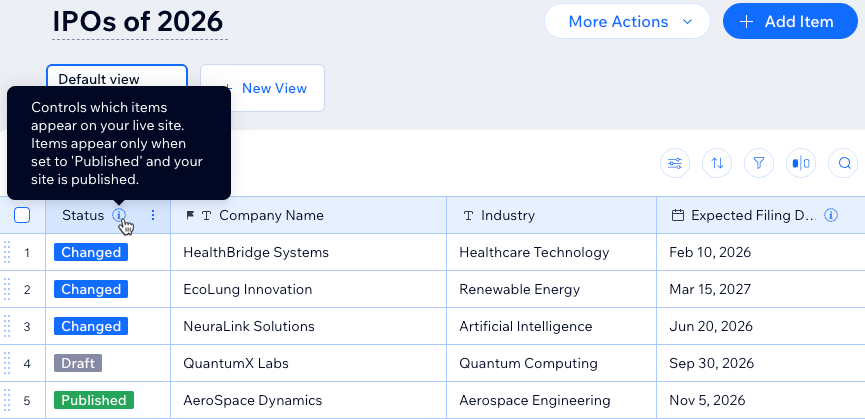
В коллекции, где изменения сначала сохраняются как черновики, у каждой позиции отображается статус, указывающий на ее текущий этап.
Черновик: позиция, которая не может отображаться на опубликованном сайте, поскольку она не опубликована. К этому статусу относятся новые позиции, которые еще не публиковались, и ранее опубликованные позиции, публикация которых была впоследствии отменена.
Изменено: опубликованная позиция, для которой поверх опубликованной версии сохранены неопубликованные изменения. На опубликованном сайте будет отображаться опубликованная версия, пока вы не опубликуете изменения.
Опубликовано: позиция опубликована на сайте.
Включение настройки «Сначала сохранять изменения как черновик»
Изменить эту настройку могут только админы сайта и соавторы с правом управлять настройками коллекции.
Чтобы включить сохранение изменений как черновиков:
Перейдите в CMS в панели управления сайта.
Нажмите нужную коллекцию.
Нажмите Другие действия вверху и выберите Настройки коллекции.
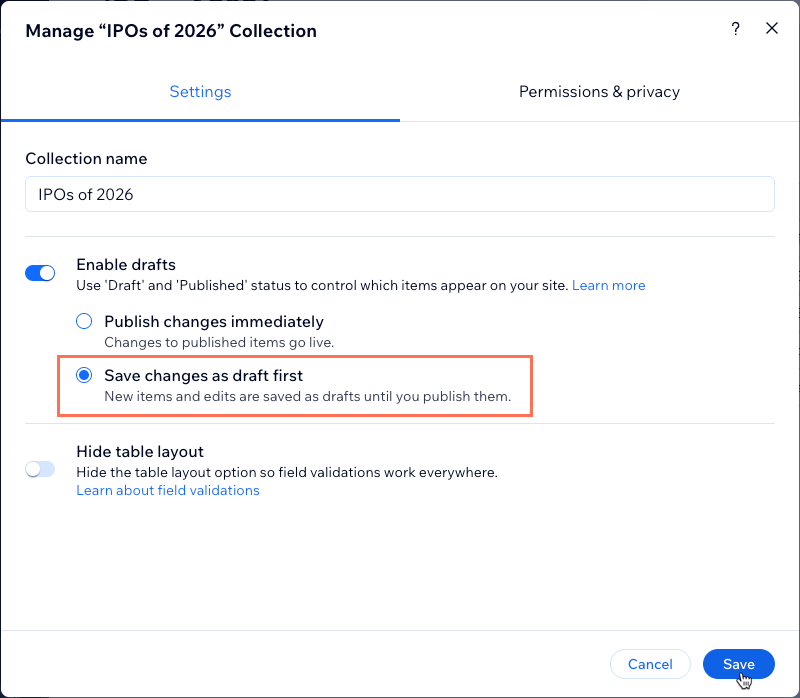
Включите переключатель Включить черновики.
Выберите Сначала сохранять изменения как черновик.
Нажмите Сохранить.
Перейдите к следующему разделу, чтобы узнать, как настроить права доступа для участников команды.
Настройка прав доступа для соавторов и ролей
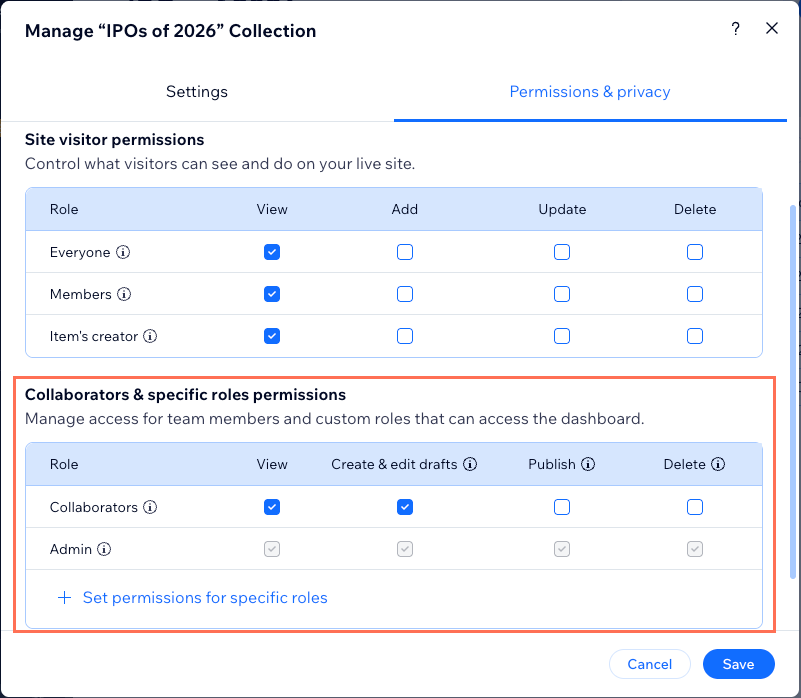
Если для коллекции включен параметр Сначала сохранять изменения как черновик, таблица Разрешения для соавторов и отдельных ролей появляется под существующей таблицей разрешений Дополнительно в настройках коллекции.
Используйте эту таблицу, чтобы управлять действиями, которые каждый соавтор или роль может выполнять с контентом коллекции.
Настройка разрешений на сохранение изменений в виде черновиков:
Включите настройку коллекции Сначала сохранять изменения как черновик (инструкции приведены в разделе выше).
Перейдите к настройкам коллекции Разрешения и конфиденциальность:
Перейдите в CMS в панели управления сайта.
Нажмите на нужную коллекцию.
Нажмите Дополнительные действия вверху и выберите Разрешения и конфиденциальность.
Установите нужные чекбоксы в таблице Разрешения для посетителей сайта, чтобы выбрать, что посетители могут просматривать, добавлять, обновлять и удалять на опубликованном сайте.
При необходимости настройте отдельные разрешения для определенных ролей соавторов:
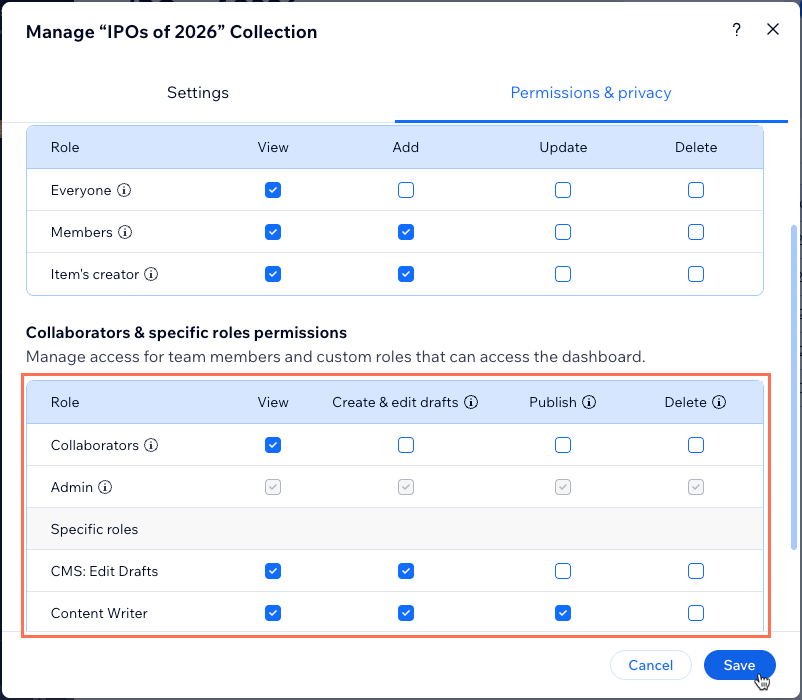
Нажмите + Настроить разрешения для отдельных ролей в нижней части таблицы Разрешения для соавторов и отдельных ролей.
Выберите нужные роли с доступом к CMS.
Нажмите Готово.
Установите нужные чекбоксы в таблице Разрешения для соавторов и отдельных ролей, чтобы выбрать, к чему участники команды и соавторы могут получить доступ:
Просмотр: участники команды с этой ролью могут просматривать элементы этой коллекции.
Создание и редактирование черновиков: участники команды с этой ролью могут создавать, редактировать и удалять черновики элементов этой коллекции.
Публикация: участники команды с этой ролью могут публиковать элементы этой коллекции и отменять их публикацию.
Удаление: участники команды с этой ролью могут удалять элементы этой коллекции.
Нажмите Сохранить.
Предпросмотр элемента перед публикацией
Перед публикацией черновика или измененного элемента можно посмотреть, как он выглядит на динамических страницах элементов. При предпросмотре отображается неопубликованный контент, поэтому можно проверить дизайн и текст, не изменяя опубликованный сайт. Также можно переключиться на опубликованную версию, чтобы сравнить их.
Необходима динамическая страница элемента: коллекция должна быть подключена к динамической странице элемента. В противном случае функция Предпросмотр элемента будет недоступна.
Черновики элементов: для элементов, которые еще не публиковались, доступна только измененная версия.
Чтобы посмотреть элемент в режиме превью:
Перейдите в CMS в панели управления сайта.
Нажмите нужную коллекцию.
Наведите курсор на нужный элемент и нажмите Открыть.
Нажмите значок Другие действия
 в правом верхнем углу и выберите Превью элемента.
Проверьте элемент с помощью параметров в верхней части окна превью:
Страница для превью: выберите динамическую страницу элемента, на которой хотите посмотреть этот элемент.
Измененная версия: посмотрите элемент с неопубликованными изменениями.
Опубликованная версия: посмотрите, как элемент сейчас выглядит на опубликованном сайте.

Нажмите X в правом верхнем углу, чтобы закрыть превью элемента.
Изменение статуса черновиков и измененных элементов
После включения функции Сначала сохранять изменения как черновик добавленные или отредактированные элементы сохраняются как черновики, а не публикуются сразу. При наличии соответствующих разрешений вы можете проверить и опубликовать черновики, чтобы обновить элементы на опубликованном сайте. Также можно восстановить опубликованную версию измененных элементов или отменить публикацию элемента, чтобы полностью удалить его с опубликованного сайта.
Чтобы изменить статус элемента:
Перейдите в CMS в панели управления сайта.
Нажмите нужную коллекцию.
Добавьте или отредактируйте элемент коллекции.
Примечание: статус элемента изменится. Новые элементы сохраняются со статусом Черновик, а изменения опубликованных элементов — со статусом Изменено поверх опубликованной версии.Измените статус элемента:
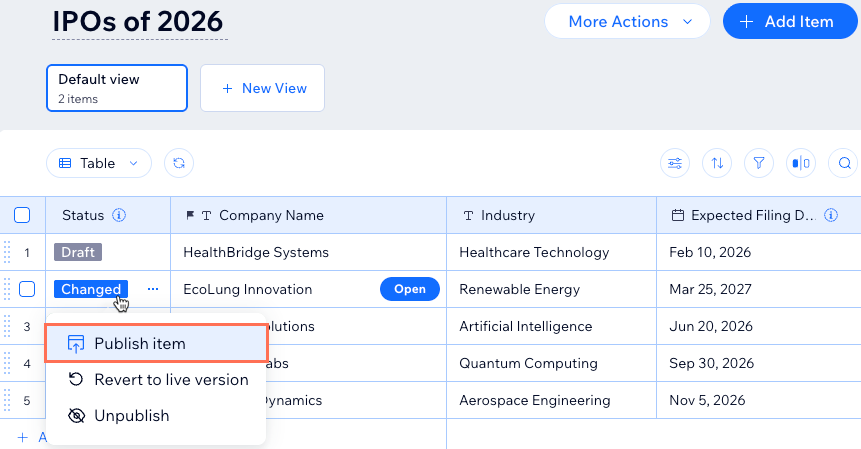
Нажмите статус нужного элемента.
Выберите нужный вариант:
Опубликовать элемент: обновленный элемент появится на опубликованном сайте.
Совет: Подробнее о подключении элементов к элементам коллекции, чтобы они отображались на опубликованном сайте.Восстановить опубликованную версию: восстановите для элемента коллекции версию, которая сейчас отображается на опубликованном сайте.
Отменить публикацию: удалите элемент с опубликованного сайта и верните ему статус Черновик.
Изменение статуса нескольких элементов одновременно
Если необходимо проверить несколько элементов, выберите их и измените статус одним действием, а не по отдельности. При этом действуют те же разрешения, что и при обновлении отдельных элементов. Чтобы публиковать контент коллекции или отменять его публикацию, необходимо разрешение «Публикация».
Доступные варианты: отображаются только варианты, применимые к выбранным элементам. Если все выбранные элементы имеют статус «Черновик», отображается только вариант «Опубликовать выбранные элементы». Если у выбранных элементов разные статусы, отображаются все варианты, применимые хотя бы к одному из них. Статус элементов, к которым вариант неприменим, не изменится.
Чтобы изменить статус нескольких элементов:
Перейдите в CMS в панели управления сайта.
Нажмите на нужную коллекцию.
Наведите указатель на каждый элемент, который хотите обновить, и установите его чекбокс.
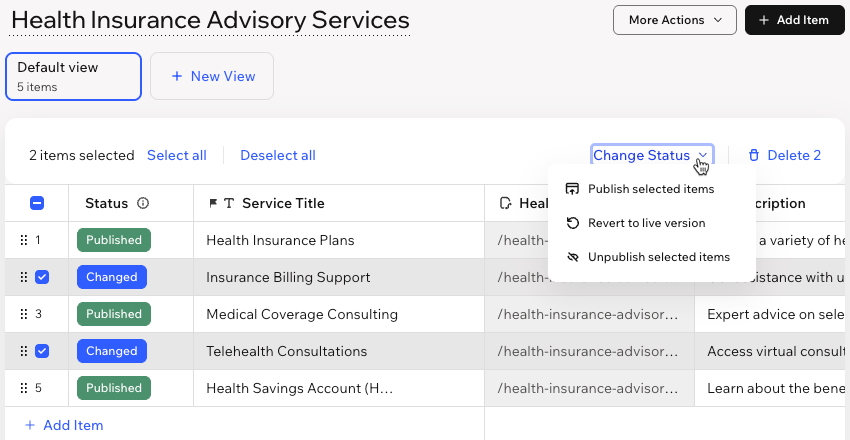
Совет: чтобы выбрать все элементы коллекции, установите чекбокс в заголовке таблицы. Чтобы отменить выбор, нажмите «Снять выбор со всех».Нажмите «Изменить статус» в верхней части таблицы.
Выберите нужный вариант:
Опубликовать выбранные элементы: выбранные элементы появятся на опубликованном сайте.
Совет: подробнее о подключении элементов к элементам коллекции, чтобы они отображались на опубликованном сайте.Вернуть опубликованную версию: выбранные элементы коллекции будут заменены версиями, которые сейчас доступны на опубликованном сайте. Нажмите «Вернуть» для подтверждения. Все неопубликованные изменения этих элементов будут потеряны.
Отменить публикацию выбранных элементов: выбранные элементы будут удалены с опубликованного сайта и получат статус «Черновик». Если у каких-либо выбранных элементов есть опубликованная версия и неопубликованные изменения, выберите, какую версию сохранить как черновик: «Сохранить последние изменения» или «Сохранить опубликованные версии».
Частые вопросы
Нажмите ниже, чтобы узнать больше о сохранении изменений как черновиков перед публикацией.