


Отправление маркетинг-рассылки
5 мин.
После создания рассылки отправьте ее подписчикам. Вы можете запланировать отправку своей кампании позже, отправить ее сразу или отправить тестовое электронное письмо.
Важно:
Перед отправкой рассылки убедитесь, что вы прочитали Условия использования рассылки Wix.
Отправка тестового письма перед отправкой кампании
Вы можете отправить тестовое письмо, чтобы увидеть, как ваша кампания будет выглядеть и работать для подписчиков. Это не повлияет на ежемесячный лимит электронной почты.
Чтобы отправить тестовое письмо:
- Создайте маркетинг-рассылку или отредактируйте существующую. Затем нажмите Дальше.
- Настройте элементы рассылки по желанию, после чего нажмите Дальше.
Совет: просмотрите и протестируйте рассылку, чтобы убедиться, что она готова к отправке, прежде чем добавлять получателей и запускать кампанию. - Добавьте получателей в кампанию и нажмите Далее.
- Отредактируйте детали отправки:
- Тема: введите тему письма. Вы можете добавить динамический текст, который автоматически подстраивается под данные ваших контактов или URL-адрес вашего сайта, нажав + Добавить динамическое значение и выбрав нужный вариант.
- Имя отправителя: введите имя, от которого будут отображаться электронные письма. Вы можете ввести название своего бизнеса или свое имя.
- Эл. почта для ответа: введите адрес эл. почты, на который получатели смогут отвечать при получении писем. Если вы еще не подтвердили свой адрес электронной почты, нажмите Подтвердить.
- Нажмите Отправить тестовое письмо.
- Введите данные в следующие поля:
- Отправить: введите адрес электронной почты, на который вы хотите отправить тестовое письмо. Вы можете отправлять тестовые письма только одному получателю за раз.
- Тема: введите тему тестового письма.
- От кого: введите имя, от которого будет отображаться тестовое письмо.
- Почта для ответа: введите адрес электронной почты, который будет отображаться при ответе на тестовое письмо.
- Нажмите Отправить.
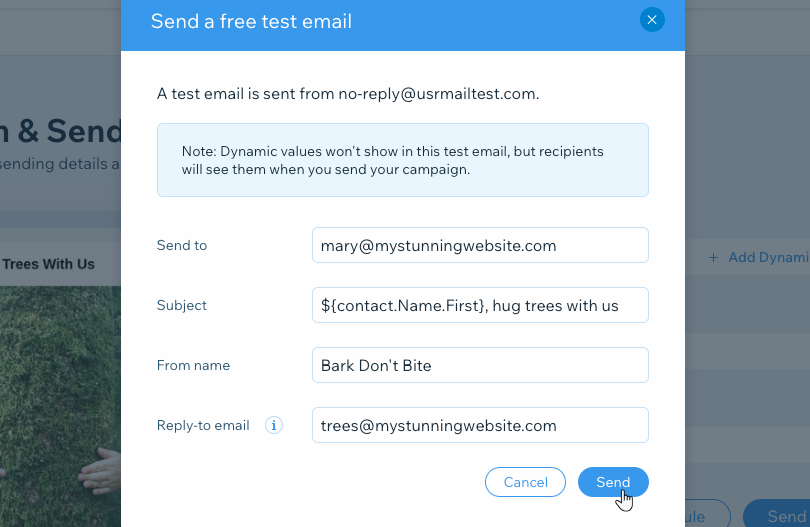
Примечания:
- Динамические значения не отображаются в тестовых письмах, но будут отображаться в финальных версиях отправленных вами кампаниях.
- Ссылка для отказа от подписки не отображается в тестовых письмах.
- Тестовые письма отправляются с адреса no-reply@usrmailtest.com.
- Узнайте что можно сделать, если вы не получили тестовое письмо.
Планирование маркетинг-рассылок
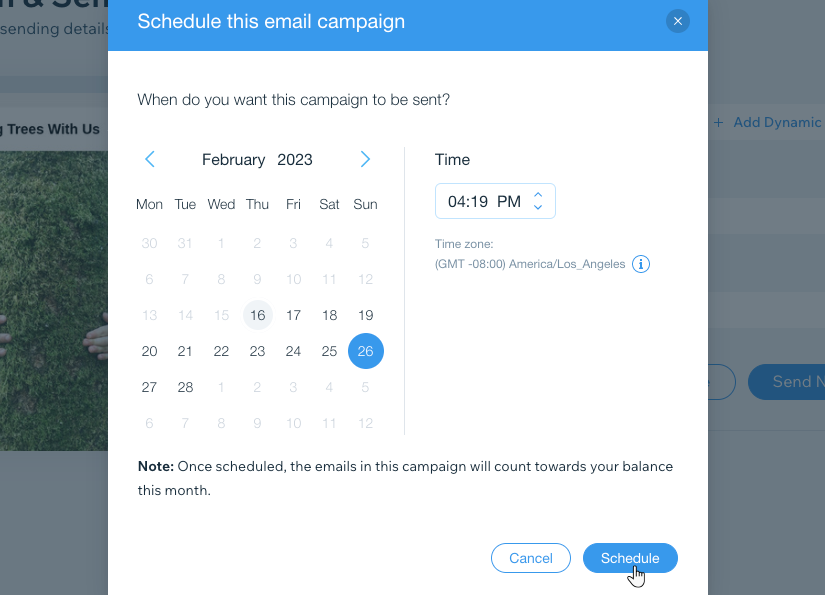
Вы можете запланировать отправку вашей кампании на более позднюю дату и время. Обязательно перейдите на премиум-план, если вы хотите использовать эту функцию. После планирования письма в вашей кампании учитываются в ежемесячном лимите отправки. Вы не можете восстановить этот лимит, удалив запланированную кампанию.
Чтобы запланировать отправку кампании:
- Создайте маркетинг-рассылку или отредактируйте существующую. Затем нажмите Дальше.
- Настройте элементы рассылки по желанию, после чего нажмите Дальше.
Совет: просмотрите и протестируйте рассылку, чтобы убедиться, что она готова к отправке, прежде чем добавлять получателей и запускать кампанию. - Добавьте получателей в кампанию и нажмите Далее.
- Отредактируйте окончательные данные об отправке:
- Тема: введите тему письма. Вы можете добавить динамический текст, который автоматически подстраивается под данные ваших контактов или URL-адрес вашего сайта, нажав + Добавить динамическое значение и выбрав нужный вариант.
- Имя отправителя: введите имя, от которого будут отображаться электронные письма. Вы можете ввести название своего бизнеса или свое имя.
- Эл. почта для ответа: введите адрес эл. почты, на который получатели смогут отвечать при получении писем. Если вы еще не подтвердили свой адрес электронной почты, нажмите Подтвердить.
- Нажмите Запланировать.
- Выберите дату и время, когда вы хотите отправить рассылку.
Совет: проверьте часовой пояс, чтобы убедиться, что ваша кампания отправляется в нужное время. Если часовой пояс неправильный, измените его в настройках браузера. - Нажмите Запланировать.
Совет:
Вы можете отредактировать или изменить расписание своей кампании перед отправкой.
Отправка кампании в кратчайшие сроки
Как только вы будете готовы поделиться рассылкой, отправьте ее. Ваша кампания помещается в очередь, где она проверяется перед отправкой. Затем вы можете поделиться своей кампанией везде, где захотите.
Чтобы отправить рассылку:
- Создайте маркетинг-рассылку или отредактируйте существующую. Затем нажмите Дальше.
- Настройте элементы рассылки по желанию, после чего нажмите Дальше.
Совет: просмотрите и протестируйте рассылку, чтобы убедиться, что она готова к отправке, прежде чем добавлять получателей и запускать кампанию. - Добавьте получателей в кампанию и нажмите Далее.
- Отредактируйте окончательные данные об отправке:
- Тема: введите тему письма. Вы можете добавить динамический текст, который автоматически подстраивается под данные ваших контактов или URL-адрес вашего сайта, нажав + Добавить динамическое значение и выбрав нужный вариант.
- Имя отправителя: введите имя, от которого будут отображаться электронные письма. Вы можете ввести название своего бизнеса или свое имя.
- Эл. почта для ответа: введите адрес эл. почты, на который получатели смогут отвечать при получении писем. Если вы еще не подтвердили свой адрес электронной почты, нажмите Подтвердить.
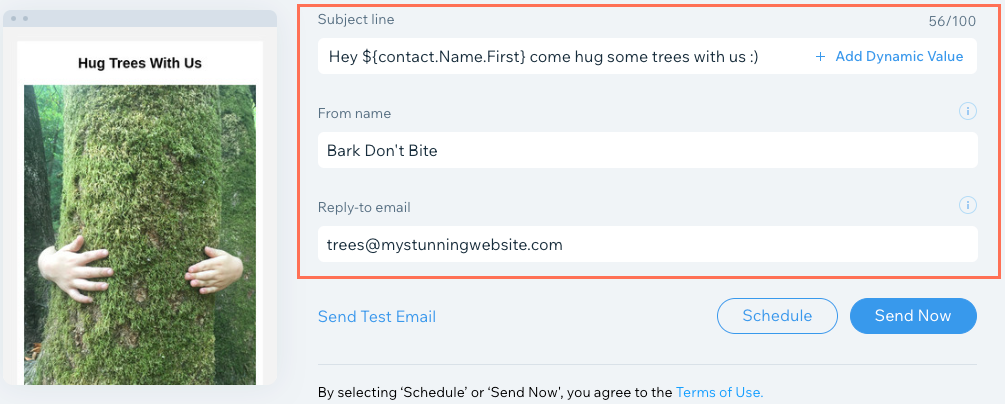
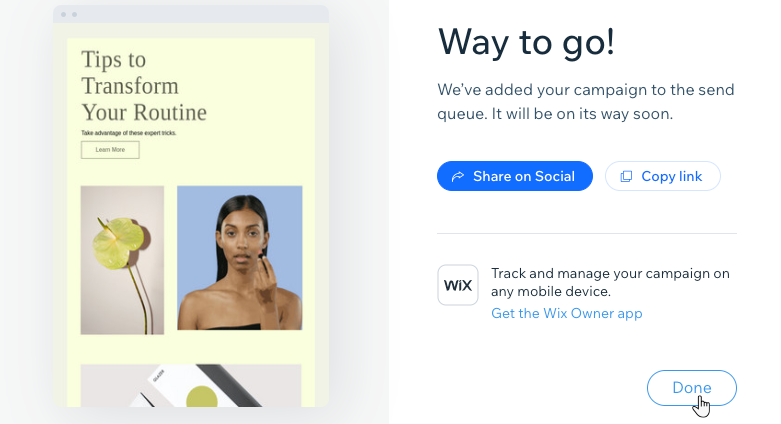
- Нажмите Отправить сейчас. Ваша кампания будет добавлена в очередь на отправку, где она будет рассмотрена и отправлена в ближайшее время.
- (Необязательно) Выберите вариант, чтобы поделиться своей кампанией: Поделиться в соцсетях или Скопировать ссылку.
Совет: узнайте больше об URL-адресах опубликованных кампаний. - (Необязательно) Нажмите Скачать приложение Wix Owner, с помощью которого вы можете отслеживать свою кампанию и управлять ей с мобильного устройства.
- Нажмите Готово.
Вопросы и ответы
Нажмите на вопрос ниже, чтобы узнать больше об отправке рассылки.
Почему отправка рассылки с большим количеством получателей занимает больше времени?
Отправляются ли кампании с моего адреса электронной почты?
Что такое выборка писем?
Что такое ограничение скорости отправки эл. писем?
Почему некоторые получатели были удалены из моей кампании?
Почему моя кампания находится в статусе «На рассмотрении»?