


Настройка SEO на страницах товаров магазина Wix Stores
7 мин.
Оптимизируйте настройки SEO для страниц товаров, чтобы ваш магазин легко было найти в интернете.
Содержание
Примечание
Изменения, которые вы вносите в SEO не отображаются сразу в результатах поиска. Чтобы изменения появлялись быстрее, вы можете отправить карту сайта в Google.
Оптимизация тегов заголовков, метаописаний и заголовков URL-адресов
У страниц вашего сайта есть тег заголовка, метаописание и последний фрагмент URL, чтобы поисковые системы и социальные сети могли отображать основную информацию о ваших страницах.
Wix автоматически добавляет настройки SEO по умолчанию для тега заголовка, метаописания и URL-адреса страницы вашего товара. Эти настройки по умолчанию основаны на следующем:
- Тег заголовка: название товара и название сайта.
- Метаописание: описание товара.
- Последний фрагмент URL: название товара.
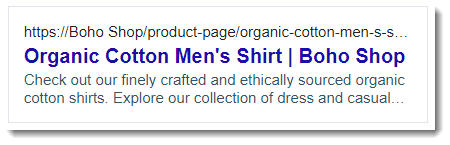
Вы можете изменить эти настройки по умолчанию во вкладке SEO.
Как это сделать?

Скрытие отдельного товара от поисковых систем
Обычно нужно, чтобы поисковые системы индексировали ваши товары и отображали их в результатах поиска, вы можете скрыть определенные товары. Например, товары, которые вы продаете на странице, защищенной паролем, и недоступны для широкой публики.
Совет
Это также предотвращает появление товаров в результатах поиска по сайту.
Как это сделать?
Управление каноническими URL-адресами
URL-адрес для каждой страницы товара создается автоматически в соответствии с названием товара. Вы можете отредактировать URL-адрес товара (см. выше).
Канонический URL-адрес — это метатег, который определяет основной URL-адрес данной страницы. Если существует несколько версий URL-адреса страницы, этот метатег сообщает поисковым системам, какую версию они должны проиндексировать и показать потенциальным посетителям сайта.Подробнее о канонических тегах.
Wix автоматически создает канонический URL-адрес по умолчанию для всех ваших страниц, но вы можете легко настроить его на вкладке Больше.
Как это сделать?
 рядом с canonical в разделе Метатеги по умолчанию.
 .
.Чтобы восстановить канонический URL по умолчанию:
Удалите весь текст в текстовом поле Канонический URL и нажмите Enter на клавиатуре. Подробнее об удалении канонических тегов
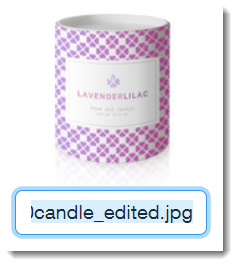
Добавление Alt-текста к изображениям товаров
Alt-текст дает потенциальным клиентам, выполняющим поиск по фото, дополнительный способ найти ваши товары. Кроме того, он помогает посетителям с нарушениями зрения, использующим программы чтения с экрана, узнать больше о том, что вы продаете.
Добавьте уникальный описательный текст к каждому изображению товара, чтобы повысить их эффективность.
Как это сделать?
 .
. Разметка структурированных данных для расширенных результатов
Разметка структурированных данных — это стандартизированный формат для предоставления поисковым системам подробной информации о вашей странице. Добавление разметки на страницы сайта может повысить позиции сайта в результатах поиска и его поисковый рейтинг. Поисковые системы также используют разметку для формирования расширенных результатов поиска, где показывается дополнительная информация о ваших товарах.
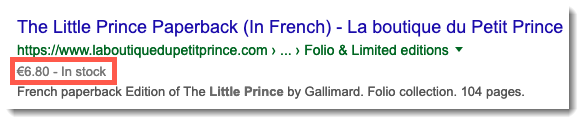
Страницы товаров в Wix Stores уже имеют пресет разметки. Вы можете просмотреть пресет разметки, создать собственную разметку на основе пресета или создать новую разметку в шаблонах SEO.
Подробнее

Важно:
- Разметка структурированных данных — это сложная тема. Команда сопровождения Wix не может помочь вам с какими-либо изменениями в разметке вашего сайта или ее отправкой. Если у вас возникнут какие-либо ошибки, ознакомьтесь с нашей справочной статьей по устранению неполадок в разметке структурированных данных.
- Нужна помощь специалиста? Вы можете нанять специалиста по SEO на Wix Marketplace.
Добавление атрибута товара «brand»
Вы можете помочь покупателям найти нужные бренды на вашем сайте, добавив атрибут «Бренд». Атрибуты товара помогают Google лучше «понимать», что за товары вы предлагаете. Они также помогают сформировать расширенные результаты поиска, которые, в свою очередь, способны привлечь дополнительный трафик на ваш сайт.
Как это сделать?

Управление SEO для публикации в соцсетях
Оптимизируйте изображение, заголовки и описание, отображаемые, когда люди делятся товаром в социальных сетях.
По умолчанию для социальных сетей используются элементы og:image, og:title и og:description. Вы можете редактировать эти настройки. Узнайте, как редактировать изображения, заголовки и описания.
Добавление дополнительных метатегов
Метатеги — это фрагменты HTML-кода, которые описывают содержимое вашей страницы. Хотя они не видны на самой странице, они отображаются в коде и сообщают поисковым системам, как отображать страницу в результатах поиска.
Wix автоматически добавляет все необходимые метатеги на страницы ваших товаров на основе рекомендованных SEO-методологий. Примеры таких метатегов — тег заголовка и метаописание для ваших товаров. При необходимости вы можете добавить собственные дополнительные метатеги.
Важно:
- Вы можете использовать только следующие типы тегов: и .
- Вы можете добавить до 10 тегов, но не можете добавить метатег, который Wix уже создал для вас.
- Если вы хотите добавить дополнительный метатег, который не поддерживается, вы можете использовать раздел пользовательского кода.
- Вы также можете добавить теги в настройках SEO вашего сайта.
Как это сделать?
 .
.
Следующие шаги:
- Подробнее о передовых методах поисковой оптимизации.
- Узнайте как эффективно использовать ключевые слова.
- Ознакомьтесь с полным курсом по привлечению трафика в ваш интернет-магазин на Wix. Перейдите ко второму видео, чтобы узнать больше о настройке SEO страницы товара (материал на английском языке).