


Настройка переадресации (301-редирект) для страницы сайта
6 мин.
Создайте переадресацию 301 (также 301-редирект) для страниц вашего сайта с помощью менеджера переадресации URL. Переадресация 301 сообщает браузерам, что URL страницы сайта изменился на новый URL. Она также сообщает браузерам, что посетители, которые пытаются получить доступ к старому URL страницы, должны быть отправлены на новый URL.
Это полезно, когда вы хотите изменить URL-адрес страницы, но хотите убедиться, что любой, кто пытается использовать старый URL, по-прежнему может получить доступ к странице.
Например, посетители вашего сайта могли добавить в закладки предыдущий URL страницы. Когда они используют закладку, они должны попасть на новый URL, чтобы открыть страницу.
Переадресация 301 также поможет сохранить рейтинг страницы в результатах поиска после изменения URL-адреса. Поисковые системы, такие как Google, могут по-прежнему использовать в некоторых результатах поиска старый URL, который еще действовал, когда они сканировали и индексировали ваш сайт. Создание переадресации 301 означает, что любой, кто нажмет на эту ссылку в результатах поиска, по-прежнему сможет перейти на страницу.
Важно:
301-редирект работает только с персональными доменами. Вы не можете настроить 301-редирект с бесплатных URL-адресов Wix на премиум-сайт. Если вы не уверены, что ваш домен правильно подключен к Wix, проверьте его в соответствии со статьей Устранение неполадок в работе домена.
Как работает переадресация 301
Когда вы создаете страницу для сайта, Wix автоматически создает для нее новый URL-адрес. URL основан на домене вашего сайта и имеет уникальное имя для страницы в конце адреса (также называется последний фрагмент URL). Пример такого URL-адреса: https://mystunningwebsite.com/about.
Если вы обновите URL страницы, старый URL перестанет работать Например, если вы измените URL-адрес страницы на «https://mystunningwebsite.com/about2», посетители сайта увидят страницу с сообщением об ошибке 404, если будут использовать старый URL. Статистика SEO для старого URL страницы также не будет перенесена на новый URL.
Чтобы этого не произошло, Wix автоматически создает переадресацию 301 для вашей страницы, когда вы обновляете фрагмент URL. Перейдите на страницу Менеджера переадресации, чтобы редактировать или удалить автоматические переадресации 301 (после публикации сайта).
Исключение для Wix Блога:
Переадресация 301 не будет автоматически создаваться для страниц блога Wix. Когда вы обновляете фрагмент URL для страницы блога, вам необходимо использовать менеджер переадресации, чтобы создать собственную переадресацию 301.
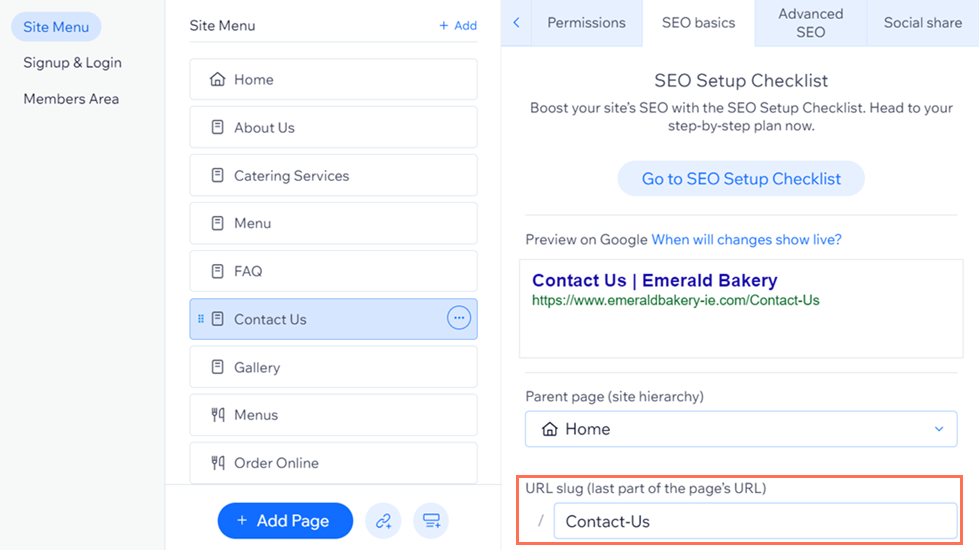
Автоматическая переадресация доступна для следующих типов страниц:
Хотите перенаправить посетителей на другой сайт?
Вы также можете использовать менеджер переадресации URL, чтобы вручную создать 301-редирект на внешнюю страницу на другом сайте.
Когда использовать переадресацию 301 для страницы
Вы должны создавать переадресацию 301 для страницы каждый раз, когда вы меняете ее URL. Вы можете разрешить Wix автоматически создавать переадресацию для вашей страницы, когда вы обновляете последний фрагмент URL, или использовать менеджер переадресации URL, чтобы создать собственную переадресацию.
Если вы перенесли свой сайт на Wix, вам также следует создать переадресацию 301 для страниц сайта, если нельзя создать страницы с URL-адресами, которые соответствуют URL-адресам вашего старого сайта.
Переадресация URL позволяет сохранить рейтинг вашего предыдущего сайта в поиске Google при переносе сайта на Wix. Переадресация URL также отправляет людей на ваш новый сайт Wix, когда они нажимают на старые ссылки в результатах поиска. Подробнее о том, почему важна переадресация.
Совет:
Вы также можете создать групповую переадресацию для группы страниц с одинаковым путем в URL-адресах (например, страницы товаров Wix Stores или посты блога Wix). Подробнее о групповых переадресациях
Создание переадресации 301 для страницы вручную
Вы можете вручную создать 301 переадресацию для своих страниц с помощью Менеджера переадресации URL-адресов в панели управления SEO сайта.
Совет:
Если вам нужно обновить несколько страниц с одним и тем же путем, вы можете создать групповую переадресацию.
Чтобы создать 301-редирект:
- Перейдите в панель управления SEO.
- Выберите К менеджеру переадресации в разделе Инструменты и настройки.
- Нажмите + Добавить переадресацию.
- Выберите Переадресация одной ссылки.
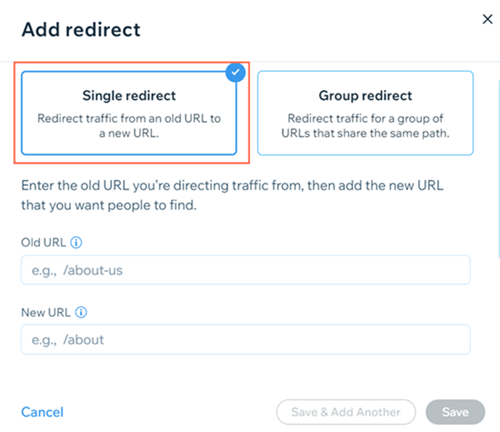
- Введите старый путь URL, с которого вы хотите перенаправить посетителей, (например, /about-us) в поле Старый URL.
- Введите новый URL-адрес, на который вы хотите выполнить перенаправление:
- Для страниц сайта: начните вводить последний фрагмент URL новой страницы и выберите его из раскрывающегося списка.
- Для внешних страниц: введите полный URL-адрес, на который вы хотите перенаправить трафик.
- Нажмите Сохранить или Сохранить и добавить еще.
Нужно настроить переадресацию для мультиязычного сайта?
Редактирование переадресации 301
Вы можете редактировать 301-редирект с помощью Менеджера переадресации URL-адресов в панели SEO вашего сайта.
Чтобы отредактировать 301-редирект:
- Перейдите в панель управления SEO.
- Выберите К менеджеру переадресации в разделе Инструменты и настройки.
- Наведите курсор на переадресацию 301, которую вы хотите отредактировать.
- Выберите Редактировать.
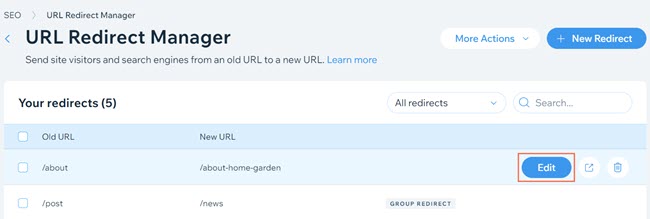
- Внесите необходимые изменения в старый или новый URL.
- Нажмите Сохранить изменения.
Просмотр переадресации 301
После того, как вы создали 301-редирект, вы можете убедиться, что он работает правильно, просмотрев его с помощью Менеджера переадресации URL-адресов в панели SEO вашего сайта.
Примечание
После создания 301-редиректа потребуется несколько минут, прежде чем вы сможете его просмотреть.
Чтобы просмотреть переадресацию 301:
- Перейдите в панель управления SEO.
- Выберите К менеджеру переадресации в разделе Инструменты и настройки.
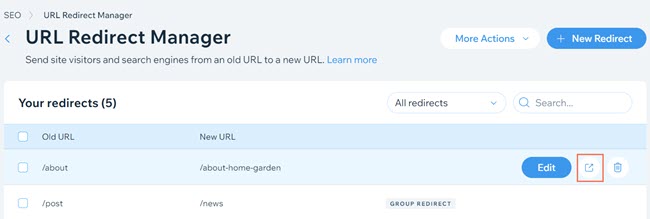
- Наведите курсор на переадресацию 301, которую вы хотите просмотреть.
- Нажмите на значок Переадресация
 .
.
Страница, на которую вы перенаправляете трафик, должна открыться в новой вкладке.
Удаление переадресации 301
Вы можете удалить любые переадресации 301, которые вам больше не нужны, с помощью Менеджера переадресации URL-адресов в панели SEO вашего сайта.
Важно:
Восстановить удаленную переадресацию 301 невозможно.
Чтобы удалить переадресацию 301:
- Перейдите в панель управления SEO.
- Выберите К менеджеру переадресации в разделе Инструменты и настройки.
- Наведите курсор на переадресацию 301, которую вы хотите удалить.
- Нажмите значок Удалить
 .
.
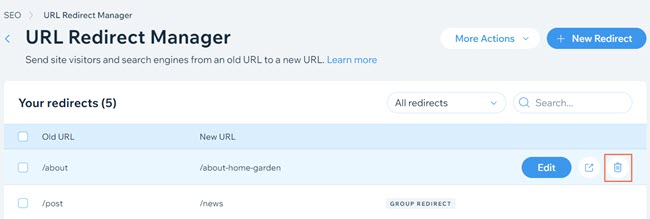
- Нажмите Удалить во всплывающем окне.
Разрешение конфликта переадресации 301
Если вы попытаетесь создать автоматическую переадресацию для страницы, которую вы уже перенаправили вручную, вы увидите уведомление, что создать переадресацию не удалось. Вы можете разрешить конфликт в менеджере переадресации URL, оставив старую переадресацию или вместо этого сохранив новую.
Чтобы разрешить конфликт:
- Нажмите Исправить сейчас во всплывающем окне или перейдите в панель SEO и выберите К менеджеру переадресации в разделе Инструменты и настройки.
- Нажмите Повторить.
- Выберите, как вы хотите разрешить конфликт:
- Изменить переадресацию: заменить ручную переадресацию на новый фрагмент URL.
- Оставить как есть: сохранить созданную вами ручную переадресацию.

Часто задаваемые вопросы
Нажимайте на вопросы ниже, чтобы узнать больше о настройке переадресации 301 для страницы сайта.
Могу ли я восстановить переадресацию после удаления?
Могу ли я использовать ссылку на источник со знаком # в URL для переадресации 301?
Сколько переадресаций можно создать для моего сайта Wix?
Могу ли я создать переадресацию 301 с главной страницы?
Почему на некоторых из моих переадресаций нет метки «Авто» или «Групповая»?

Как вручную создать переадресацию 301 для страницы блога Wix?
Хотите узнать больше о переадресации 301?
- Ознакомьтесь с нашей статьей о 301-редиректе в Wix SEO Hub (информация на английском языке).
- Получите советы по успешному переносу сайта на Wix с другого веб-хостинга (на английском языке).
Hужна помощь с поисковой оптимизацией?
Нанять специалиста