


Добавление и настройка Блога Wix
7 мин.
Блог Wix позволяет делиться своими историями, советами и новостями прямо на сайте. Добавив блог на свой сайт, вы можете улучшить SEO сайта и взаимодействовать с посетителями.
Например, если вы являетесь владельцем малого бизнеса, вы можете использовать свой блог, чтобы делиться новостями отрасли, предлагать советы, связанные с вашими товарами или услугами, и создавать лояльное сообщество вокруг вашего бренда.
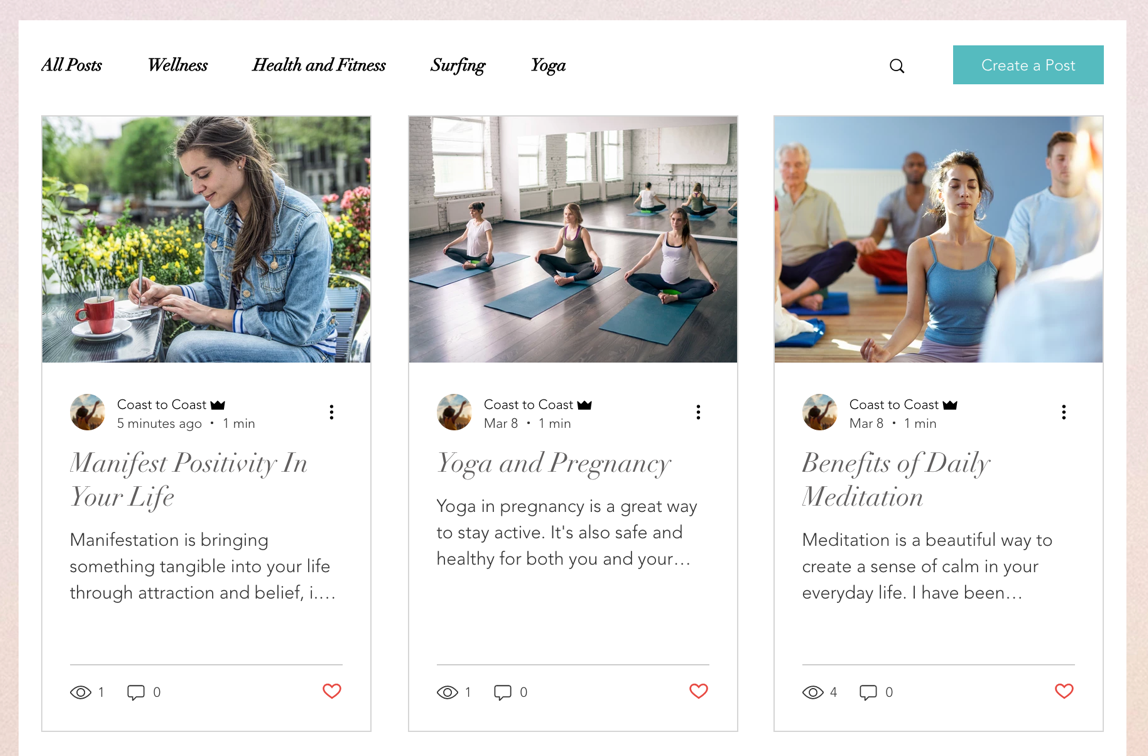
Когда вы добавляете блог Wix, на сайт автоматически добавляются 2 новые страницы. Эти страницы - ваша лента блога и страница поста блога.
Советы
- Прежде чем начать, ознакомьтесь с нашим полным пошаговым руководством по ведении блога.
- Узнайте, что может предложить блог Wix, в нашей статье о блоге Wix.
Шаг 1 | Добавьте на сайт блог Wix
Некоторые шаблоны поставляются с предустановленным Блогом Wix. Если в вашем списке страниц нет блога Wix, вы можете добавить его из редактора или напрямую из магазина приложений Wix.
Редактор Wix
Wix Studio
Панель управления
Приложение Wix
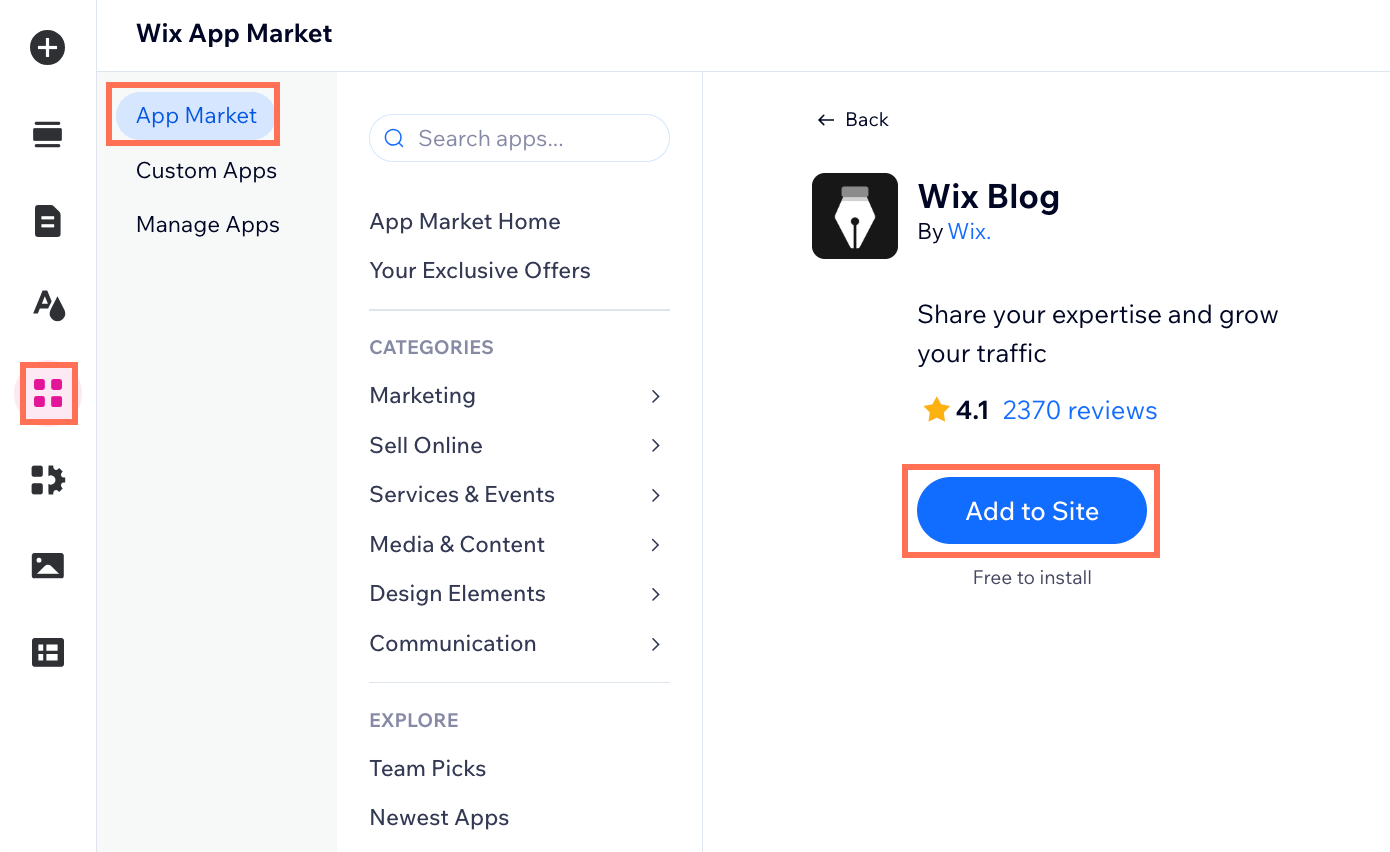
- Перейдите в редактор.
- Нажмите Добавить приложения
 в левой части редактора.
 - Введите «Wix Блог» в строку поиска и выберите его.
- Нажмите Добавить на сайт.
Примечание
Когда вы добавляете блог Wix, вы можете установить его с пользовательским разделом или без него. Он дает пользователям доступ к различным функциям, включая возможность войти в аккаунт, создать общедоступный профиль и комментировать посты блога.
Шаг 3 | Измените настройки отображения
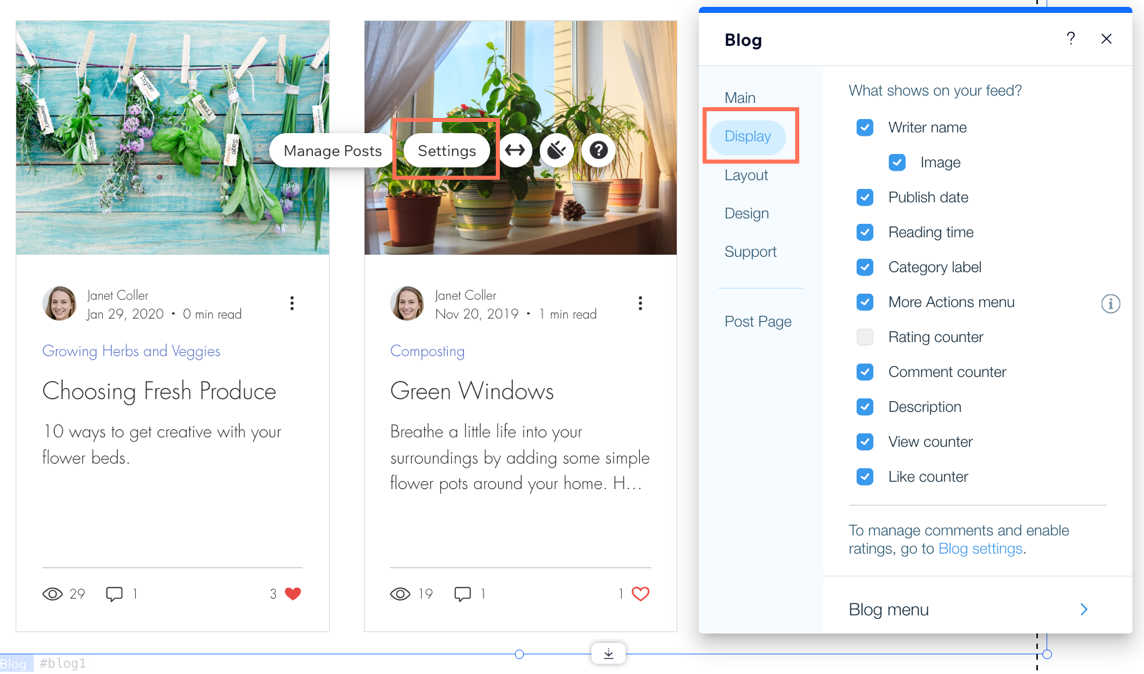
В редакторе вы можете настроить параметры отображения блога, чтобы включить функции, которые вы хотите отображать в ленте блога и на странице поста. Выберите информацию, которую вы хотите показывать в ленте и на странице поста, выберите, следует ли отображать меню в блоге, и добавьте значки соцсетей.
Примечание
Вы можете увидеть различные варианты отображения в зависимости от выбранного вами макета. Например, макет Бок о бок позволяет отображать описания постов в блоге, а макет ЖУрнал - нет.
Чтобы изменить настройки отображения:
- Нажмите на элемент ленты блога на странице.
- Нажмите Настройка.
- Выберите, что будет отображаться в ленте блога и на странице поста.
Шаг 4 | Измените макет
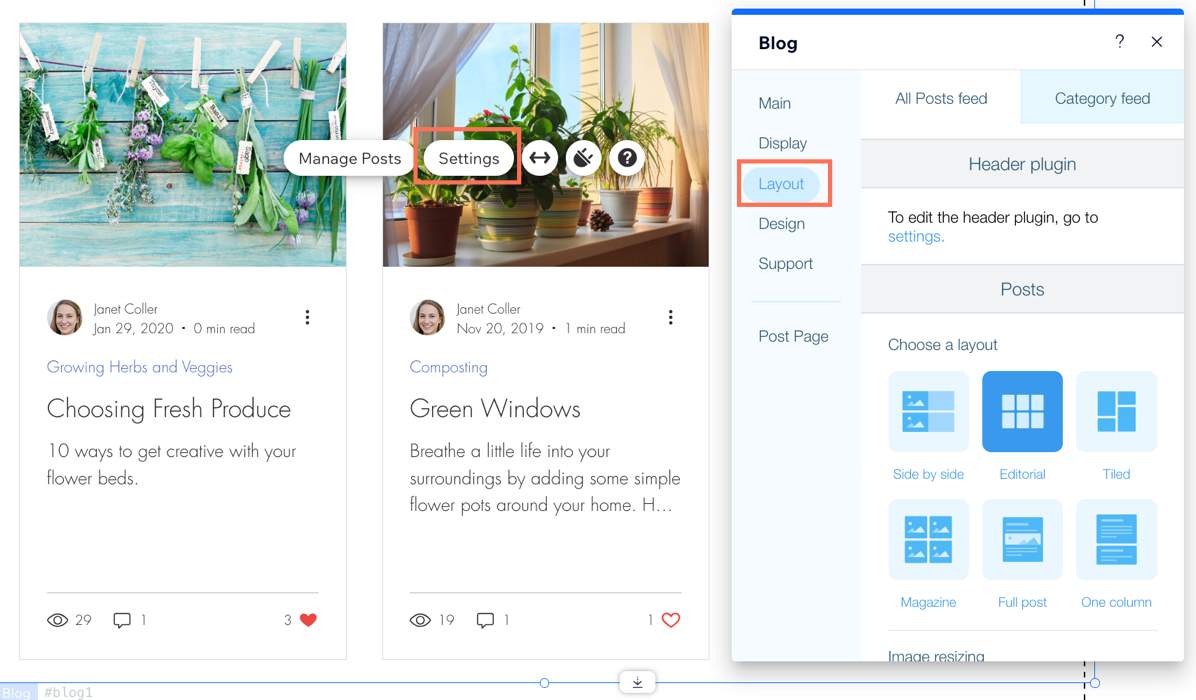
В редакторе можно попробовать применить разные макеты, чтобы посмотреть, какой из них лучше всего подходит к стилю вашего сайта. Вы можете выбрать разные макеты для ленты «Все посты» — основной ленты блога, где отображаются все ваши посты, и для ленты рубрик, в которой отображаются посты по рубрикам.
Примечание
В этой статье мы используем макет Сетка, у других макетов могут быть другие варианты.
Чтобы изменить макет:
- Нажмите на элемент ленты блога на странице.
- Нажмите Настройка.
- Перейдите во вкладку Макет.
- Выберите макет для ленты «Все посты» и для Ленты рубрик.
- Настройте макет, используя доступные параметры.
Шаг 4 | Настройте дизайн
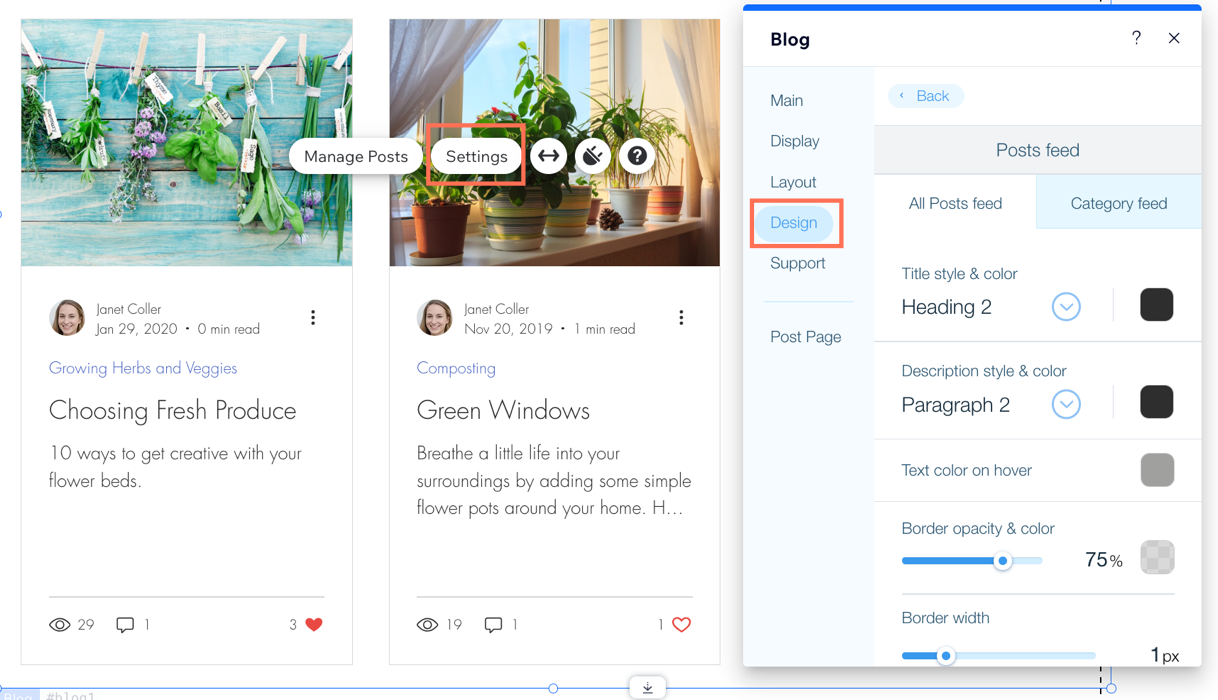
В редакторе вы можете изменить внешний вид ленты блога, настроив цвета и шрифты, а также дизайн кнопок. Вы также можете настроить дизайн страницы поста.
Чтобы настроить дизайн:
- Нажмите на элемент ленты блога на странице.
- Нажмите Настройка.
- Перейдите во вкладку Дизайн.
- Настройте дизайн Лента блога и страницу поста, используя доступные параметры.
Шаг 6 | Создайте рубрики для постов
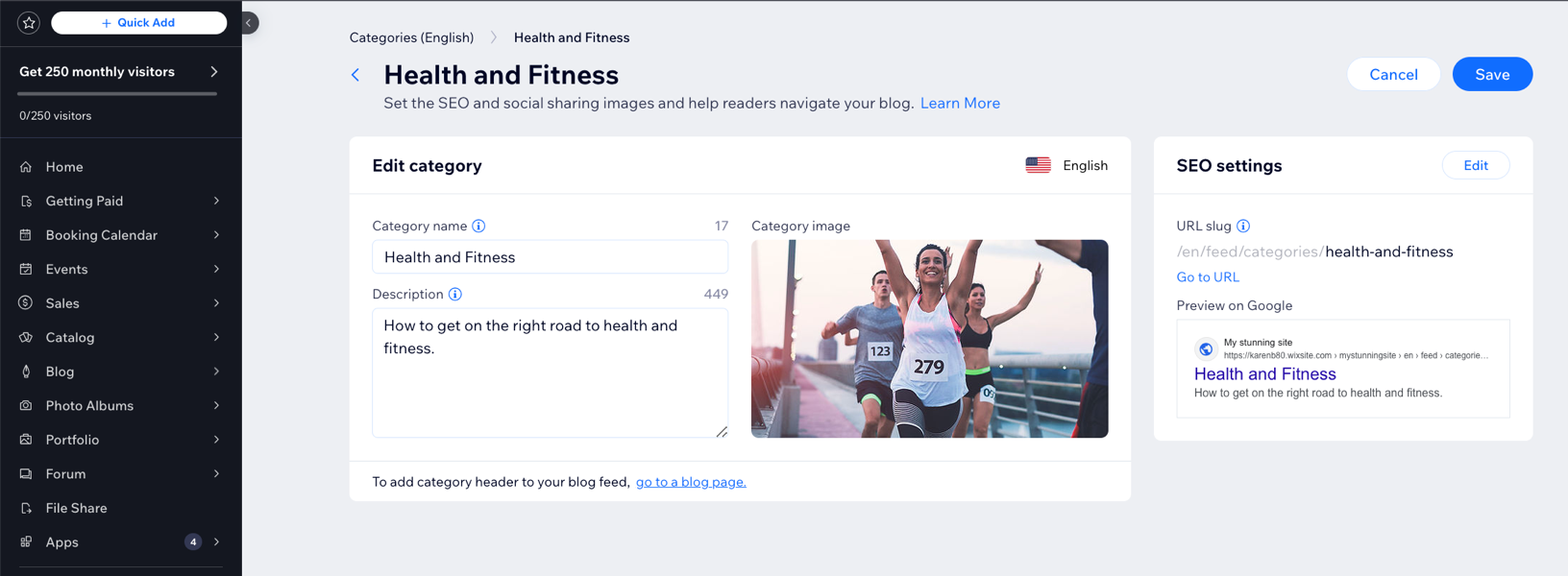
После настройки ленты блога и страниц постов вы можете создать несколько рубрик, чтобы структурировать и организовать блог, что будет особенно полезно, когда материала станет больше.
Чтобы создать рубрики поста:
- Нажмите на элемент ленты блога на странице.
- Нажмите Редактировать посты.
- Нажмите вкладку Рубрики слева.
- Создайте рубрики для постов блога.
Совет:
После создания рубрик вы можете перетащить их указателем мыши, чтобы изменить их порядок.
Шаг 7 | Создайте первый пост в блоге
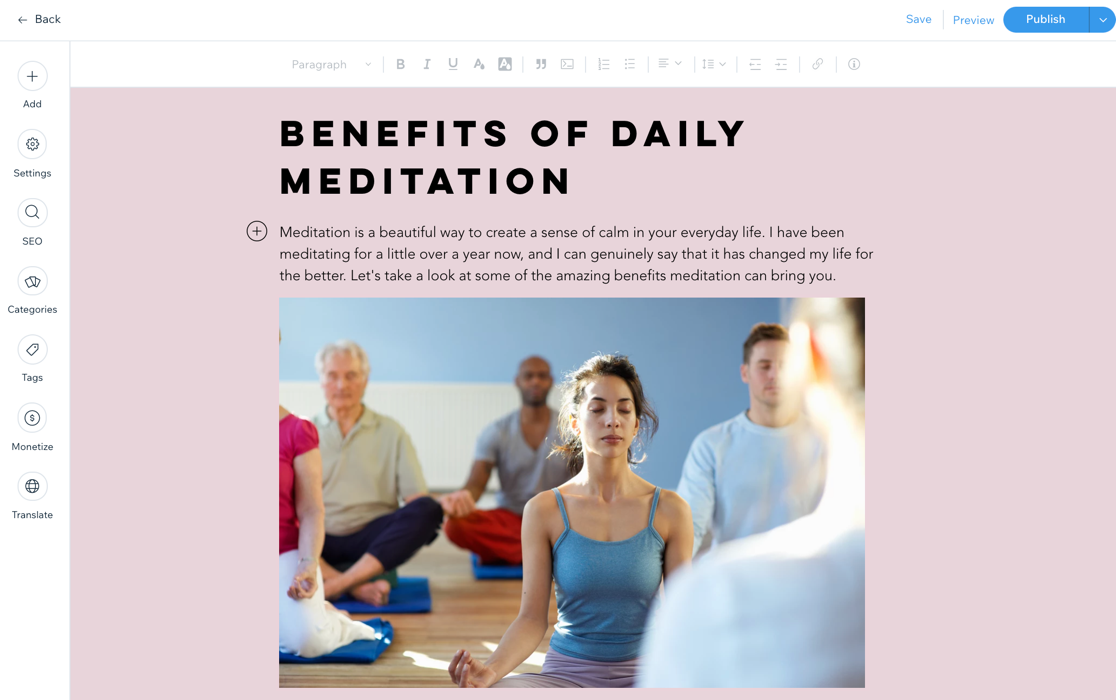
Теперь вы готовы начать писать посты.Вы можете сделать это в панели управления сайтом или на опубликованном сайте. После установки блога на свой сайт вы увидите несколько стандартных постов с полезной информацией о ведении блога. Не забудьте удалить эти посты перед публикацией своего блога.
Чтобы создать первый пост в блоге:
- Нажмите на элемент ленты блога на странице, затем нажмите Управлять постами.
- Нажмите Создать пост, чтобы создать новый пост. Узнайте, как писать посты в блоге.
Совет:
Совет: чтобы писать посты с опубликованного сайта, просто войдите на свой сайт, используя адрес эл. почты, связанный с вашим аккаунтом Wix.
Часто задаваемые вопросы
Нажимайте на вопросы ниже, чтобы узнать больше.
Я добавил(а) Блог Wix на сайт, но я его не вижу. Что делать?
Могу ли я отображать посты блога на других страницах, кроме специальных страниц блога?
Могу ли я зарабатывать деньги на контенте блога?
Могу ли я переводить контент блога на другие языки?
Если я настрою Ленту блога, изменятся ли настройки для страницы поста блога?
Что такое SEO и как оно может помочь моему блогу?
Как включить хэштеги в контент блога?

Могу ли я использовать Google AdSense для размещения рекламы в блоге?