


Wixel: usar o Editor de PDF
10 min
Neste artigo
- Fazer upload de um PDF para o seu projeto
- Preencher um PDF
- Usar recursos de PDF
- Adicionar uma assinatura
- Organizar páginas
- Personalizar um PDF
- FAQs
Este artigo se refere ao novo Wixel, lançado em dezembro de 2025. Se você não tem certeza se está usando o Wixel novo ou o anterior, veja mais informações aqui.
O editor de PDF do Wixel simplifica o trabalho com seus documentos online. Faça upload de qualquer PDF e gerencie tudo, desde o preenchimento de formulários e adição de assinaturas até a fusão, divisão ou adição de marca d'água em seus arquivos. A Aria, sua agente de design de IA, pode até resumir contratos e reportes para você.
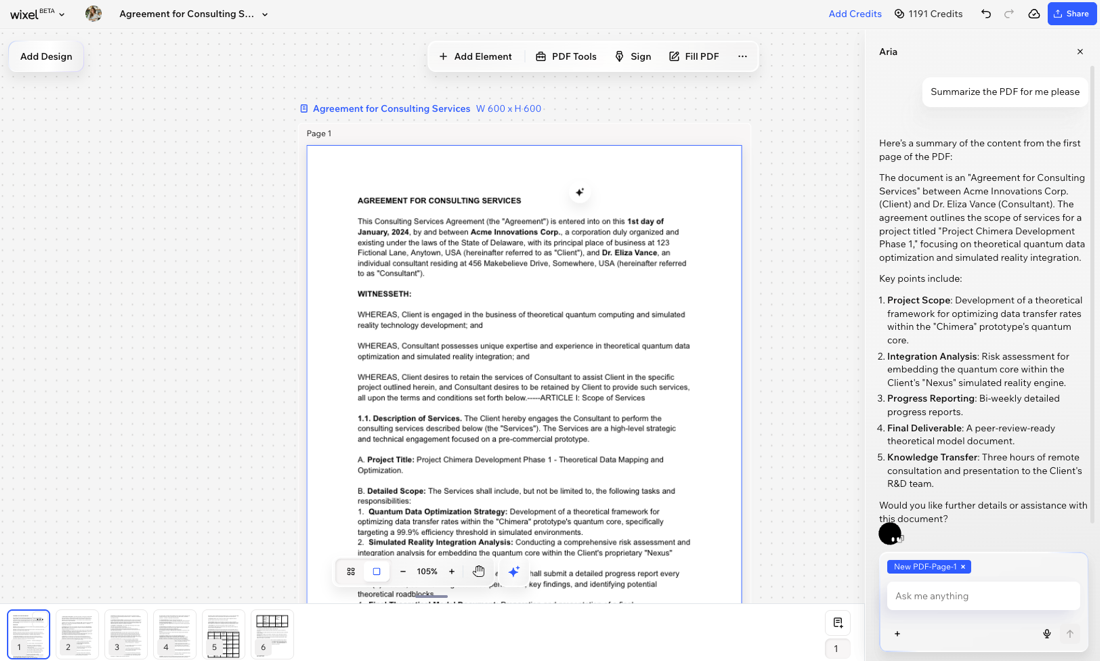
Fazer upload de um PDF para o seu projeto
Adicione seu documento ao Wixel para facilitar a edição. Para trabalhar em um PDF, você precisa abrir um projeto novo ou existente.
Para fazer upload de um PDF:
Navegador desktop
App Wixel
- Vá para o seu projeto no Wixel.
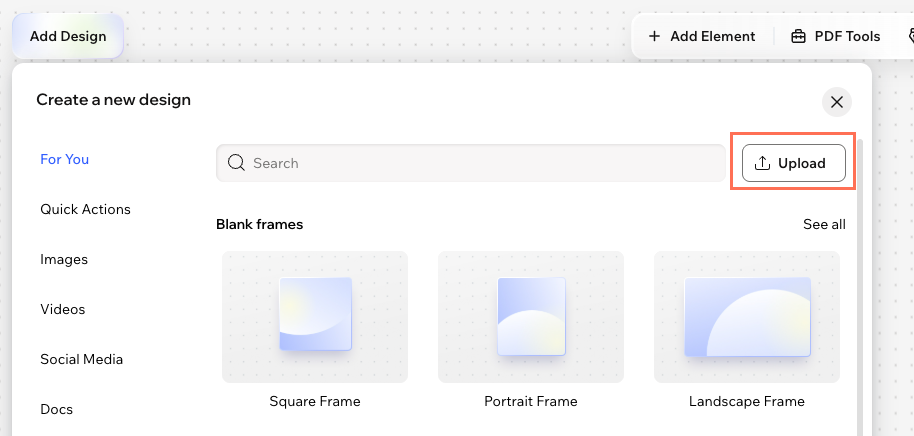
- Clique em Adicionar design e clique em Fazer upload.
- Selecione o arquivo PDF do seu dispositivo.
Observação:
Você pode fazer upload de arquivos PDF de até 100 páginas ou 25 MB de tamanho.
Preencher um PDF
Você pode usar o editor de PDF do Wixel para concluir formulários rapidamente direto no seu dispositivo, sem a necessidade de impressão ou verificação. Adicione seu texto, preencha caixas de seleção, adicione sua assinatura e envie documentos online em apenas alguns cliques.
Navegador desktop
App Wixel
- Vá para o seu projeto no Wixel.
- Selecione o PDF no seu projeto.
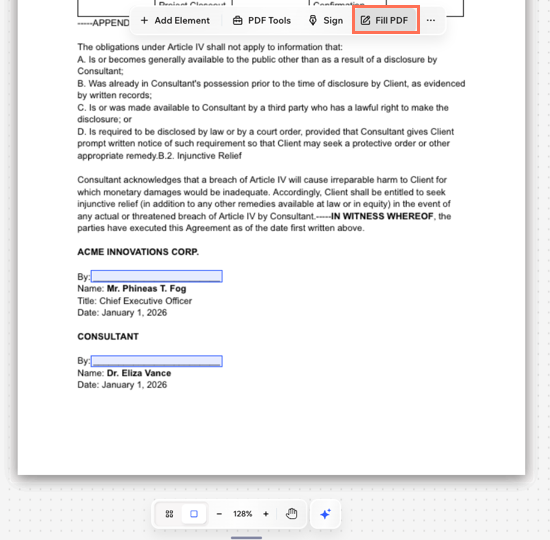
- Clique em Preencher PDF no topo.
Dica: o PDF passa por uma verificação e os campos que precisam de preenchimento são destacados para você. - Clique no campo relevante para preencher as informações.
Usar recursos de PDF
Use os recursos úteis de PDF no Wixel para ajudar você a gerenciar seus documentos em um só espaço.
Para usar os recursos de PDF:
Navegador desktop
App Wixel
- Vá para o seu projeto no Wixel.
- Selecione o PDF no seu projeto.
- Clique em Recursos de PDF na barra de ação.
- Escolha o que fazer:
Mesclar PDF
Dividir PDF
Dica:
Altere para a Visualização de galeria para ter uma visão panorâmica das páginas do seu arquivo PDF. Você pode recolher ou expandir as páginas do arquivo ao clicar no ícone Recolher  no topo do arquivo.
no topo do arquivo.Adicionar uma assinatura
Assine rapidamente qualquer PDF ao desenhar, digitar ou fazer upload da sua assinatura. Suas assinaturas são salvas e ficam acessíveis no painel Elementos para uso futuro.
Para adicionar uma assinatura:
Navegador desktop
App Wixel
- Vá para o seu projeto no Wixel.
- Selecione o PDF no seu projeto.
- Clique em Assinar na barra de ação.
- Escolha como você deseja criar sua assinatura: Desenhar, Digitar ou Fazer upload.
Dica: recomece clicando em Refazer. - Clique em Adicionar.
Organizar páginas
Organize seu PDF ao reordenar, adicionar, duplicar ou excluir páginas diretamente no Wixel. Isso facilita a atualização do fluxo do seu documento, a adição de novo conteúdo ou a remoção de páginas extras conforme necessário.
Para organizar páginas:
Navegador desktop
App Wixel
- Vá para o seu projeto no Wixel.
- Selecione o PDF no seu projeto.
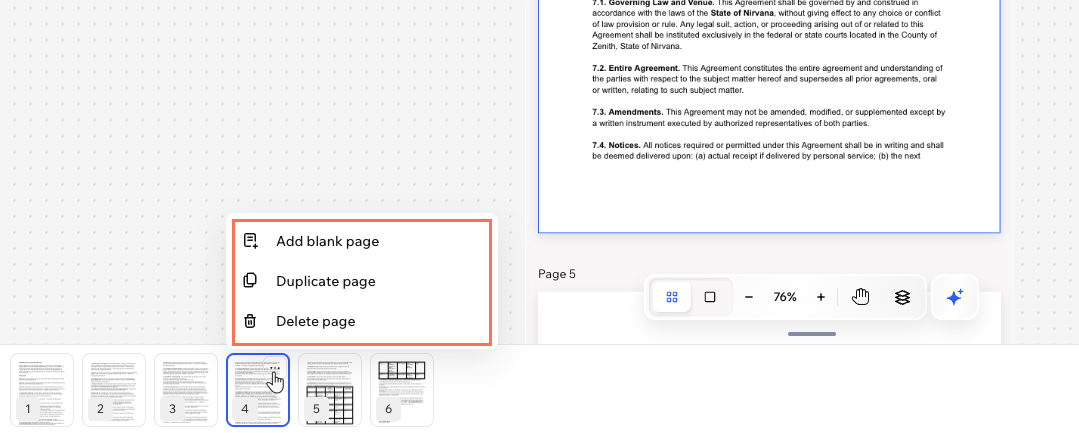
- Navegue até o painel Páginas na parte inferior.
- Escolha o que fazer:
- Reordenar as páginas: arraste e solte as páginas para alterar a ordem.
- Adicionar uma página em branco: clique no ícone Adicionar página
 no painel.
Dica: adicione texto e imagens à página clicando em Adicionar elemento na barra de ação. - Duplicar uma página: clique no ícone Mais ações
 e clique em Duplicar página.
 - Excluir uma página: clique no ícone Mais ações
 e clique em Excluir página.
Personalizar um PDF
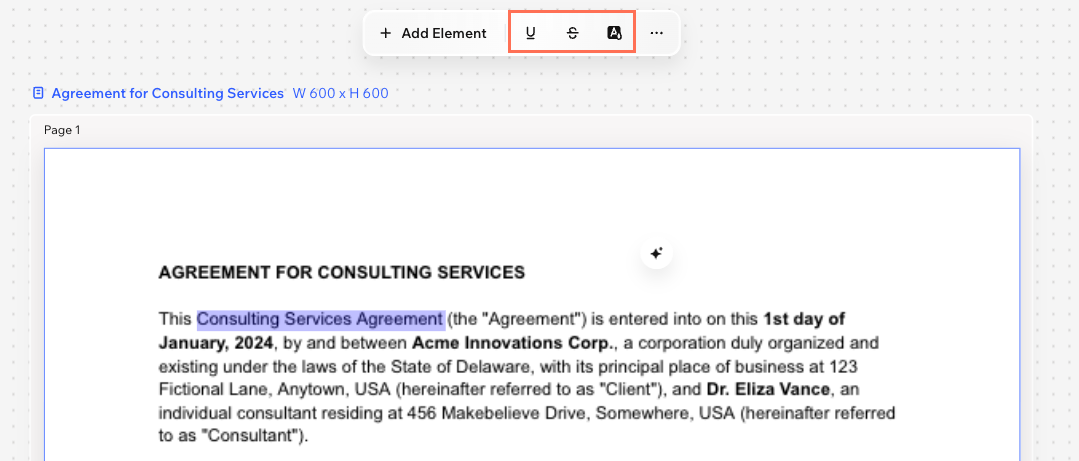
Personalize e estilize seu PDF usando os recursos da barra de ação no topo do editor. Essas opções permitem que você enfatize informações importantes enquanto risca informações desnecessárias, dando a você controle sobre o estilo e a leitura do seu documento.
Para personalizar um PDF:
Navegador desktop
App Wixel
- Vá para o seu projeto no Wixel.
- Selecione o PDF no seu projeto.
- Destaque o texto relevante.
- Use os recursos na barra de ação para fazer alterações:
- Sublinhado
 : sublinhe palavras ou seções importantes para dar ênfase.
 - Tachar
 : risque o texto que você quer marcar como removido ou desatualizado.
 - Destaque
 : destaque o texto no documento para que ele chame a atenção.
- Sublinhado
Qual é a próxima etapa?
FAQs
Clique em uma pergunta abaixo para saber mais sobre como usar o editor de PDF.
O que a Aria pode me ajudar a fazer?
Eu posso salvar meu arquivo PDF na minha mídia?
Contrate um profissionalEncontre um Parceiro Wix que pode ajudar você a alcançar os objetivos do seu site.
