Personalize seus formulários no Wixel para coletar as informações que você precisa para seu negócio, evento ou campanha. Com uma ampla variedade de opções de campos de formulário, configurações flexíveis e recursos de gerenciamento simples, você sempre tem o controle da aparência e do funcionamento dos seus formulários.
Tipos de campos de formulário
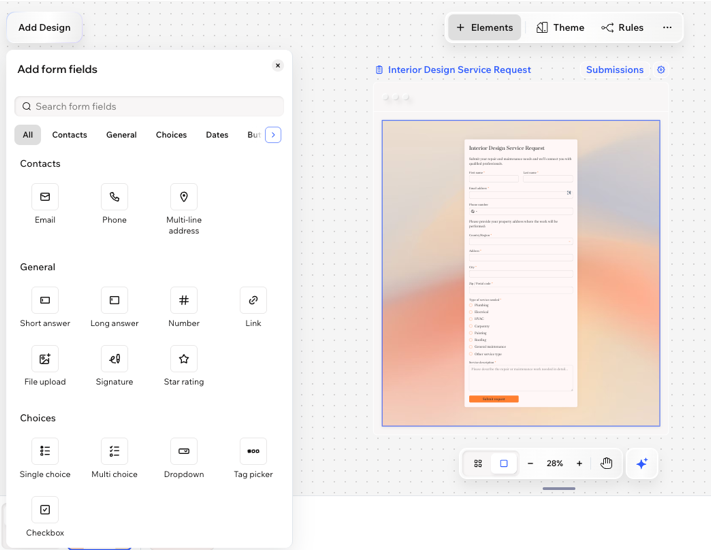
Escolha entre uma variedade de campos de formulário e colete as informações certas para o seu negócio. Os campos do formulário são agrupados nos seguintes tipos:
- Contatos: colete informações de contato (por exemplo: email, telefone, endereço).
- Geral: todos os tipos comuns de campos que você pode adicionar (por exemplo: campos de texto, campos de número, uploads de arquivos, assinaturas).
- Opções: são ótimas para qualquer seleção que o visitante tenha que fazer no seu formulário (por exemplo: múltipla escolha, dropdown, caixa de seleção, escolha de imagem)
- Datas: permita que os visitantes selecionem uma data e/ou horário específicos.
- Botões: adicione um botão de call to action ao seu formulário.
Dica: escolha o que acontece quando os visitantes enviam o formulário. - Elementos de layout: adicione cabeçalho e elementos de texto para fornecer mais informações e explicações em todo o formulário.
Configure os campos do formulário
Embora alguns campos precisem apenas que você insira o texto da pergunta e do placeholder, outros exigem personalização adicional ou detalhes importantes. Você pode definir opções para um dropdown, marcar uma pergunta como obrigatória ou ajustar outras configurações para garantir que as pessoas interajam com seu formulário da maneira que você deseja.
Para configurar um campo de formulário:
- Vá para seu projeto no Wixel.
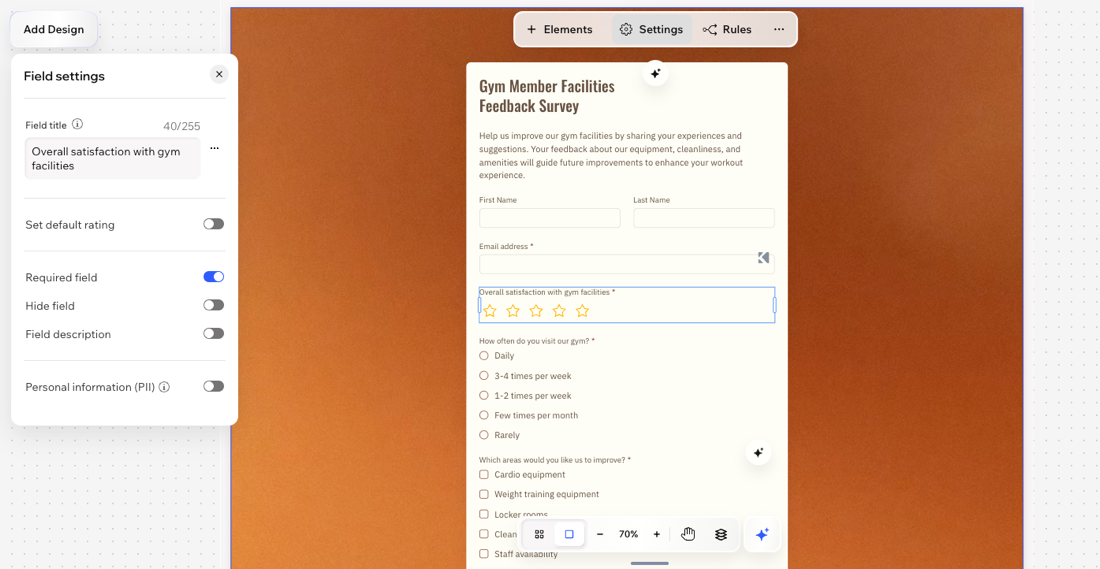
- Selecione o campo relevante no seu formulário e clique em Configurações do campo na barra de ação para personalizá-la:
Dica: se você ainda não adicionou o campo que deseja personalizar, saiba como adicionar campos de formulário ao seu formulário Wixel.
Cada campo do formulário inclui algumas configurações importantes para ajudar você a coletar informações de forma clara e segura de seus visitantes. Ative ou desative essas configurações usando as alavancas conforme necessário.
- Campo obrigatório: torne o campo obrigatório para que os visitantes não possam enviar o formulário sem preenchê-lo.
- Ocultar campo: ative essa alavanca para ocultar o campo de assinatura do seu formulário. Isso é útil ao criar ou testar seu formulário e você não quer que os visitantes o vejam.
- Descrição do campo: forneça detalhes ou instruções adicionais sobre o campo para ajudar os visitantes a preenchê-lo corretamente.
- PII (informações de identificação pessoal): marque o campo como uma coleta de dados pessoais para ajudar você a lidar com informações confidenciais de forma adequada.
Um campo de assinatura permite que os visitantes assinem seus nomes eletronicamente antes de enviar um formulário. Isso é útil para declarações de saúde, registro, formulários de inscrição e muito mais.
Personalize seu campo de assinatura usando as opções disponíveis:
- Título do campo: adicione uma solicitação ou título claro para o campo de assinatura, como "Assine aqui".
- Permitir upload de imagem: permita que os visitantes façam upload de uma imagem como assinatura ao ativar essa opção.
- Campo obrigatório: torne o campo obrigatório para garantir que os visitantes não possam enviar o formulário sem adicionar a assinatura.
- Descrição do campo: adicione orientações ou instruções adicionais abaixo do campo.
- Informações de identificação pessoal (PII): proteja dados confidenciais como assinaturas ao ativar a alavanca "Informações de identificação pessoal (PII)". Isso fornece uma camada adicional de privacidade e proteção para dados como endereços ou dados do passaporte.
Importante:
O reconhecimento legal de assinaturas digitais pode ter requisitos diferentes dependendo do seu país e dos regulamentos locais. Sempre verifique quais regras se aplicam à sua situação para garantir a conformidade.
Campo de upload de arquivo
Você pode coletar arquivos dos seus visitantes ao adicionar um campo de upload de arquivo ao seu formulário. Isso é perfeito para candidaturas de emprego (coletar currículos), consultas (coletar imagens) ou sempre que você precisar que os visitantes compartilhem documentos, vídeos ou arquivos de áudio.
Personalize o campo de upload de arquivo usando as opções disponíveis:
- Título do campo: defina a pergunta ou o título para o seu campo, como "Faça upload do seu currículo".
- Texto do botão: edite o texto do botão que os visitantes clicam para fazer upload de seus arquivos (por exemplo: "Fazer upload de arquivo").
- Texto próximo ao botão: escolha se deseja exibir informações padrão do arquivo ou adicione sua própria mensagem personalizada abaixo do botão, como tipos de arquivo aceitos ou instruções.
- Tipos de arquivo aceitos: escolha quais tipos de arquivo os visitantes podem fazer upload ao marcar as caixas de seleção de vídeo, imagem, áudio, documento ou arquivo compactado.
- Limite de upload de arquivos: defina um limite para quantos arquivos os visitantes podem fazer upload de uma vez no menu dropdown.
- Campo obrigatório: torne o campo obrigatório para garantir que os visitantes não possam enviar o formulário sem adicionar a assinatura.
- Ocultar campo: ative essa alavanca para ocultar o campo de assinatura do seu formulário. Isso é útil ao criar ou testar seu formulário e você não quer que os visitantes o vejam.
- Descrição do campo: forneça detalhes ou instruções adicionais sobre o campo para ajudar os visitantes a preenchê-lo corretamente.
- PII (informações de identificação pessoal): marque o campo como uma coleta de dados pessoais para ajudar você a lidar com informações confidenciais de forma adequada.
Observações:
Campos de escolha única e de múltipla escolha
Os campos de escolha única e de múltipla escolha permitem que você colete respostas específicas dos visitantes, oferecendo um conjunto de opções que eles podem selecionar.
Personalize campos de escolha única e múltipla usando as opções disponíveis:
- Título do campo: insira a pergunta ou solicitação para seus visitantes.
- Opções: edite as opções que os visitantes podem selecionar. Adicione novas opções com + Adicionar opção ou clique em Edição em massa para atualizar várias opções de uma vez.
- Adicionar "Outros": ative essa alavanca para permitir que as pessoas digitem sua própria resposta se a opção não aparecer.
- Campo obrigatório: ative para tornar esse campo obrigatório.
- Ocultar campo: ative essa alavanca para ocultar o campo de assinatura do seu formulário. Isso é útil ao criar ou testar seu formulário e você não quer que os visitantes o vejam.
- Descrição do campo: adicione outras informações ou instruções sobre a pergunta.
- Layout da opção: escolha um layout para suas opções: 1 coluna, 2 colunas ou 3 colunas.
- Informações de identificação pessoal (PII): marque o campo para coletar informações de identificação pessoal, se necessário.
Campo de escolha de imagem
O campo de escolha de imagem permite que você colete respostas ao permitir que os visitantes selecionem entre opções visuais. Isso é ideal quando as imagens ajudam os usuários a tomar uma decisão, como escolher um produto, design, layout ou preferência.
Personalize o campo de escolha de imagem usando as opções disponíveis:
- Título do campo: insira a pergunta ou solicitação para seus visitantes.
- Opções: adicione e edite as opções de imagem que os visitantes podem selecionar. Clique em + Adicionar opção para criar opções adicionais. Para cada opção, você pode fazer upload de uma imagem e editar a etiqueta da opção.
- Layout da opção: escolha um layout para suas opções: 1 coluna, 2 colunas ou 3 colunas.
- Campo obrigatório: ative para tornar esse campo obrigatório para que o formulário possa ser enviado.
- Ocultar campo: ative essa alavanca para ocultar o campo do seu formulário. Isso é útil ao criar ou testar seu formulário e você ainda não quer o campo visível para os visitantes.
- Descrição do campo: adicione contexto ou instruções para ajudar os visitantes a entender o que eles estão selecionando.
- Informações de identificação pessoal (PII): marque o campo para coletar informações de identificação pessoal, se necessário.
Dica: na aba Avançado, você pode ativar a alavanca Limite de opções para controlar quantas imagens os visitantes podem escolher. Você também pode ajustar a Proporção da imagem para determinar como as imagens são exibidas.
Os campos dropdown permitem que você ofereça aos visitantes uma lista de opções para escolher, facilitando a coleta de respostas em um formato consistente.
Personalize um campo dropdown usando as opções disponíveis:
- Título do campo: insira a pergunta ou solicitação para seus visitantes.
- Opções: edite as opções que os visitantes podem selecionar no dropdown. Adicione novas opções com + Adicionar opção ou clique em Edição em massa para atualizar várias opções de uma vez.
- Mostrar placeholder: adicione um texto de exemplo para guiar os visitantes sobre o que inserir no campo.
- Campo obrigatório: torne esse campo obrigatório para o envio do formulário.
- Ocultar campo: ative essa alavanca para ocultar o campo do seu formulário. Isso é útil ao criar ou testar seu formulário e você ainda não quer o campo visível para os visitantes.
- Descrição do campo: adicione detalhes ou instruções extras para seus visitantes.
- Informações de identificação pessoal (PII): marque o campo para coletar informações de identificação pessoal, se necessário.
Adicionar e gerenciar regras
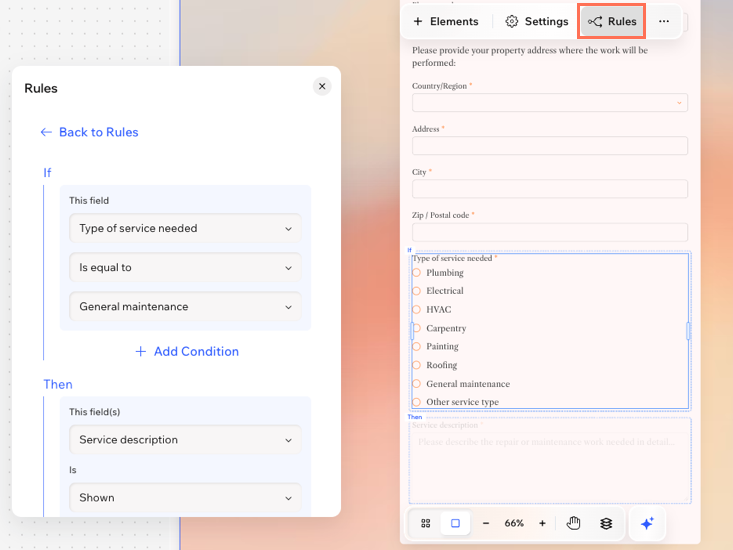
Use a lógica condicional para mostrar ou ocultar campos com base nas seleções de um usuário. Por exemplo, se alguém selecionar "Sim" para uma pergunta, você pode exibir campos adicionais para mais informações.
Para adicionar e gerenciar regras:
- Vá para seu projeto no Wixel.
- Selecione o campo relevante no seu formulário e clique em Regras na barra de ação.
- Escolha o que você deseja fazer:
- Clique em + Adicionar regra.
Observação: para ativar as regras, seu formulário deve ter no mínimo 2 campos. - Escolha uma condição (Se)
- Selecione o campo no qual você deseja basear a regra no dropdown em Este campo.
- Selecione a condição para a regra no dropdown (por exemplo: está vazio, está preenchido, é igual a, etc).
- (Opcional) Adicione outra condição a essa regra.
- Clique em + Adicionar condição para adicionar outra condição.
- Escolha se as condições devem ser combinadas com E ou Ou.
- E: ambas as condições precisam ser atendidas.
- Ou: qualquer uma das condições precisa ser atendida.
- Decida o resultado (então):
- Selecione o campo no qual você deseja basear a regra no dropdown em Este campo.
- Selecione a condição da regra no dropdown (por exemplo: é oculto, mostrado, opcional, obrigatório).
Dica: você pode selecionar mais de um campo para aplicar ao mesmo resultado. - (Opcional) Clique em + Adicionar regra para adicionar outra regra.
- Clique em Salvar regra.
As regras do seu formulário são salvas em um só lugar, para que você possa acompanhá-las e modificá-las conforme necessário.
- Filtrar as regras: use o filtro para encontrar regras que contenham um campo que você está procurando. Por exemplo, se você quiser editar todas as regras que exigem que um usuário preencha seu email, use o filtro para encontrar todas as regras que contêm "Email".
- Editar regras: clique no ícone Mais ações
 ao lado da regra relevante e selecione Editar. Faça as alterações necessárias e clique em Salvar regra.
 - Reordenar regras: clique e arraste uma regra para alterar a ordem.
- Excluir uma regra: clique no ícone Mais ações
 ao lado da regra relevante e selecione Excluir.
Perguntas frequentes
Clique nas perguntas abaixo para saber mais sobre como gerenciar campos de formulário no Wixel.
Posso escolher de quais países o campo de telefone aceita números?
Sim, você pode escolher de quais países o campo de telefone aceita números. O campo é compatível com números de telefone locais e internacionais.
Navegador desktop:
- Selecione o formulário relevante no seu projeto.
- Clique no campo de telefone no formulário.
- Clique em Configurações do campo
 na barra de ação.
 - Clique em Editar ao lado de Países aceitos para selecionar os países dos quais você deseja aceitar números de telefone.
- Clique em Salvar.
App Wixel:
- Selecione o formulário relevante no seu projeto.
- Toque no ícone Edit
 à direita.
 - Toque no campo de telefone no formulário.
- Toque no ícone Settings
 na barra de ação.
 - Toque em Edit ao lado de Accepted countries para selecionar os países dos quais você deseja aceitar números de telefone.
- Toque em Save.
Posso personalizar o design dos campos do formulário?
É possível criar um formulário com várias etapas?
Sim, os formulários de várias etapas podem ajudar a dividir as informações ou perguntas no seu formulário em etapas fáceis de gerenciar para que os visitantes concluam.
Clique ou toque no ícone
Adicionar página 
no painel
Páginas na parte inferior. Em seguida, adicione campos de formulário à nova página.
Dica: adicione elementos de layout como um cabeçalho e texto para ajudar a guiar o visitante pelas diferentes partes do seu formulário.
Onde posso encontrar os arquivos que os visitantes fizeram upload?
Todos os arquivos ou uploads de assinatura dos seus formulários são salvos em
Arquivos do site no
Gerenciador de Mídia do Wixel. Se você não vir um novo arquivo, confirme se o visitante enviou o formulário com sucesso e se o campo foi preenchido.
Por que as regras do meu formulário não estão funcionando?