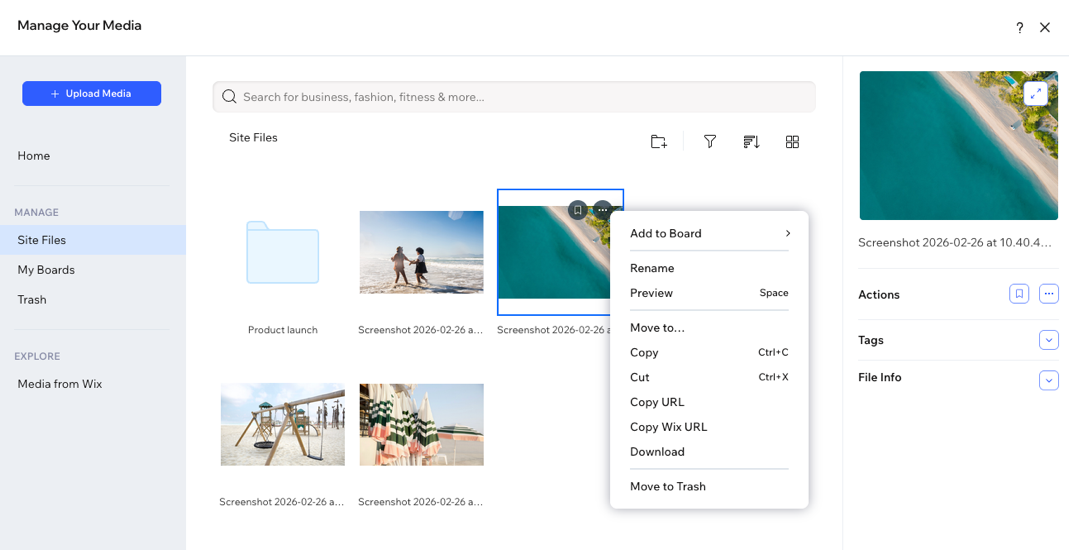
O Gerenciador de Mídia do Wixel mantém seus arquivos organizados e acessíveis para que você economize tempo usando as mesmas imagens e arquivos em vários projetos. Faça upload, gerencie e edite arquivos em um só espaço, tornando seu fluxo de ação de design mais suave e eficiente.
Sobre o Gerenciador de Mídia do Wixel
O Gerenciador de Mídia do Wixel é dividido em seções para ajudar você a encontrar e organizar seus arquivos rapidamente. Use as abas no lado esquerdo para navegar:
- Arquivos do site: mídia que você carregou no projeto atual.
- Meus painéis: crie pastas de mídia no nível da conta, acessíveis de qualquer projeto Wixel.
- Lixeira: arquivos excluídos que você não precisa mais.
- Mídia do Wix: acesse centenas de imagens gratuitas do Wix, vídeos, formas e ícones.
Fazer upload de arquivos para sua mídia
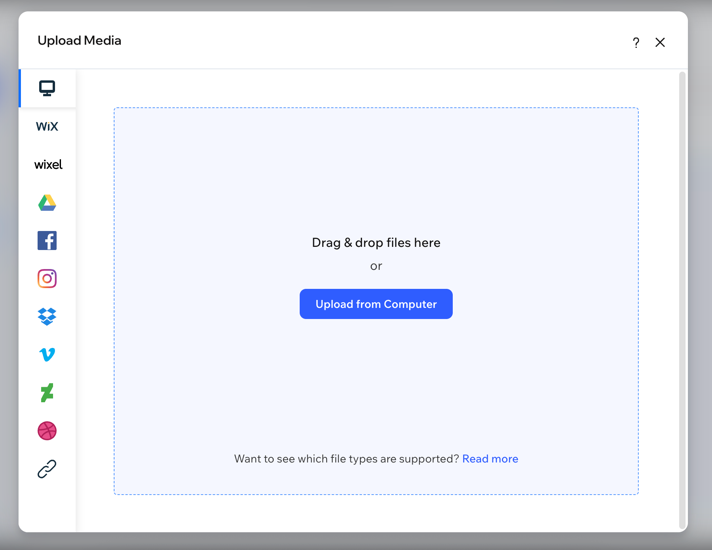
Você pode fazer upload da sua mídia para o Wixel a partir de uma ampla variedade de fontes, como dos arquivos do seu computador ou de redes sociais.
Para fazer upload de mídia:
Vá para o seu projeto no Wixel.
Clique no dropdown ao lado do nome do seu projeto no topo e selecione Gerenciador de Mídia.
Clique em + Fazer upload de mídia.
Selecione de onde você deseja fazer upload ou importar mídia:
- Arraste e solte arquivos ou clique em Fazer upload do computador.
- Selecione os arquivos que você deseja fazer upload.
- Clique em Abrir.
Se você tem sites Wix, cada um dos seus sites tem sua própria pasta com o nome do site.
- Clique em Minha conta Wix.
- Selecione a pasta do site relevante.
- Selecione os arquivos que você deseja fazer upload.
- Clique em Fazer upload da seleção.
Importe arquivos salvos no Gerenciador de Mídia de outros projetos Wixel que você criou.
- Clique em Meus projetos Wixel.
- Selecione a pasta do projeto relevante.
- Selecione os arquivos que você deseja fazer upload
- Clique em Fazer upload da seleção.
Importe arquivos de diferentes redes sociais ou apps. Você pode importar arquivos do Facebook, Instagram, Google Drive, Dropbox, DeviantArt e Dribbble.
- Selecione a rede social relevante.
- Clique em Conectar.
- Selecione os arquivos que você deseja fazer upload.
- Clique em Fazer upload da seleção.
- Clique no ícone Link
 no lado esquerdo.
- Cole o link do URL e clique em Importar.
Usar painéis
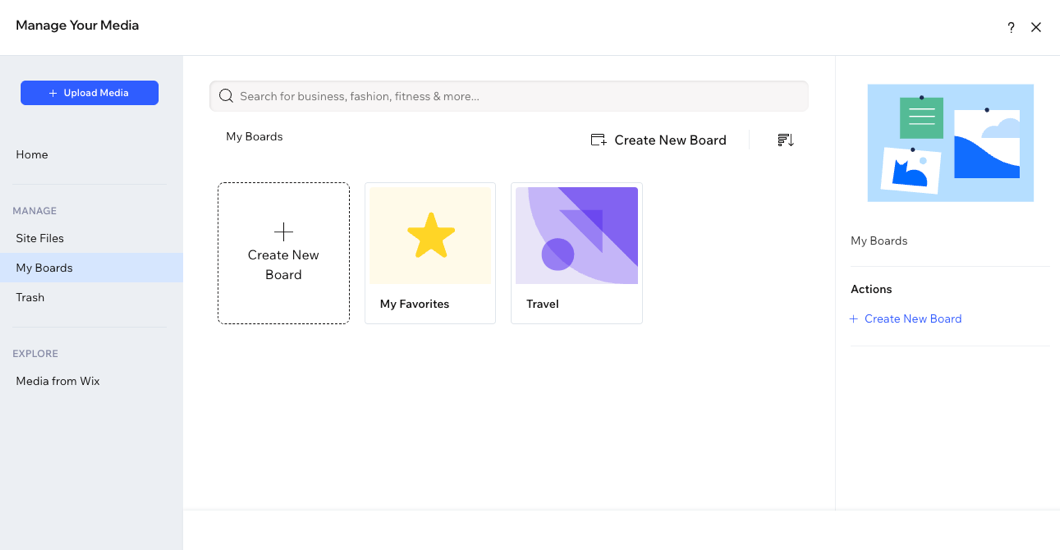
Painéis são pastas no nível da conta que você pode criar para acessar seus arquivos de mídia de maneira simples em todos os seus projetos. Você pode adicionar sua própria mídia ou Mídia do Wix às suas pastas. Os painéis permitem que você edite e gerencie os arquivos que usa com frequência, não importa em qual projeto você está trabalhando.
Para usar painéis:
Vá para o seu projeto no Wixel.
Clique no dropdown ao lado do nome do seu projeto no topo e selecione Gerenciador de Mídia.
Clique em Meus painéis à esquerda.
Escolha o que fazer:
- Clique em Criar novo painel.
- Insira o Nome do painel.
- Insira a Descrição do painel.
- Clique na alavanca Disponível para todos os meus sites:
- Ativado: seu painel pode ser acessado de todos os seus projetos.
- Desativado: seu painel só pode ser acessado do projeto em que você está trabalhando.
- Clique em Criar.
Adicionar arquivos de mídia a um painel
Adicione qualquer mídia que você queira ao seu painel, incluindo suas próprias mídias carregadas ou mídias gratuitas Wix.
- Localize seu arquivo de mídia.
- Clique no ícone Adicionar aos Meus painéis
 .
.
- Selecione o painel à qual você deseja adicioná-lo:
- Um painel existente: clique no painel relevante e clique em Adicionar.
- Novo painel: clique em Novo painel para criar um novo.
Exclua um painel a qualquer momento. Os arquivos dentro do painel continuam disponíveis no local original em Minha mídia.
- Clique no ícone Mais ações
 no painel relevante.
- Clique em Excluir painel.
- Clique em Excluir.
Organizar sua mídia
Organize seus arquivos para economizar tempo e manter a eficiência ao procurar por mídias específicas.
Para organizar seus arquivos:
Vá para o seu projeto no Wixel.
Clique no dropdown ao lado do nome do seu projeto no topo e selecione Gerenciador de Mídia.
Clique na aba Arquivos do site.
Escolha o que fazer:
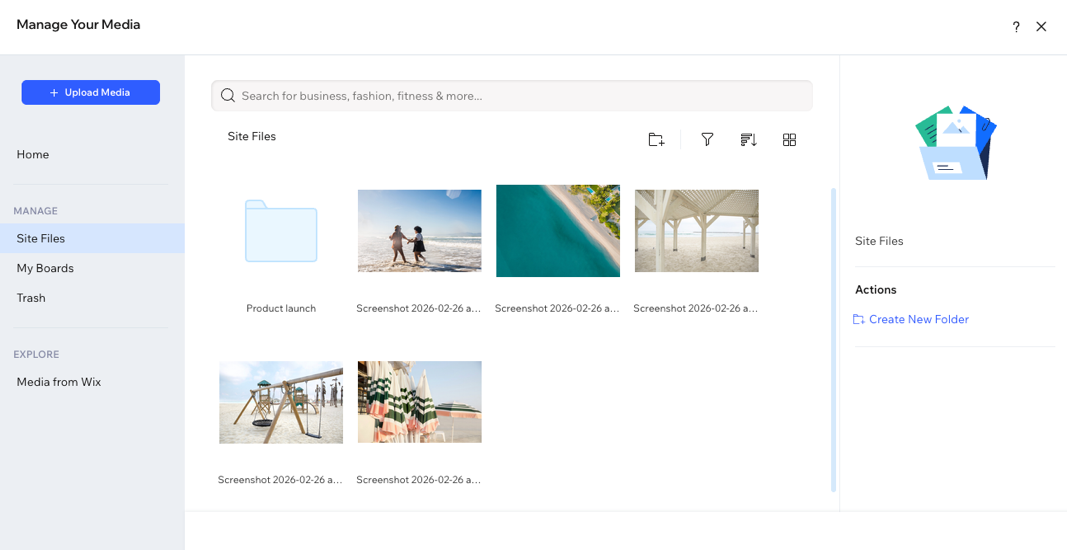
Encontre os arquivos que você precisa
Organize seus arquivos em pastas para que você encontre o que procura de maneira simples.
- Clique em Criar nova pasta.
- Digite o nome da nova pasta.
- Aperte Enter no seu teclado.
- (Opcional) Clique duas vezes na pasta e clique em Criar nova pasta para criar uma subpasta.
Dicas:
- Clique em Fazer upload de mídia ou arraste arquivos para a nova pasta para adicionar mídia.
- Passe o mouse sobre a pasta e clique no ícone Mais ações
 para adicionar a pasta aos seus Favoritos, renomeá-la, copiá-la e muito mais.
Renomeie um arquivo ou pasta
- Passe o mouse sobre o arquivo ou pasta relevante e clique no ícone Mais ações .
- Clique em Renomear.
- Digite o novo nome do arquivo ou pasta.
- Aperte a tecla Enter no seu teclado.
As tags ajudam você a localizar arquivos rapidamente por meio de palavras-chave de busca. Busque por essas palavras na barra de busca para encontrar rapidamente o que você procura. Você pode adicionar tags a qualquer tipo de arquivo e editá-las a qualquer momento. As imagens recebem tags automaticamente quando você faz o upload.
- Selecione o arquivo relevante.
- Clique em Tags à direita.
- Clique em Editar tags.
- Clique no campo Tag e comece a digitar sua tag.
- Aperte a tecla Enter no seu teclado para adicioná-la.
- Clique em OK.
Exclua ou restaure arquivos de mídia
Exclua arquivos permanentemente da sua mídia ou mova-os para a lixeira.
Para mover arquivos de mídia para a lixeira:
- Selecione os arquivos relevantes.
- Clique no ícone Mais ações
 e clique em Mover para Lixeira.
Para restaurar arquivos de mídia da lixeira:
- Clique na aba Lixeira.
- Selecione o arquivo que você quer restaurar clicando na caixa de seleção à esquerda.
- Clique em Restaurar.
Para excluir arquivos de mídia permanentemente:
- Clique na aba Lixeira.
- Selecione o arquivo que você quer excluir clicando na caixa de seleção à esquerda.
- Clique em Excluir permanentemente.
- Clique na caixa de seleção ao lado de Sim, eu quero excluir o arquivo.
- Clique em Excluir arquivos.
Importante: você não pode restaurar arquivos que foram excluídos permanentemente. Isso não remove arquivos que você já adicionou ao seu design, mas você não consegue adicioná-los novamente a partir do Gerenciador de Mídia do Wixel.
FAQs
Clique em uma pergunta abaixo para saber mais sobre isso.
Quais tipos de arquivo são compatíveis?
Como eu adiciono mídia ao meu projeto?
- Vá para o seu projeto no Wixel.
- Selecione o design relevante.
- Clique em + Elementos na barra de ação e selecione uma imagem de Minha mídia ou Mídia do Wix.
Como eu faço a edição de imagens?
Assim que você adiciona uma imagem ao seu projeto Wixel, você pode editar a imagem usando as opções na barra de ação. Você também pode selecionar a imagem e usar o chat com a Aria para solicitar qualquer alteração que você queira fazer na imagem.
Saiba mais sobre como editar imagens.
Eu posso salvar mídias do projeto na minha mídia?
Sim, selecione a imagem no seu design e clique no ícone
Salvar

na barra de ação.
Você também pode salvar partes da sua imagem a partir do detalhamento de IA ao selecionar a parte relevante da sua imagem e clicar em
Salvar em Minha mídia.
O que eu devo saber sobre o uso de mídias do Wix?
Os arquivos de mídia gratuitos do Wix encontrados na sua mídia do Wixel e no seu template são imagens livres de royalties que fornecemos para sua conveniência. Você pode usar qualquer uma dessas imagens no seu projeto Wixel para fins comerciais.
Os arquivos de mídia gratuitos do Wix estão disponíveis para uso digital APENAS dentro do Wix. Para mais informações, consulte os Termos de Uso do Wix. Além disso, tenha cuidado com mídias encontradas em URLs externos (não Wix). Quando o arquivo de mídia não pertence ao Wix, você precisa entrar em contato com o autor para obter permissão para usá-lo no seu site.



 : ordene os arquivos em ordem alfabética ou por data.
 : exiba seus arquivos em uma galeria ou lista.
 para exibir arquivos de um tipo específico.