


Wixel: criar um ícone com IA
Neste artigo
- Gerar um ícone
- Personalizar seu ícone
- FAQs
Este artigo se refere ao novo Wixel, lançado em dezembro de 2025. Se você não tem certeza se está usando o Wixel novo ou o anterior,
veja mais informações aqui.
Criar um ícone ficou mais fácil do que nunca com o criador de ícones com tecnologia de IA do Wixel. Compartilhe sua ideia com a Aria, sua agente de design de IA, e explore sugestões de design inteligentes para personalizar totalmente os resultados. Crie um ícone que se ajuste à sua marca e use-o para manter a identidade visual consistente em todas as plataformas.

Observação:
Ações que envolvem gerar e editar ícones com IA usam
créditos de IA.
Gerar um ícone
Comece fornecendo à Aria o seu nome comercial e a descrição do negócio. A Aria sugere paletas de cores, formas e um conjunto de conceitos de ícones que combinam com seu estilo e setor.
Para gerar um ícone:
Navegador desktop
App Wixel
- Vá para o seu projeto no Wixel.
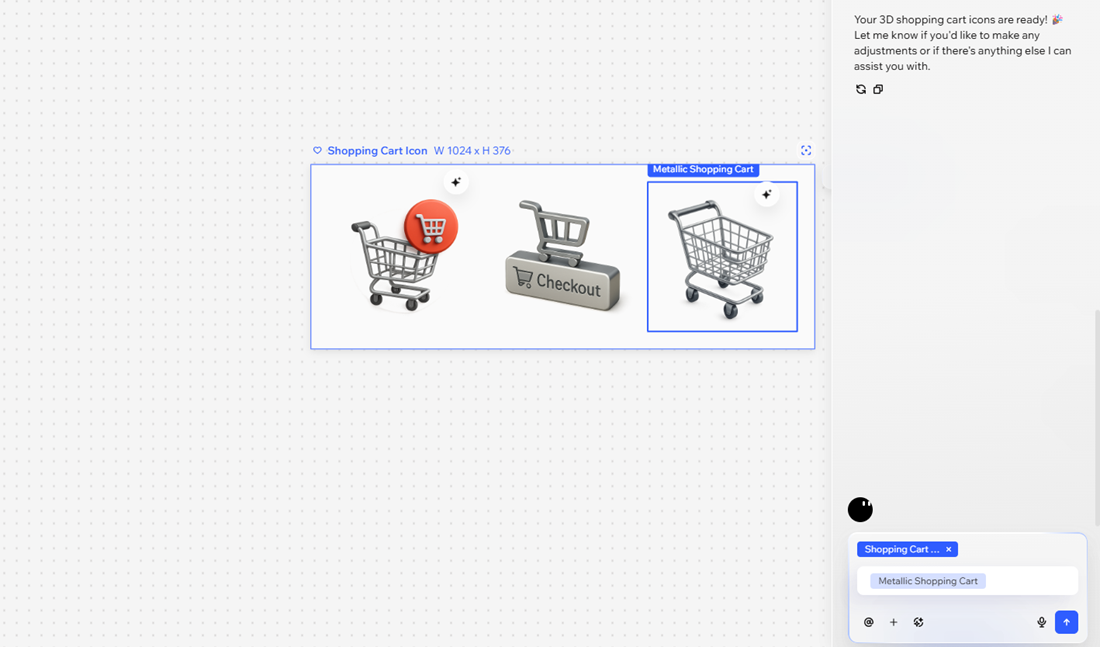
- Peça para a Aria criar um ícone e compartilhe o seu nome comercial com uma descrição do negócio. Por exemplo: "Crie um ícone de carrinho de compras para um site de e-commerce".
- Navegue pelo conjunto de ícones gerados por IA e selecione a opção que você quer usar.
Dica: clique em Gerar novamente para obter mais opções.
Prefere criar seu ícone manualmente?
Você pode começar com um frame em branco ou escolher um template personalizado. Clique em
Adicionar design no seu projeto e busque por ícones na barra de busca.
Personalizar seu ícone
Deixe o ícone com a sua cara ao ajustar os detalhes. Altere as cores, os cantos e o contorno.
Para personalizar seu ícone:
Navegador desktop
App Wixel
- Vá para o seu projeto no Wixel.
- Clique no ícone relevante no seu projeto.
Dica: use o painel Divisão com IA para trabalhar em cada aspecto do ícone separadamente e experimente sugestões com tecnologia de IA para melhorar seu design. - Escolha como personalizar o ícone:
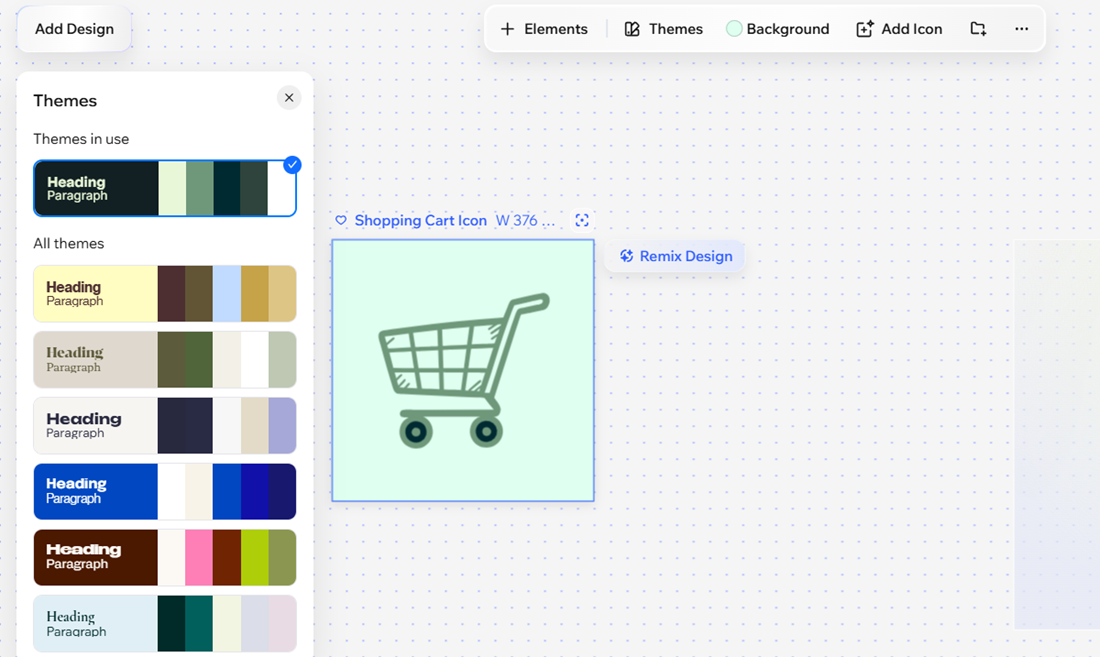
- Adicionar elementos: clique em + Elementos na barra de ação para inserir mídia, texto, gráficos ou ícones.
- Aplicar um tema: clique em Temas na barra de ação para alterar instantaneamente as paletas de cores e fontes. Saiba como escolher e personalizar temas.
- Alterar o background: clique em Background na barra de ação e escolha novas cores, ajuste a opacidade ou faça upload de uma imagem.
Dica:
Use o painel Divisão com IA para trabalhar em cada aspecto do ícone separadamente e experimente sugestões com tecnologia de IA para melhorar seu design.
Qual é a próxima etapa?
Faça download e compartilhe seus ícones ou crie a partir deles para criar mais designs de marca (por exemplo: imagens do produto, posts para redes sociais, vídeos promocionais).
FAQs
Clique em uma pergunta abaixo para saber mais sobre como criar ícones com IA.
Quais tipos de arquivo são compatíveis?
Eu posso salvar o ícone em Minha mídia?
Como eu duplico um ícone?
 na barra de ação.
Como eu excluo um ícone?
Contrate um profissionalEncontre um Parceiro Wix que pode ajudar você a alcançar os objetivos do seu site.
