Wixel: adicionar e personalizar elementos
- Adicionar um elemento
- Selecionar cores
- Personalizar texto
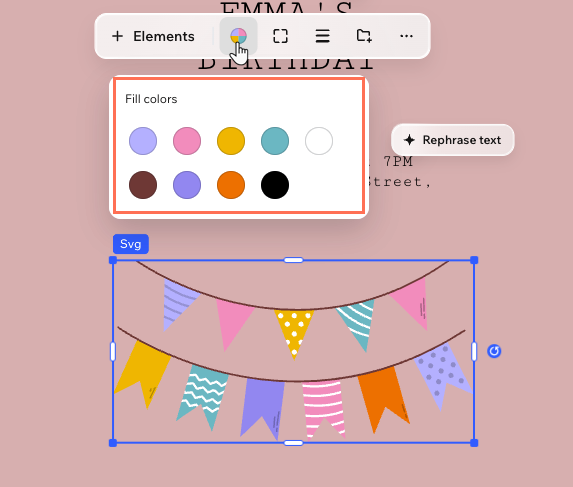
- Personalizar arte vetorial
Adicionar um elemento
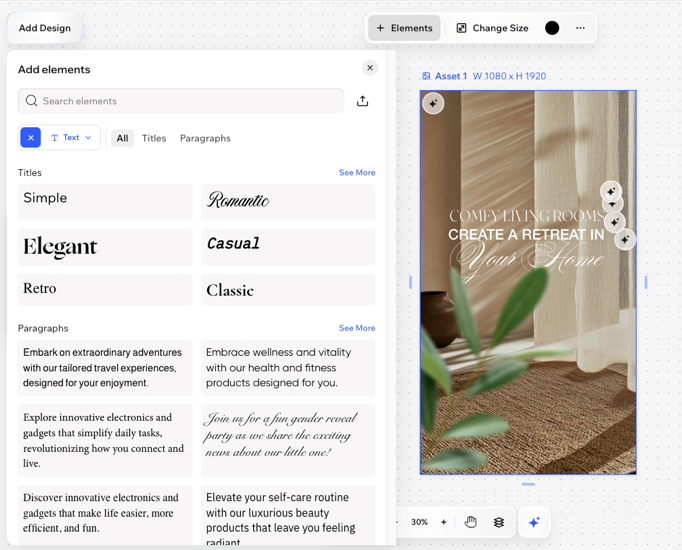
Para adicionar um elemento:
Clique no design relevante.
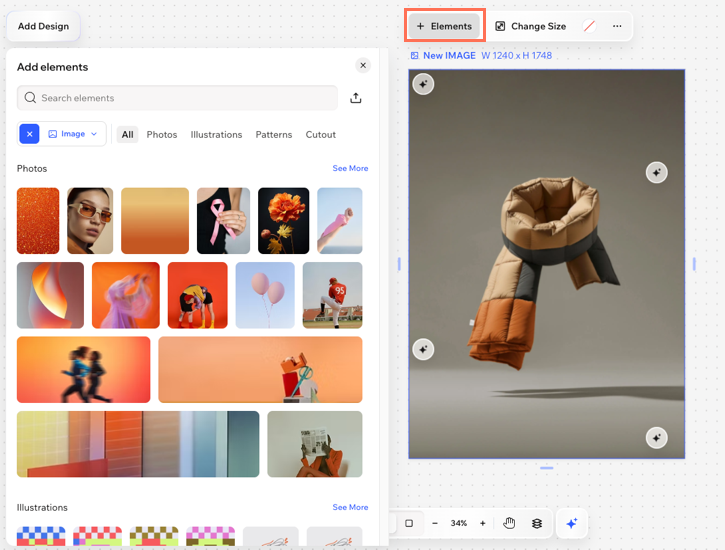
Clique em + Elementos na barra de ação.
Navegue pelos tipos de elementos:
Gráficos: adicione arte vetorial e figurinhas.
Dica: personalize as cores da arte vetorial para combinar com o visual do seu design.Texto: adicione títulos e parágrafos. Selecione estilos predefinidos para economizar tempo ou personalize o seu próprio.
Imagem: adicione fotos, ilustrações, estampas e recortes.
Dica: saiba como fazer a edição de imagens.Formas: use formas geométricas, setas e molduras para um toque criativo.
Ícones: adicione detalhes claros e simples ao seu design.
Clique em um elemento para adicioná-lo ao design.
(Opcional) Use as alças de redimensionamento e as ferramentas de personalização na barra de ação para ajustar o tamanho, a cor, a posição do elemento e muito mais.
 . Você encontra as imagens carregadas em
Minha mídia.
. Você encontra as imagens carregadas em
Minha mídia.
Selecionar cores
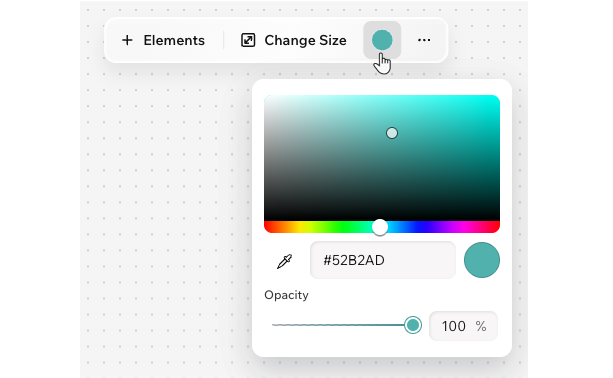
Para selecionar uma cor:
- Clique no ícone Cor de preenchimento na barra de ação.
- Mova o ponto no esquema de cores ou insira o código HEX da cor (por exemplo: #000000 para preto).
- (Opcional) Arraste o slider para ajustar a opacidade da cor.
Personalizar texto
Para personalizar o texto:
Selecione o elemento de texto no seu design.
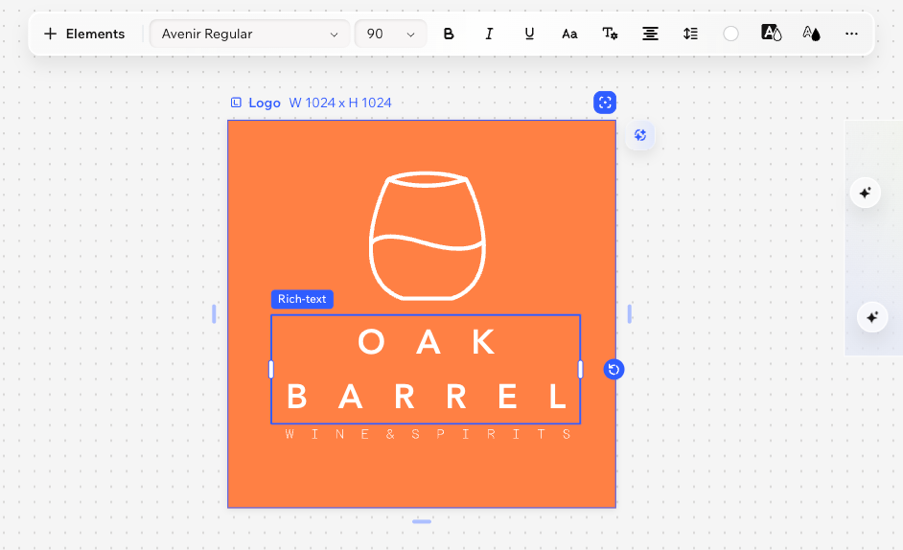
Use as opções disponíveis na barra de ação para personalizar seu texto:
Fonte: escolha o estilo da fonte.
Tamanho da fonte: escolha o tamanho da fonte.
Negrito, Itálico, Sublinhado: faça seu texto se destacar com opções de formatação. Clique no ícone Negrito
 , ícone Itálico
  e/ou ícone Sublinhado
  .
.Maiúscula: converta seu texto para letras maiúsculas.
Mais configurações: escolha um estilo de lista (por exemplo, Lista numerada, Lista com marcadores) e aumente ou reduza o recuo.
Alinhamento: escolha como seu texto é alinhado.
Espaçamento entre linhas: ajuste o espaçamento entre linhas e letras para tornar seu texto mais fácil de ler e dar a ele uma sensação mais aberta e espaçosa.
Cor de preenchimento: escolha qualquer cor para o seu texto usando o seletor de cores ou selecione uma cor do tema.
Cor de destaque: faça seu texto se destacar ao realçá-lo com uma cor de background.
Borda: adicione uma borda para fazê-lo se destacar.
Sombra: adicione um efeito de sombra sutil ou dramático para dar profundidade ao seu texto.
Personalizar arte vetorial
Para personalizar a arte vetorial:
Clique na arte vetorial relevante no seu design.
Escolha como personalizar a arte vetorial:
 na barra de ação.
 para criar o design de cada canto separadamente.
 na barra de ação.