


Wix Stores: exportar e importar suas categorias
- Etapa 1 | Exporte suas categorias para um arquivo CSV
- Etapa 2 | Edite o arquivo CSV
- Etapa 3 | Importe seu arquivo atualizado
- Etapa 4 | Gerenciamento de erros
Este artigo é sobre a nova versão das categorias de produtos. Se a sua página de criação de categoria não tiver a opção Exportar/Importar, você tem a versão anterior. Se esse for o caso, confira como adicionar, exibir e gerenciar categorias.
Precisa configurar ou reorganizar um grande número de categorias? Você pode criar novas categorias e subcategorias ou atualizar as existentes em massa usando um arquivo CSV. Exporte sua estrutura de categoria atual, faça alterações em uma planilha e importe o arquivo de volta para aplicá-las todas de uma vez.
Você também pode criar e gerenciar categorias uma por uma diretamente no seu painel de controle.
Etapa 1 | Exporte suas categorias para um arquivo CSV
A exportação fornece um arquivo com a estrutura de categoria existente já preenchida, para que você tenha um template pronto para trabalhar.
Para exportar suas categorias:
Vá para Categorias no painel de controle do seu site.
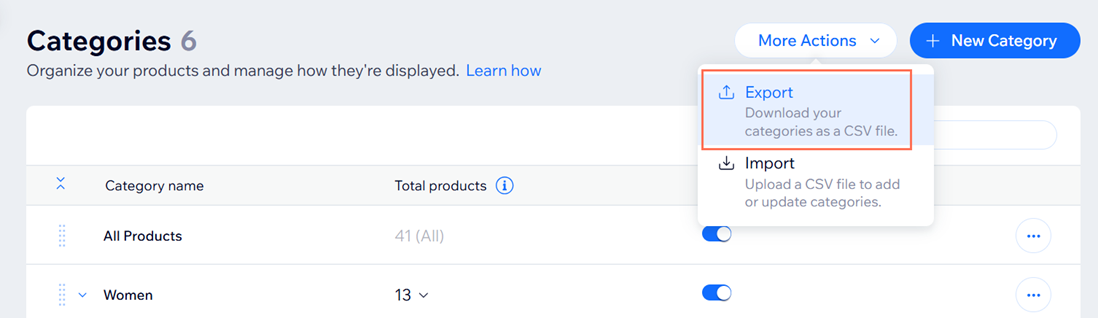
Clique em Mais ações.
Clique em Exportar.
Clique em Exportar novamente para fazer download do arquivo CSV no seu dispositivo.
Etapa 2 | Edite o arquivo CSV
Adicione novas linhas para criar categorias ou subcategorias ou edite linhas existentes para atualizar categorias que já estão em sua loja.
Para editar seu arquivo CSV:
Abra o arquivo CSV que você exportou.
Adicione ou atualize os dados da categoria seguindo as instruções das colunas na tabela abaixo.
Salve o arquivo no formato CSV quando terminar.
Para fazer upload de categorias da forma correta, certifique-se de seguir estas instruções:
Não adicione ou exclua colunas.
Não edite os nomes das colunas.
Adicione dados a todos os campos obrigatórios (marcados na tabela abaixo)
Ao adicionar novas categorias, se você não tiver certeza de como preencher os campos não obrigatórios, deixe-os em branco e faça as alterações necessárias depois.
| Coluna | O que é? | Instruções |
|---|---|---|
handle
| Um identificador exclusivo para cada categoria. | Esse campo é gerado automaticamente na exportação. Ao atualizar uma categoria existente, mantenha o mesmo identificador. Ao criar uma nova categoria, deixe em branco. Um identificador é atribuído automaticamente na importação. |
name | O nome da categoria exibida no seu site. | Esse campo é obrigatório. Máximo de 80 caracteres. |
parentPath | A categoria pai de uma subcategoria. | Deixe esse campo em branco para categorias de nível superior. Para subcategorias, insira o nome exato do pai (por exemplo: Feminino). |
slug | O caminho do URL para a página de categoria. | Esse campo será gerado automaticamente a partir do nome da categoria se você deixá-lo em branco (por exemplo: /categoria/feminino). Você pode personalizá-lo, mas ele deve ser exclusivo. |
description |
| Este campo é opcional. Ele aparece na página de categoria e nas visualizações dos motores de busca e redes sociais. |
visible | Se a categoria está ativa e é mostrada no seu site. | Deve ser TRUE (verdadeiro) ou FALSE (falso) (diferencia entre letras maiúsculas e minúsculas). Se for deixado em branco, esse campo é padronizado como TRUE. |
image | A imagem do cabeçalho da categoria. | Deve ser o nome do arquivo da imagem e um tipo de arquivo compatível. |
Etapa 3 | Importe seu arquivo atualizado
Quando seu arquivo estiver pronto, volte para Categorias e importe-o para aplicar todas as suas alterações de uma vez.
Para importar seu arquivo de categorias:
Vá para Categorias no painel de controle do seu site.
Clique em Mais ações.
Clique em Importar.
Clique em Continuar.
Faça upload do arquivo CSV:
Clique em Importar.
Etapa 4 | Gerenciamento de erros
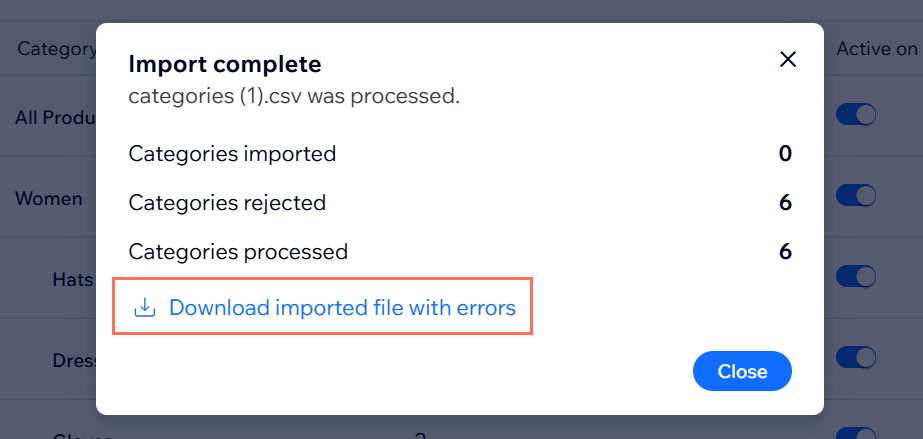
Se alguma linha do seu arquivo tiver erros, um resumo aparecerá quando a importação for concluída.
Para corrigir erros e importar novamente:
Clique em Faça download do arquivo importado com erros.
Revise os erros listados por linha.
Observação: saiba mais sobre o que significam os erros de importação e como corrigi-los.Volte para seu arquivo CSV e corrija os erros.
Retorne para Categorias no painel de controle do seu site e importe o arquivo corrigido.
Perguntas frequentes
Clique nas perguntas abaixo para saber mais sobre como atualizar categorias ao exportá-las e importá-las.
