


Wix Stores: adicionar seus produtos do Wix Stores a um catálogo da Meta
Neste artigo
- Etapa 1 | Crie um catálogo da Meta
- Etapa 2 | Copie o link do feed de dados
- Etapa 3 | Adicione o link do feed de dados ao seu catálogo da Meta
- Etapa 4 | Copie seu URL de checkout
- Etapa 5 | Adicione seu URL de checkout à Meta
- Perguntas frequentes
Conecte sua
loja online Wix a um catálogo da Meta para exibir produtos no Facebook e Instagram. Os clientes que clicam em um produto são direcionados para o checkout do seu site com o produto já selecionado.
Depois de configurar o feed no Gerenciador de Comércio da Meta, quaisquer alterações que você fizer nos produtos da sua loja são atualizadas automaticamente no seu catálogo.
Importante:
Ao usar esse serviço, você está se envolvendo diretamente com um provedor de serviços externo. Recomendamos que você revise a Política de Privacidade e os Termos de Uso do provedor de serviços antes de usar esse serviço de terceiros. Você reconhece que não somos responsáveis por qualquer perda ou dano resultante do uso de tais serviços de terceiros, incluindo qualquer responsabilidade decorrente de quaisquer dados pessoais trocados entre você e o terceiro.
Etapa 1 | Crie um catálogo da Meta
Para começar, você precisa criar um catálogo da Meta no Gerenciador de Comércio da Meta.
Etapa 2 | Copie o link do feed de dados
Agora que você tem um catálogo da Meta, você precisa fazer upload do seu produto usando um link do feed de dados. Nesta etapa, copiaremos o link para que você possa inseri-lo na Meta.
Para copiar o link do feed de dados:
- Vá para Catálogo da Meta no painel de controle do seu site.
- Clique em Obter link do catálogo.
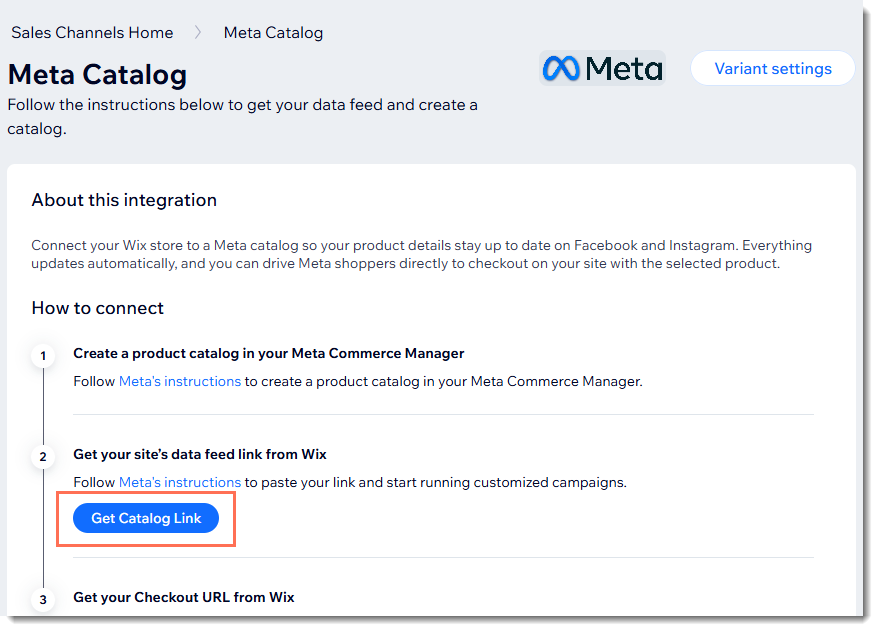
- Clique em Copiar ao lado do URL e feche o pop-up.
Observação:
Mantenha essa aba aberta enquanto você continua para a próxima etapa. Você precisa estar com 2 abas abertas para concluir o processo de configuração.
Etapa 3 | Adicione o link do feed de dados ao seu catálogo da Meta
Agora volte para Catálogo da Meta e adicione o feed de dados que você copiou.
Para adicionar o link do feed de dados:
- Volte para o Gerenciador de Comércio da Meta.
- Adicione o feed de dados que você copiou no Gerenciador de Comércio da Meta.
Dica:
Se você fez upload de um feed anteriormente, você poderá atualizar ou substituir o feed. Você também pode manter seu feed antigo e novo.
Etapa 4 | Copie seu URL de checkout
Volte para o painel de controle do seu site para que você possa copiar o URL de checkout.
Para copiar seu URL de checkout:
- Vá para Catálogo da Meta no painel de controle do seu site.
- Clique em Obter URL de checkout.
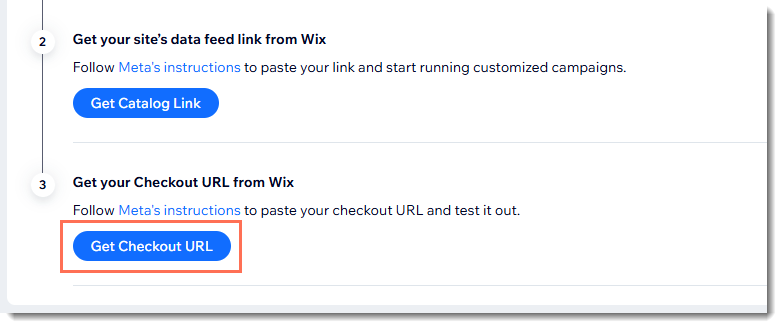
- Clique em Copiar ao lado do URL e feche o pop-up.
Etapa 5 | Adicione seu URL de checkout à Meta
A última etapa é adicionar seu URL de checkout ao seu Gerenciador de Comércio da Meta. Isso permite que a Meta direcione os clientes para sua página de checkout.
Para adicionar seu URL de checkout à Meta:
- Vá para o Gerenciador de Comércio da Meta.
- Adicione o URL de checkout da sua loja à Meta.
Perguntas frequentes
Clique nas perguntas para saber mais sobre o seu catálogo da Meta.
O que é um catálogo da Meta?
Como posso otimizar e coletar dados relevantes dos meus anúncios da Meta?
Posso vender produtos digitais nas minhas lojas Meta?
Contrate um profissionalEncontre um Parceiro Wix que pode ajudar você a alcançar os objetivos do seu site.
