


Wix Restaurantes: importar seu menu a partir de um arquivo
2 min
Importe um arquivo com o seu menu para criar rapidamente um novo menu para seu restaurante. O Wix Restaurantes detecta e organiza seus pratos, preços e seções e, em seguida, salva seu menu como rascunho para que você possa revisá-lo e editá-lo a qualquer momento.
Tem mais de um menu para importar?
- Importe cada menu como um arquivo separado.
- Formatos compatíveis: PDF (até 100 páginas), CSV, Excel (XLS ou XLSX).
- Se o seu arquivo incluir vários menus, o Wix Restaurantes os combina em um menu com várias seções.
Para importar seu menu de um arquivo:
- Vá para Menus no painel de controle do seu site.
- Clique em + Adicionar menu no canto superior direito.
- Selecione Importar do arquivo.
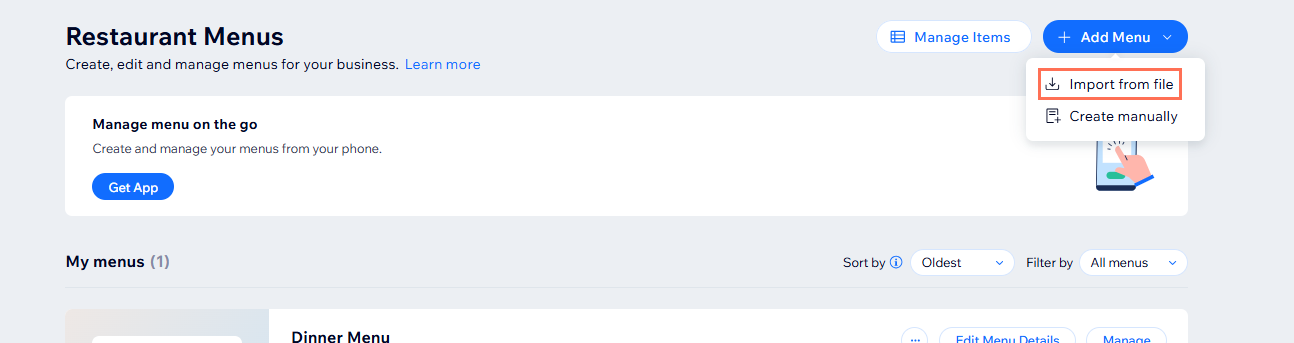
- Clique em Selecionar arquivo de menu.
- No Gerenciador de Mídia, selecione o arquivo relevante ou clique em + Upload de mídia para fazer upload de um novo.
- Clique em Continuar.
- Revise a visualização do arquivo e clique em Continuar.
- Revise o resumo do menu e confirme ou ajuste as informações relevantes:
- Mantenha ou atualize o Nome do menu.
- (Se relevante) Clique no dropdown Local e selecione o local relevante.
- Clique em Confirmar e adicionar.
- (Opcional) Edite as informações relevantes do menu:
- Adicionar seção: clique em + Adicionar seção para criar uma nova seção de menu.
- Editar menu: clique em Editar detalhes do menu para atualizar o nome, a descrição ou as configurações do seu menu.
Observação:
Apenas itens de menu baseados em texto podem ser importados. As imagens em PDFs não são extraídas e adicionadas ao seu menu.
Contrate um profissionalEncontre um Parceiro Wix que pode ajudar você a alcançar os objetivos do seu site.
