


Wix Restaurantes: configurar pedidos para consumo no local
Neste artigo
- Etapa 1 | Adicione a opção de consumo no local ao seu site
- Etapa 2 | (Opcional) Visualize e personalize a página de pedidos online
- Perguntas frequentes
Permita que seus clientes escaneiem um QR code no seu restaurante e façam o pedido usando o próprio dispositivo. Você gerencia os pedidos para consumo no local junto com seus pedidos online regulares, mantendo-os claramente marcados como consumo no local. Isso ajuda você a acelerar o serviço em horários mais concorridos e a reduzir a comunicação constante com a equipe.
Antes de começar:
Certifique-se de que você
adicionou o app Pedidos do Wix Restaurantes ao seu site.
Etapa 1 | Adicione a opção de consumo no local ao seu site
Comece ativando o consumo no local nas configurações dos pedidos do restaurante. É aqui que você controla quando o restaurante está disponível, o que os clientes veem quando fazem um pedido e onde você faz o download do QR code para colocar nas suas mesas.
Para configurar o serviço de consumo no local no seu restaurante:
- Vá para Configurações de pedidos no painel de controle do seu site.
- Clique em Retirada, entrega e consumo no local ao lado de Agendamento e disponibilidade.
- Ative a alavanca ao lado de Permitir pedidos para consumo no local.
- Clique no ícone Editar
 para configurar suas opções de consumo no local.
 - Escolha o que fazer a seguir:
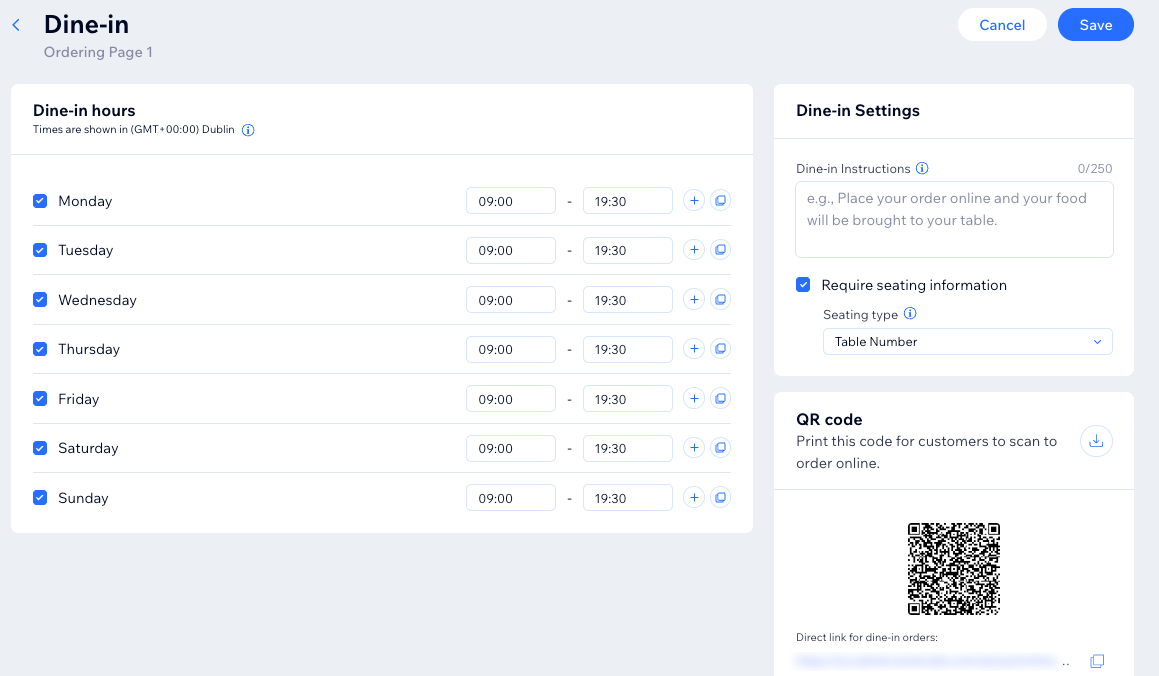
- Horário para consumo no local: decida quando o restaurante está disponível: seu horário normal ou dias e horários personalizados.
- Marque as caixas de seleção ao lado dos dias relevantes e edite os horários existentes.
- Adicione mais horários ao clicar no ícone Adicionar
 .
. - Aplique rapidamente o mesmo horário a outros dias ao clicar no ícone Copiar
 .
.
- Configurações de consumo no local: insira instruções para seus clientes verem quando fizerem um pedido para consumo no local. Por exemplo, compartilhe como os clientes podem receber o pedido quando ele estiver pronto. Você também pode solicitar as informações do assento do cliente (número da mesa, número do quarto ou seu próprio requisito).
- QR code: clique no ícone Faça download do QR code para salvar uma imagem do QR code. Você pode imprimir seu QR code e colocá-lo nas mesas do seu restaurante para que os clientes possam escaneá-lo, visualizar seu menu e fazer um pedido online.
- Horário para consumo no local: decida quando o restaurante está disponível: seu horário normal ou dias e horários personalizados.
- Clique em Salvar no canto superior direito.
Dica:
Você também pode usar o link direto para a página do site de consumo no local, que aparece logo abaixo do QR code.
Etapa 2 | (Opcional) Visualize e personalize a página de pedidos online
Depois de ativar o consumo no local, ele é adicionado como uma opção na sua página de pedidos online e o QR code envia os clientes diretamente para lá com a opção de consumo no local já selecionada.
Você pode abrir a página no seu editor para ajustar o layout, o texto e o design para que ela combine com a sua marca e explique como o consumo no local funciona no seu restaurante.
Dica:
Você pode acessar essa página no seu editor. Abra o painel Páginas e clique na página de pedidos online para começar.
Para visualizar e personalizar a página de pedidos online:
- Vá para Configurações de pedidos no painel de controle do seu site.
- Clique em Mais ações no canto superior direito.
- Selecione Criar no editor.
- Personalize a aparência da sua página de pedidos online.
Dica: por definição, essa página é conectada às fontes e cores do seu site para manter o design consistente. No entanto, você pode selecionar elementos individuais e escolher suas próprias fontes e cores.

Perguntas frequentes
Clique nas perguntas abaixo para saber mais.
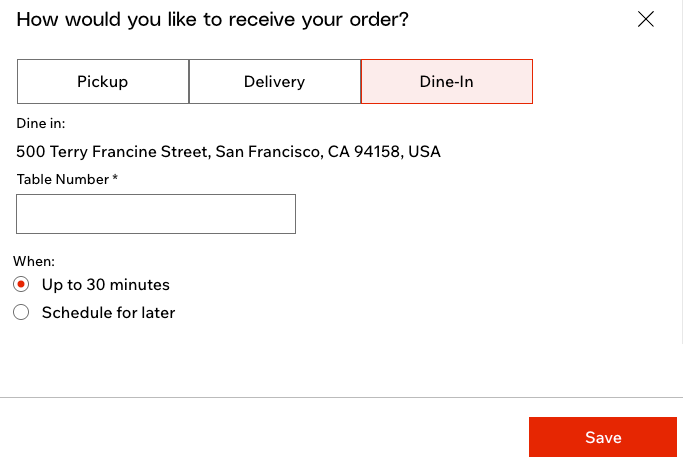
Como os clientes usam o QR code para fazer um pedido?

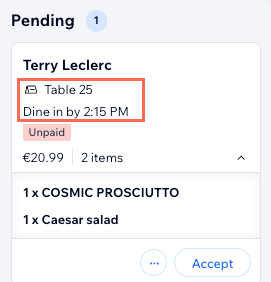
Onde posso ver e gerenciar meus pedidos para consumo no local?
Posso ter uma página separada apenas para pedidos para consumo no local?
Por que não consigo ver o QR code no painel de controle do meu site?
Os clientes podem fazer pedidos para consumo no local usando o computador?
Contrate um profissionalEncontre um Parceiro Wix que pode ajudar você a alcançar os objetivos do seu site.
