


Wix Restaurantes: criar uma página separada para consumo no local
3 min
Neste artigo
- Etapa 1 | Adicione uma página de pedidos adicional
- Etapa 2 | Escolha qual menu exibir na página
- Etapa 3 | Configure a página para mostrar apenas consumo no local
Quer diferenciar seus pedidos online comuns das suas opções de consumo no local? Crie uma página de pedidos adicional dedicada ao consumo no local.
Etapa 1 | Adicione uma página de pedidos adicional
Para começar, vá para a página de configurações de pedidos do restaurante para adicionar outra página para refeição no local.
Observação:
Você pode ter até 5 páginas de pedidos online no total. Se você já tiver 5 páginas de pedidos, edite uma delas para mostrar apenas as opções de consumo no local.
Para adicionar outra página de pedidos:
- Vá para Configurações dos pedidos do restaurante no painel de controle do seu site.
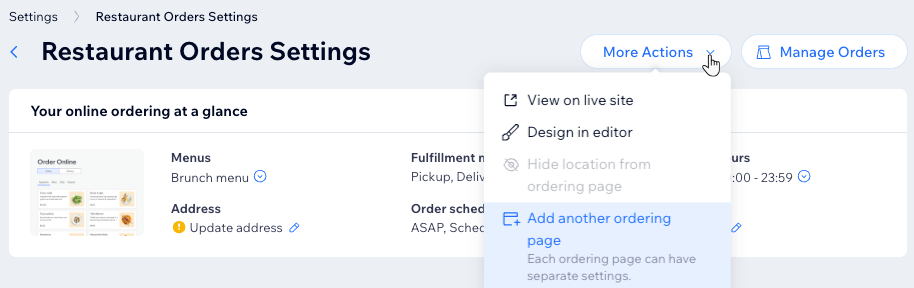
- Clique no dropdown Mais ações e selecione Adicione outra página de pedidos.
- Clique em Adicionar página de pedidos no pop-up para confirmar.
Etapa 2 | Escolha qual menu exibir na página
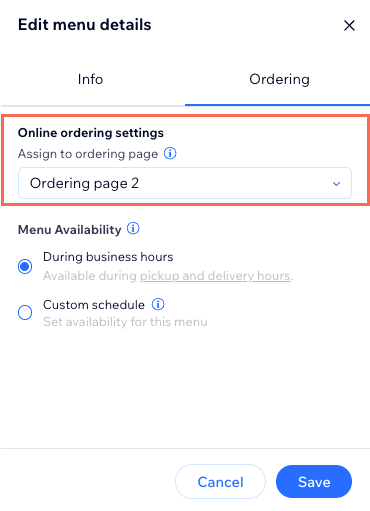
Em seguida, escolha os menus que você deseja mostrar nessa página. Ao editar os detalhes do menu, você pode selecionar a página de pedidos que deve exibi-lo.
Para escolher um menu para a página de refeição no local:
- Vá para Configurações dos pedidos do restaurante no painel de controle do seu site.
- Selecione a nova página de pedidos no dropdown em Configurações dos pedidos do restaurante.
- Clique no dropdown em Menus.
- Clique em Ir para Menus.
- Clique em Editar detalhes do menu ao lado do menu relevante.
- Clique na aba Pedidos e selecione a nova página de pedidos no dropdown.
- Clique em Salvar.
- Clique em Voltar para Configurações de pedidos online para continuar.
Etapa 3 | Configure a página para mostrar apenas consumo no local
Por fim, defina a nova página de pedidos para que ela aceite apenas pedidos para consumo no local e, em seguida, personalize-a no seu editor.
Para configurar a página para mostrar apenas consumo no local:
- Vá para Configurações dos pedidos do restaurante no painel de controle do seu site.
- Selecione a nova página de pedidos no dropdown em Configurações dos pedidos do restaurante.
- Clique no ícone Editar
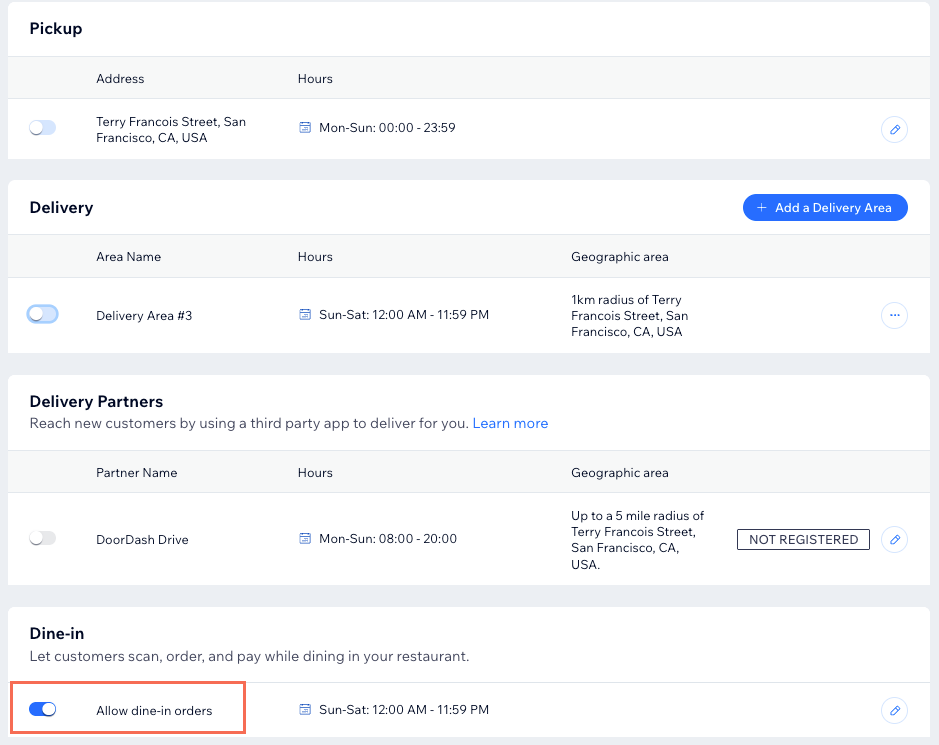
 Em Métodos de atendimento.
 - Desative as alavancas em Retirada e entrega.
- Ative a alavanca em Consumo no local.
- (Opcional) Clique no ícone Editar
 para ajustar a disponibilidade do seu restaurante, faça download do QR code e compartilhe o link da página.
Qual é a próxima etapa?
Personalize o visual da nova página de consumo no local no seu editor. Clique em Mais ações na parte superior das Configurações dos pedidos do restaurante e selecione Criar no editor. Personalize a nova página para que ela se ajuste ao layout e design que você preferir. Quando estiver tudo pronto, clique em Publicar no canto superior direito.
Contrate um profissionalEncontre um Parceiro Wix que pode ajudar você a alcançar os objetivos do seu site.
